Se você precisa trabalhar com código de barras alternativo ou código de terceiros no seu sistema, veja como cadastrar.
Cadastrando o SKU
-
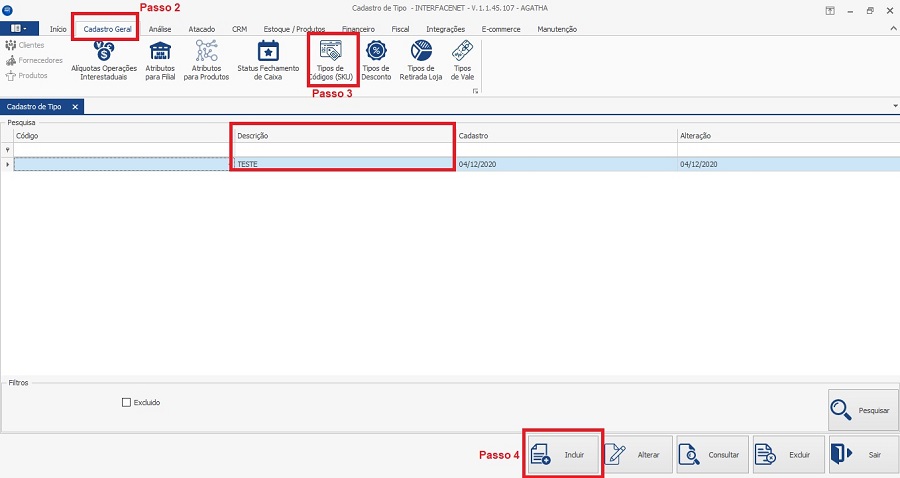
Acesse o sistema Interfacenet;
-
Clique em cadastro geral;
-
Opção tipos de códigos (SKU);
-
Clique em Incluir, informe um nome no campo descrição para identificação do código (nome do fornecedor por exemplo);
-
Confirme.
Localizar o código de barras
-
Acesse o Retaguarda / cadastro de produto;
-
Localize a referência que deseja visualizar o código de barras;
-
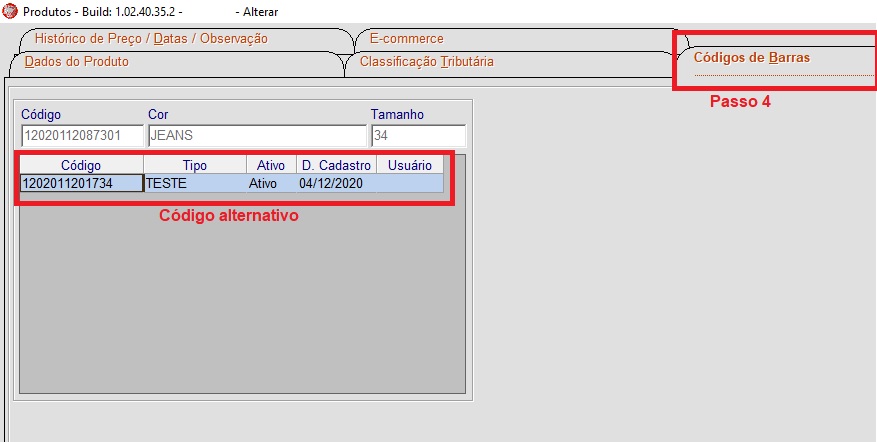
Edite o cadastro e acesse a aba código de barras;
-
Dê um duplo clique sobre o código de barras (cor e tamanho) onde deseja localizar o código alternativo;
-
Na tela seguinte mostrará o código de barras alternativo ou terceiros;
Inativar o código alternativo
-
Acesse o Retaguarda e abra o Cadastro de produto;
-
Localize a referência e edite o cadastro;
-
Clique na aba código de barras;
-
Dê um duplo clique sobre o código de barras (cor e tamanho);
-
Na tela seguinte mostrará o código de barras alternativo ou terceiros;
-
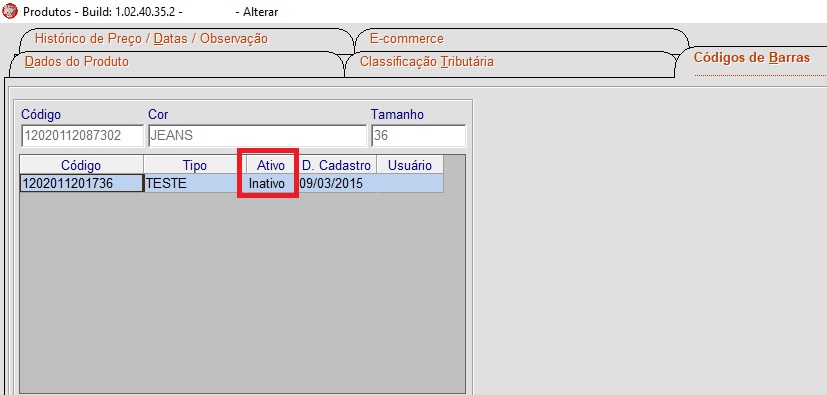
Dê um duplo clique sobre o código, apague a informação e confirme;
-
Ao entrar novamente na tela o produto estará inativo;