
Introdução
Manter o equilíbrio do estoque entre as lojas é fundamental para garantir que os produtos estejam sempre disponíveis onde a demanda é maior. (Teste)
O recurso de remanejamento é uma ferramenta gerencial que permite analisar e redistribuir o estoque de forma inteligente e prática.
Com ele, é possível transferir itens de uma loja com excesso de produtos para outra com baixo estoque, otimizando as vendas e evitando perdas de oportunidades.
Pré-requisitos:
-
Este recurso está disponível apenas no sistema Interfacenet, que é um módulo disponível para uso na matriz da rede.
Filtre os produtos
-
Acesse o sistema Interfacenet;
-
Clique no menu Análise e depois em Análise de Produtos;
-
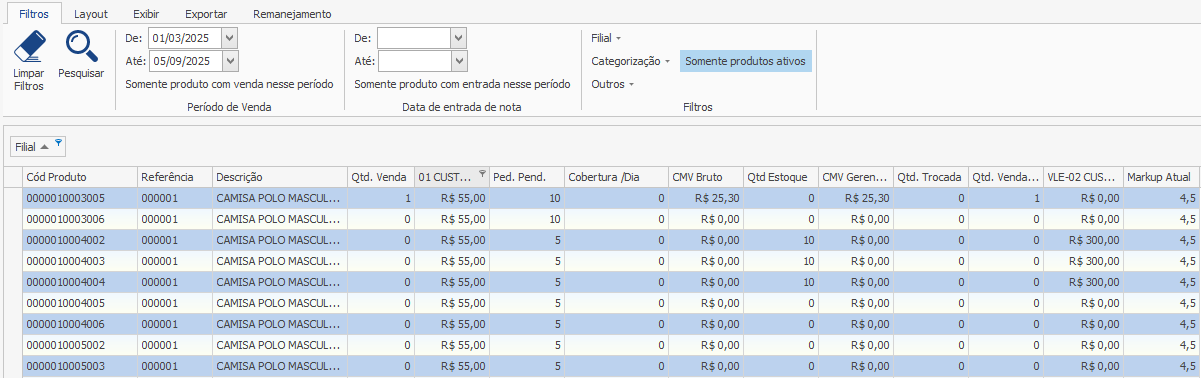
Acesse a aba Filtros;
-
Preencha os campos desejados para refinar a análise;
-
Clique na aba Layout;
-
Selecione os campos e as tabelas de preço que deseja visualizar.
-
Após selecionar os campos, retorne à aba Filtros e clique em Pesquisar. Fazendo isso, o sistema exibirá o relatório Análise de Produto, que servirá de base para o remanejamento.
Faça o remanejamento
-
Clique na aba Remanejamento;
-
Selecione um produto na lista do relatório e clique no botão Remanejar;
-
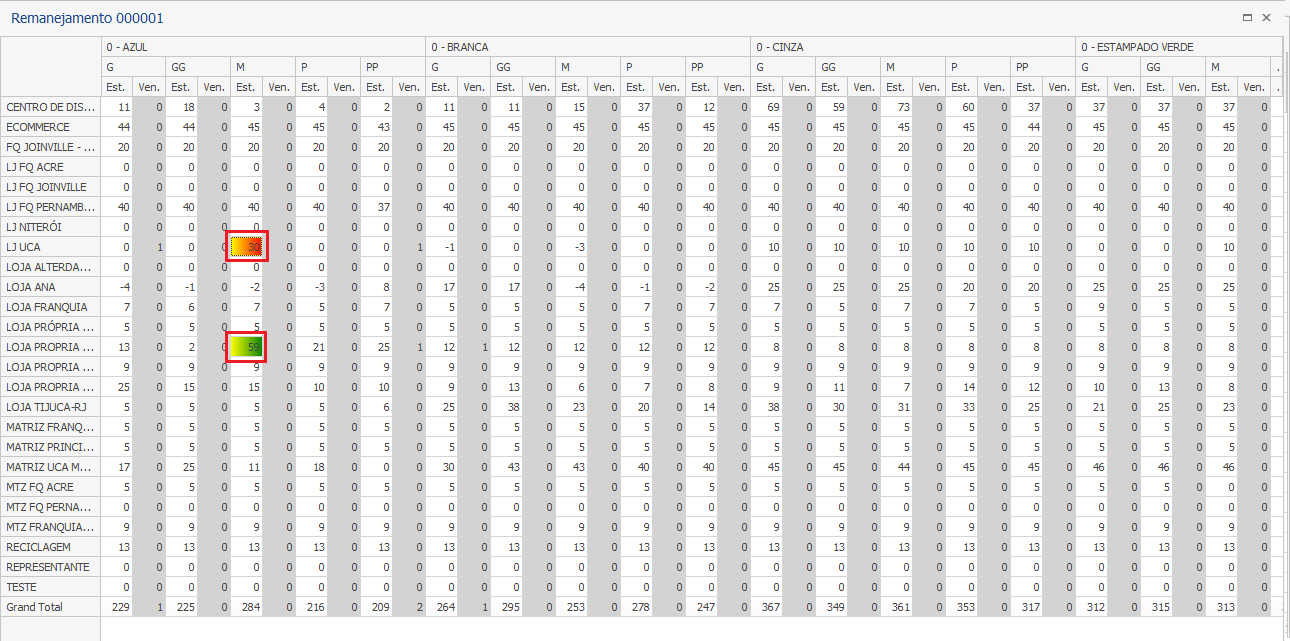
Na tela que abrir, clique duas vezes sobre o campo de quantidade na linha da loja de origem (de onde o produto será retirado);
-
Em seguida, dê um duplo clique no campo de quantidade na linha da loja de destino;
-
Informe a quantidade a ser remanejada na janela que será exibida e confirme;
-
Observe que, à medida que a distribuição é feita, o campo de quantidade da loja de origem ficará verde e o da loja de destino, laranja;
-
Após concluir a distribuição para o produto, feche a tela para retornar à aba Remanejamento;
-
Depois de remanejar todos os produtos que achar necessários, escolha uma das opções:
-
Gerar Transferências para criar o romaneio de transferência, ou
-
Enviar Remanejamento via e-mail para as lojas para apenas comunicar a necessidade de transferência
-
Outros recursos
Na tela principal do módulo, o sistema dispõe de outros recursos. Confira abaixo:
-
Visualizar Remanejamento: use para emitir um relatório do remanejamento que foi realizado
-
Gerar Transferência: utilize para gerar um romaneio de transferência de saída da loja de origem para a loja de destino;
-
Enviar remanejamento via e-mail para as lojas: selecione esta opção para enviar um e-mail com a orientação da transferência para a loja, sem gerar o romaneio de saída automaticamente;
-
Excluir Remanejamento: use para apagar remanejamentos que ainda estão pendentes de confirmação;
-
Visualizar: acesse para imprimir o romaneio filtrando pela data em que o remanejamento foi feito;
-
Reenviar remanejamento via e-mail para as lojas: selecione para reenviar a comunicação dos remanejamentos pendentes para as respectivas lojas.
