O módulo Motor de Promoção permite criar promoções com regras para ativação.
Por exemplo: imagine que você queira criar uma promoção onde, a cada 2 produtos comprados, seja aplicado um desconto de 20% no ítem de menor valor.
Usando o Motor de Promoção, é possível fazer isto.
Então veja no passo a passo como usar este módulo do sistema Interfacenet.
Criando a promoção
1. Acesse o sistema INTERFACENET / aba Estoque/Produtos / Promoção / Incluir;
3. Em Dados devem ser preenchidos os seguintes campos:
-
Tabela de Preço → selecione a tabela de preço que será usada na venda do produto;
-
Tabela de preço de custo → informe a tabela de custo do produto que será usada (para cálculo do CMV);
-
Início e Fim → informe o período de vigência da promoção;
-
Filial → este campo só deve ser preenchido se a promoção estiver sendo cadastrada para aplicação em uma filial específica. Ao deixar o campo em branco, a promoção valerá para todas as lojas da rede;
-
Nome → informe o nome da promoção cadastrada.
4. Clique na opção Incluir Regra de Produto:
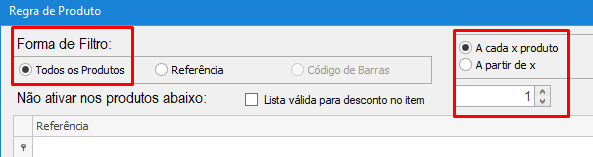
No campo Forma de Filtro temos 2 opções:
-
Todos os produtos: a promoção será válida para todos os produtos. Porém se for incluído algum produto na tela, este não terá a promoção ativa.
-
Referência: Ao marcar essa opção, deve ser adicionada à tela apenas os produtos que terão a promoção ativa. Os produtos que não estiverem informados, não serão considerados para promoção.
Na opção Lista válida para desconto no item, ao marcar, os produtos que ativarão a promoção, serão os mesmos a receber o desconto da promoção.
Além disso, deve ser definida a forma como a regra será aplicada, podendo ser: "A cada x produto" ou "A partir de x".
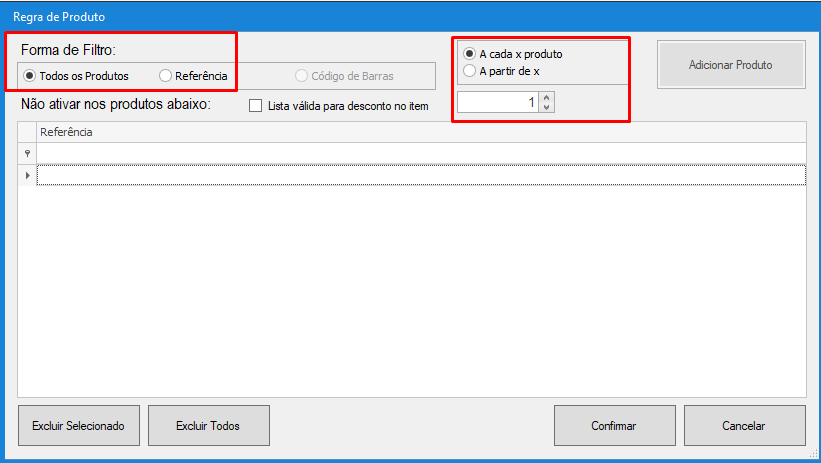
Ao concluir, clique em Confirmar.
5. No campo Outros podem ser incluídas novas regras, como:
Valor mínimo da venda: Valor mínimo da venda para ativar a promoção.
Não acumular com outras promoções: Com este check box marcado ou desmarcado o cliente definirá se as promoções serão acumulativas ou não.
Ordem de Validação: Responsável pela prioridade da promoção aonde 0 é a maior prioridade e irá se sobrepor a qualquer outra.
Controle de troca: Aqui deverá ser configurada a forma como a promoção será tratada pelo sistema, em caso de venda em que haja troca de produto.
Grupo de clientes: Definir o grupo de clientes que a promoção será realizada.
Válido somente para aniversariantes: Defina se esta promoção será válida somente para aniversariantes ou não (Aniversariantes do mês).
6. No campo Resultado temos os campos de desconto, onde será definido como serão aplicados os descontos.
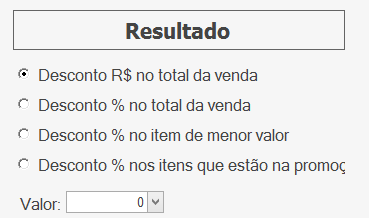
7. No campo Valor, deve ser informado o desconto em % ou R$ a ser aplicado.
8. Ao concluir, clique em Confirmar e a promoção será ativa nos módulos de venda!
Criando uma promoção progressiva
Seguindo os passos acima, vamos cadastrar uma promoção progressiva, onde:
Exemplo 1
-
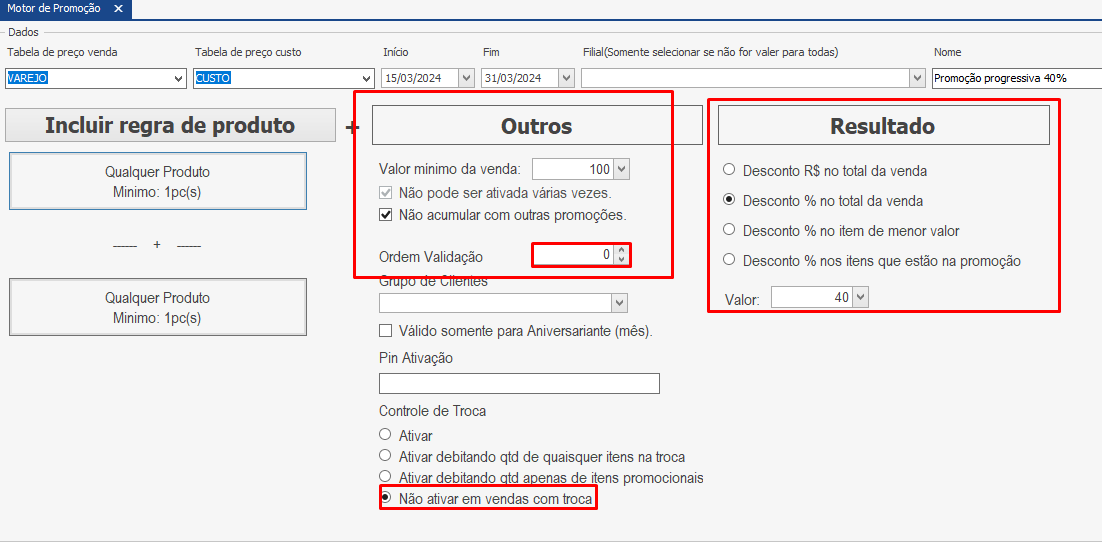
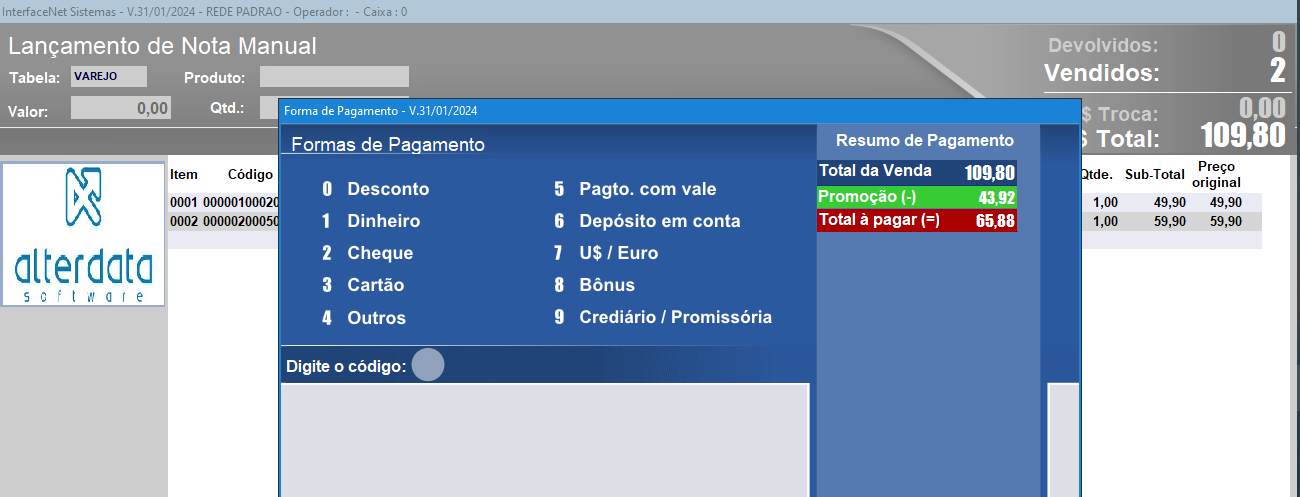
Se a venda for a cima de R$ 100,00, o desconto será de 40% no total da venda:
-
A regra do produto será para todos os produtos e a promoção será ativada a cada quantidade mínima de 1 unidade dos produtos:
Aplicação do desconto na venda (NetPaf):
-
Acesse o NetPaf / ECF e lance a venda normalmente;
-
O desconto será aplicado conforme configurado na promoção e o valor poderá ser conferido na tela de formas de pagamento, aparecendo destacado na cor verde:
Exemplo 2
-
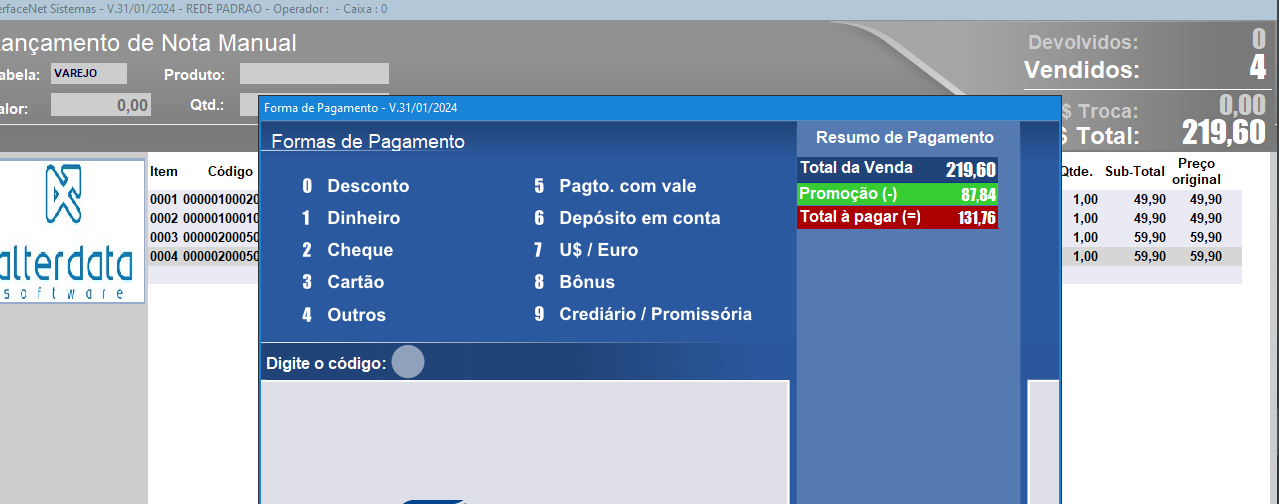
Se a venda for a cima de R$ 200,00, o desconto será de 60% no total da venda:
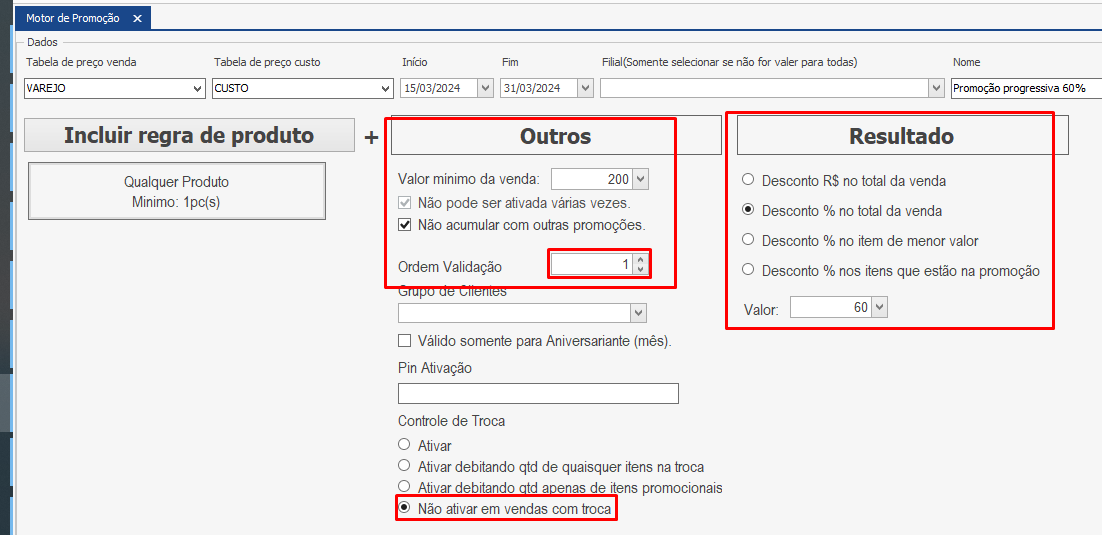
OBS: vamos aplicar a mesma regra de produto do exemplo anterior, ativando a promoção a cada 1 quantidade do produto.
Aplicação do desconto na venda (NetPaf):
-
Acesse o NetPaf / ECF e lance a venda;
-
O desconto será aplicado conforme configurado na promoção e o valor poderá ser conferido na tela de formas de pagamento, aparecendo destacado na cor verde:
Promoção com PIN para ativação
-
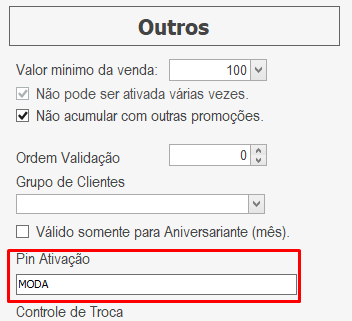
Ao cadastrar a promoção da forma desejada, informe um PIN para ativar a promoção no momento da venda na loja;
-
O PIN pode ser numérico ou alfabético (sem acentos):
Aplicação do desconto na venda (NetPaf):
-
Acesse o NetPaf / ECF;
-
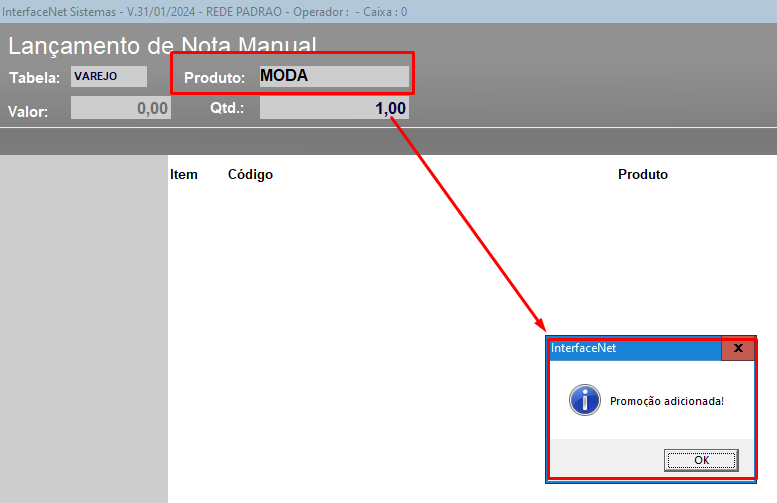
No campo Produto, digite o PIN e dê enter para ativar a promoção;
-
Será exibida a mensagem de Promoção adicionada. Dê ok e lance a venda;
-
O desconto será aplicado conforme configurado na promoção e o valor poderá ser conferido na tela de formas de pagamento, aparecendo destacado na cor verde: