
Dados da Empresa
Nos  Dados da Empresa estarão definidas as informações do Assistente de Instalação do Shop Simples.
Para mais detalhes sobre a instalação do  Shop Simples, consulte os Primeiros Passos Shop Simples!


Editar Dados da Empresa
-
Na tela principal do Shop Simples, clique em Configurações.
-
Clique na opção Dados da Empresa.
-
Clique em Editar para alterar os dados.
Gerais
Na aba Gerais estarão as informações gerais da empresa informadas no ato da instalação do Shop Simples.
Alguns dados serão os mesmos informados no momento da instalação do sistema.
Caso seja um produtor rural (cliente pessoa física), informe o seu CPF no Cadastro de Empresas.
Se você não é um produtor rural, mas a sua empresa continua em processo de obtenção do CNPJ, poderá informar o seu CPF no Cadastro de Empresas para iniciar o processo de cadastro dos produtos comercializados pela sua empresa, forma de pagamentos que trabalhará, entre outros dados necessários.
-
Caso precise remover a logo, clique em
 .
. -
Clique em Alterar dados da empresa, se for necessário alterar as informações da empresa, com base nas suas informações como cliente Alterdata.
-
Clique em
 para habilitar
  a opção MEI, se você é um Microempreendedor Individual (MEI).
-
Clique em
para habilitar a opção, Isenção de ICMS (para faixa de receita bruta).
Integração com Parceiros
Configure as informações para a integração com plataformas parceiras.
 Alterdata PIX
Você que trabalha com Alterdata PIX, caso queira controlar todas as transações em uma única conta para facilitar seu controle, na sua rede de lojas você pode configurar uma conta principal e as demais vinculadas a ela. Assim você administra todas as lojas em apenas uma conta Shipay.
-
Clique em
 para habilitar
  a opção Trabalho integrado com o Alterdata PIX.
 -
Informe o nome do responsável.
-
Preencha o endereço de e-mail e senha de acesso.
-
Informe seu código CRM junto a Alterdata.
-
Clique em
 Shipay
Configure a utilização da Fintech Shipay para a integração dos pagamentos digitais: PIX e Carteira no .
-
Clique na aba Shipay.
-
Clique em
para habilitar a opção Trabalho integrado com o Shipay. -
Informe o nome do responsável.
-
Informe o endereço de e-mail do responsável.
-
Informe a senha de acesso.
-
Clique em
para habilitar a opção Aceito os Termos e Condições de Uso. -
Clique em OK.
 POS Integrado
Utilize esta configuração se você trabalha com máquinas de cartão do tipo POS e precisa integrar os dados do pagamento com a NFC-e emitida.
Assim, a integração PDV Alterdata x POS possibilita o recebimento de pagamento em cartão, mesmo na máquina POS.
Para configurar essa integração, siga os passos:
-
Clique em
para habilitar a opção Trabalho com POS integrado. -
Informe o Provedor.
-
Informe sua Chave secreta.
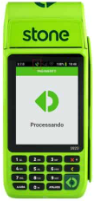
Ao habilitar esta integração, você pode trabalhar com a automação entre o com a maquininha POS Stone
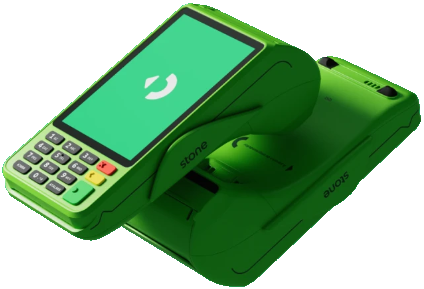 . A Chave Secreta informada aqui, é gerada automaticamente se você possui a parceria cadastrada (a validação ocorre através do CNPJ da empresa). Já os terminais devem ser cadastrados manualmente.
-
Clique em
 para informar a Descrição e Serial dos Terminais POS.
-
-
Clique em Gravar.


Avaliar Dados da Empresa
-
Na tela principal do Shop Simples, clique em Configurações.
-
Clique na opção Dados da Empresa.
-
Clique em Avaliar Recurso.
-
Clique em Gravar.
-
Preencha os dados da sua avaliação.
-
Clique em
 para definir o nível de sua satisfação.
 -
Digite seu elogio, sugestão ou crítica.
-
(Opcional) Informe seu endereço de e-mail de contato.
-
-
Clique em Enviar.