
Formas de Pagamento
Gerencie as formas de pagamento no erp4me.one para configurar os meios utilizados na emissão de notas fiscais e rotinas financeiras. Este guia orienta sobre o cadastro, edição e automação de cobranças, garantindo agilidade no fluxo de caixa do seu negócio. Consulte os Detalhamentos de Campos para entender o impacto de cada campo no negócio.
Antes de começar
- Tenha acesso ao erp4me.one.
- Confirme se possui permissão para acessar Cadastros e Forma de Pagamento.
- Defina previamente os tipos de forma de pagamento: Dinheiro, Cartão, Cheque, Boleto, PIX, Vale ou Outros.
- Verifique se haverá integração com POS, Boleto Bancário ou PIX Dinâmico.
Cadastrar Nova Forma de Pagamento
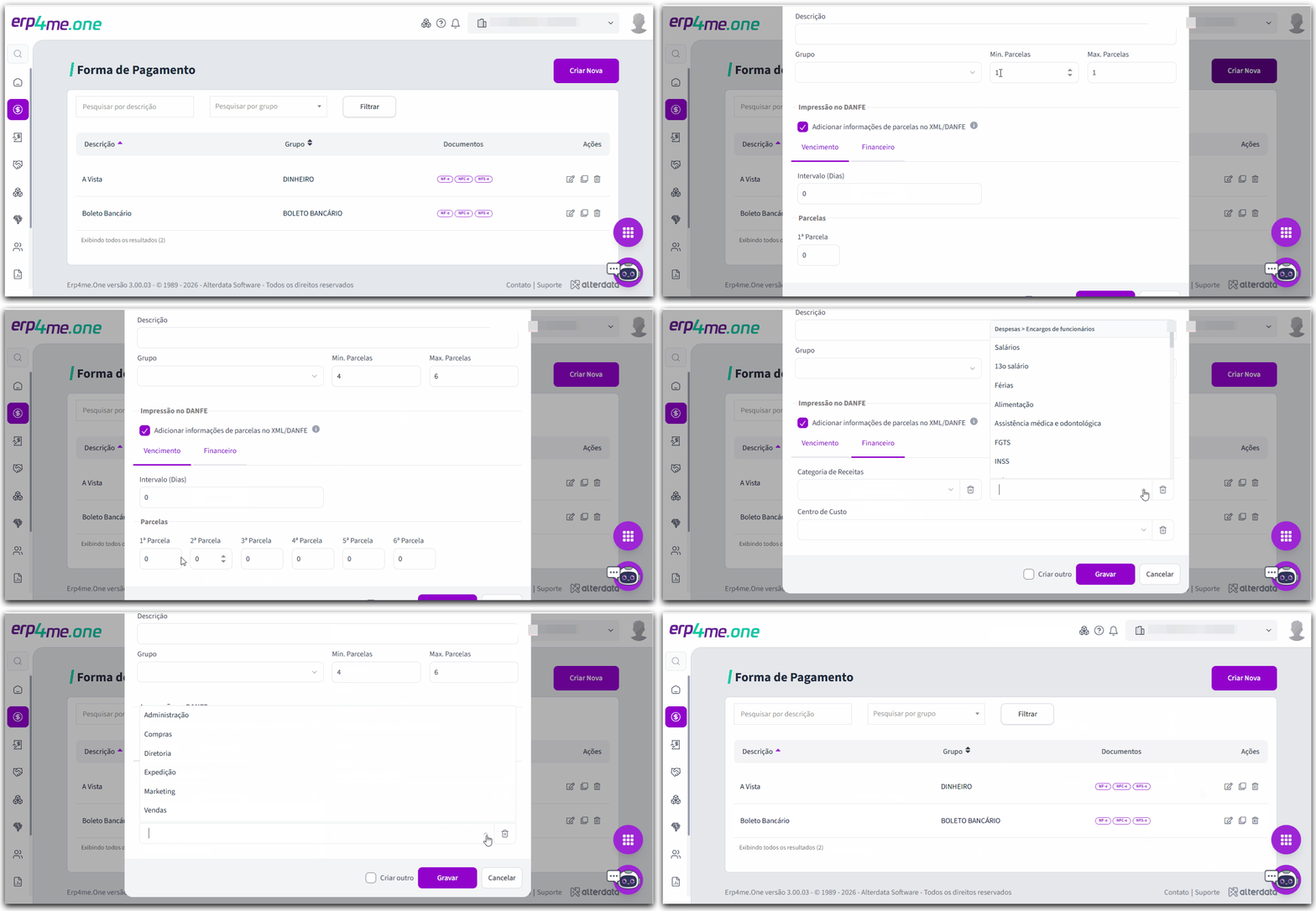
📸 Tela: Cadastros > Forma de Pagamento > Criar Nova.
-
Acesse o erp4me.one.
-
No menu lateral, clique em Cadastros e selecione Forma de Pagamento.
-
Clique em Criar Nova.
-
Preencha os campos principais do cadastro, como Descrição, Grupo e dados de parcelamento.
-
Se o grupo for Cartão, informe Operadora, Bandeira e Porcentagem de Abatimento, quando aplicável. Informe no campo Parcelado por se o parcelamento é pela Administradora ou pela Loja.
-
Para grupos Cartão, Vale ou PIX, marque Ativar Integração POS se a integração estiver disponível.
-
Opcionalmente, selecione Criar outro para abrir um novo formulário após salvar.
-
Clique em Gravar.
Ao selecionar o grupo Outros, a tag <xPag> será gerada automaticamente no XML da NF-e/NFC-e. Saiba mais em Integrações do erp4me.one.
Configurar Abas Adicionais
Tela: abas Vencimento, Financeiro e Cobrança no cadastro da forma de pagamento.
-
Na aba Vencimento, informe o Intervalo em dias para que o sistema calcule automaticamente as datas das parcelas.
-
Na aba Financeiro, vincule a Categoria de Receita, a Categoria de Despesa e o Centro de Custo padrão.
-
Na aba Cobrança, configure a automação para métodos como Boleto Bancário e PIX Dinâmico.
-
Escolha quando automatizar: Ao gravar ou emitir uma venda ou Ao gravar um novo lançamento.
As formas de pagamento configuradas para automação exibem o ícone ⚡ nas telas de Movimento e Financeiro, ajudando a identificar rapidamente os meios que agilizam a emissão de boletos ou códigos PIX.
Gerenciar Cadastros
Tela: Cadastros > Forma de Pagamento > lista, filtros e ações do cadastro.
-
Para filtrar, informe parte da descrição ou o grupo da forma de pagamento e clique em Filtrar. Na pesquisa por descrição, também é possível pressionar Enter.
-
Para editar, clique em Editar na forma de pagamento desejada, altere as informações necessárias e clique em Gravar.
-
Para duplicar, clique em Duplicar, ajuste os dados necessários e clique em Gravar.
-
Para ordenar, clique na coluna Descrição para alternar entre ordenação crescente ⬆️ e decrescente ⬇️.
-
Para excluir, clique em Excluir na forma de pagamento desejada e confirme a exclusão.
Formas de pagamento já utilizadas em movimentações de Compra, Venda ou Prestação de Serviço não podem ser excluídas. Quando houver movimentação vinculada, o sistema exibirá a quantidade de documentos relacionados e a opção Visualizar para acessar a listagem.
Acessar e Utilizar Ferramentas de Ajuda
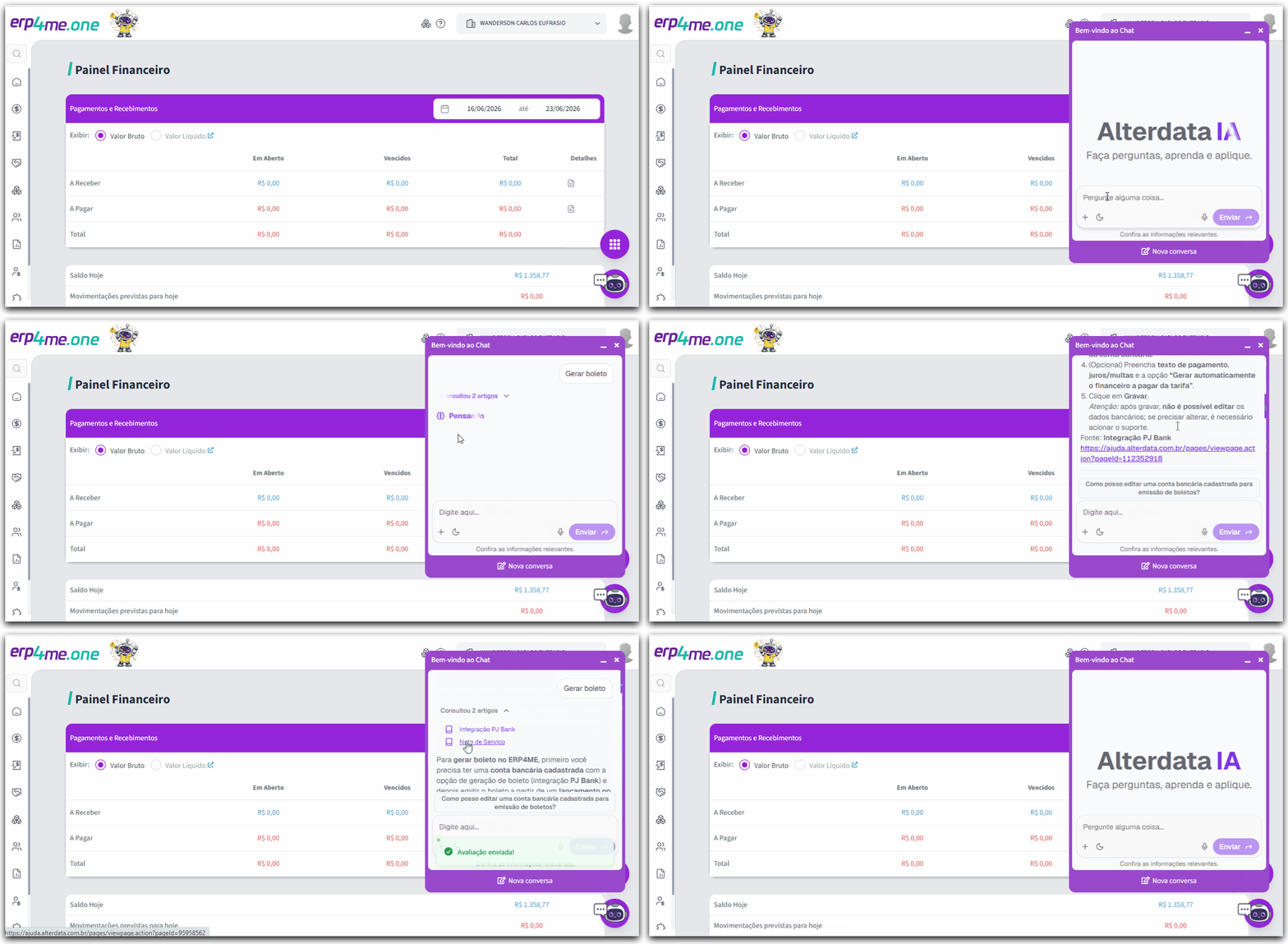
📸 Tela: botão Ferramentas de ajuda no canto superior direito das telas do erp4me.one.
Clique no ícone das Ferramentas de ajuda 
-
🟣 Artigos
São dicas rápidas e específicas da Base de Conhecimento do erp4me.one sobre alguma particularidade de determinado recurso do sistema, sem precisar consultar na documentação completa do sistema.
-
🟣 Vídeos
Acesso aos vídeos sobre os recursos do erp4me.one!Isso mesmo! Eles estão presentes em diversas funcionalidades do sistema.
Dica: Você pode minimizar e até ampliar o vídeo em um player e continuar assistindo enquanto utiliza os recursos do sistema. É mais uma funcionalidade para aprimorar sua jornada no erp4me.one.Você utiliza o navegador Firefox?
Se este é seu caso, fique atento!
Por incompatibilidade com o navegador Firefox, o recurso Picture in Picture estará removido da Ferramenta de Ajuda do erp4me.one!
Ah! Você utiliza Chrome ou Edge? Então sorria, porque o recurso está disponível para você!Recurso que permite continuar assistindo a um vídeo em tela minimizada enquanto navega pelos menus do sistema, proporcionando:
-
Melhoria na sua experiência com o erp4me.one;
-
Melhor proveito e economia do seu tempo;
-
Facilitador para sua compreensão e usabilidade do sistema!
Esse recurso está presente em diferentes pontos do erp4me.one.
-
-
🟣 Tour de Funcionalidades
Dependendo da funcionalidade que estiver utilizando, você também terá tutoriais guiados nos recursos do sistema para te auxiliar na realização de novos cadastros, lançamentos, filtragens, entre outros. Por meio desta opção, você poderá voltar a visualizar o "Tour", caso o tenha fechado ou finalizado.
-
🟣 Boas-vindas
Acesse o Tour de boas-vindas para te ajudar a aproveitar ao máximo todas as funcionalidades do sistema. Durante a exibição do Tour de boas-vindas, as Ferramentas de Ajuda ficarão bloqueadas para ação até a conclusão do tour de boas-vindas.
Ah! Se deseja informações sobre o que basicamente você precisa ter instalado, configurado ou cadastrado para lançar e emitir suas notas (NF-e, NFC-e, NFS-e), consulte os Primeiros Passos do: ERP for Me - Contador, ERP for Me - Financeiro, ERP for Me - Movimento.
Para mais detalhes sobre as Ferramentas de Ajuda, consulte o tópico Visão Geral - erp4me.one.
-
Acesse o erp4me.one.
-
No menu lateral, clique em Cadastros e selecione Forma de Pagamento.
-
Localize o botão Ferramentas de ajuda e selecione o recurso desejado.
O erp4me.one oferece recursos de suporte integrados diretamente nas telas do sistema para facilitar o aprendizado e tirar dúvidas em tempo real. Para recursos de ajuda em Picture-in-Picture, utilize Google Chrome ou Microsoft Edge.
Tabela de Atalhos
|
Ação |
Caminho |
Objetivo |
|---|---|---|
|
Acessar Forma de Pagamento |
Cadastros > Forma de Pagamento |
Consultar, cadastrar, editar, duplicar, ordenar ou excluir formas de pagamento. |
|
Novo cadastro |
Cadastros > Forma de Pagamento > Novo |
Criar uma nova forma de pagamento. |
|
Filtrar |
Área de filtros > Filtrar |
Localizar formas de pagamento por descrição ou grupo. |
|
Editar |
Lista > Editar |
Alterar uma forma de pagamento existente. |
|
Duplicar |
Lista > Duplicar |
Criar um cadastro com base em outro já existente. |
|
Ordenar |
Coluna Descrição |
Ordenar a lista em ordem crescente ou decrescente. |
|
Excluir |
Lista > Excluir |
Remover formas de pagamento sem movimentação vinculada. |