
No erp4me.one, a Natureza de Operação identifica o que será feito com a mercadoria na emissão da nota, como venda, compra ou devolução. Use este guia para cadastrar, editar, ordenar e excluir naturezas de operação com segurança; para entender cada informação solicitada, consulte o Detalhamento de Campos.
Ao acessar o cadastro de Natureza de Operação, o Tour guiado de boas-vindas apresenta um passo a passo sobre o cadastro, explicando cada campo e as funcionalidades do módulo.
✅ Antes de começar (Checklist)
- Ter acesso ao erp4me.one.
- Possuir permissão para acessar o menu Cadastros e o cadastro de Natureza de Operação.
- Ter em mãos as informações fiscais da operação, como modelo, finalidade, tipo de movimento e CFOPs.
- Validar com a área fiscal ou contábil quando houver dúvida sobre CFOP, finalidade ou regras de emissão.
1. Acessar ferramentas de ajuda
📸 Na tela do erp4me.one, acesse Movimento / Cadastros / Naturezas de Operação.
-
Clique em

-
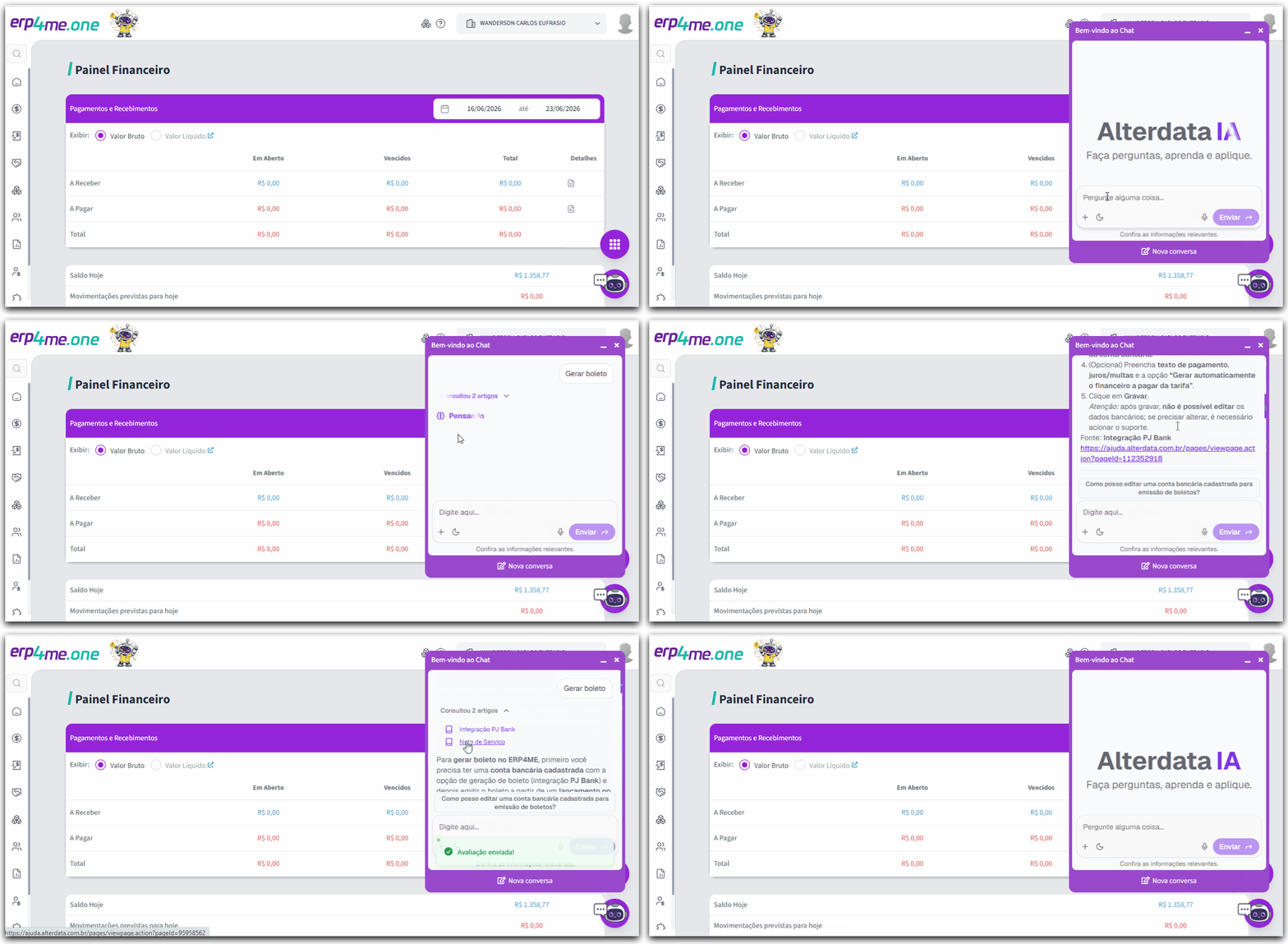
Acesse os Artigos da base de conhecimento ou o Tour dos Primeiros passos do erp4me.one.
Clique no ícone das Ferramentas de ajuda 
-
🟣 Artigos
São dicas rápidas e específicas da Base de Conhecimento do erp4me.one sobre alguma particularidade de determinado recurso do sistema, sem precisar consultar na documentação completa do sistema.
-
🟣 Vídeos
Acesso aos vídeos sobre os recursos do erp4me.one!Isso mesmo! Eles estão presentes em diversas funcionalidades do sistema.
Dica: Você pode minimizar e até ampliar o vídeo em um player e continuar assistindo enquanto utiliza os recursos do sistema. É mais uma funcionalidade para aprimorar sua jornada no erp4me.one.Você utiliza o navegador Firefox?
Se este é seu caso, fique atento!
Por incompatibilidade com o navegador Firefox, o recurso Picture in Picture estará removido da Ferramenta de Ajuda do erp4me.one!
Ah! Você utiliza Chrome ou Edge? Então sorria, porque o recurso está disponível para você!Recurso que permite continuar assistindo a um vídeo em tela minimizada enquanto navega pelos menus do sistema, proporcionando:
-
Melhoria na sua experiência com o erp4me.one;
-
Melhor proveito e economia do seu tempo;
-
Facilitador para sua compreensão e usabilidade do sistema!
Esse recurso está presente em diferentes pontos do erp4me.one.
-
-
🟣 Tour de Funcionalidades
Dependendo da funcionalidade que estiver utilizando, você também terá tutoriais guiados nos recursos do sistema para te auxiliar na realização de novos cadastros, lançamentos, filtragens, entre outros. Por meio desta opção, você poderá voltar a visualizar o "Tour", caso o tenha fechado ou finalizado.
-
🟣 Boas-vindas
Acesse o Tour de boas-vindas para te ajudar a aproveitar ao máximo todas as funcionalidades do sistema. Durante a exibição do Tour de boas-vindas, as Ferramentas de Ajuda ficarão bloqueadas para ação até a conclusão do tour de boas-vindas.
Ah! Se deseja informações sobre o que basicamente você precisa ter instalado, configurado ou cadastrado para lançar e emitir suas notas (NF-e, NFC-e, NFS-e), consulte os Primeiros Passos do: ERP for Me - Contador, ERP for Me - Financeiro, ERP for Me - Movimento.
Para mais detalhes sobre as Ferramentas de Ajuda, consulte o tópico Visão Geral - erp4me.one.
2. Cadastrar Natureza de Operação
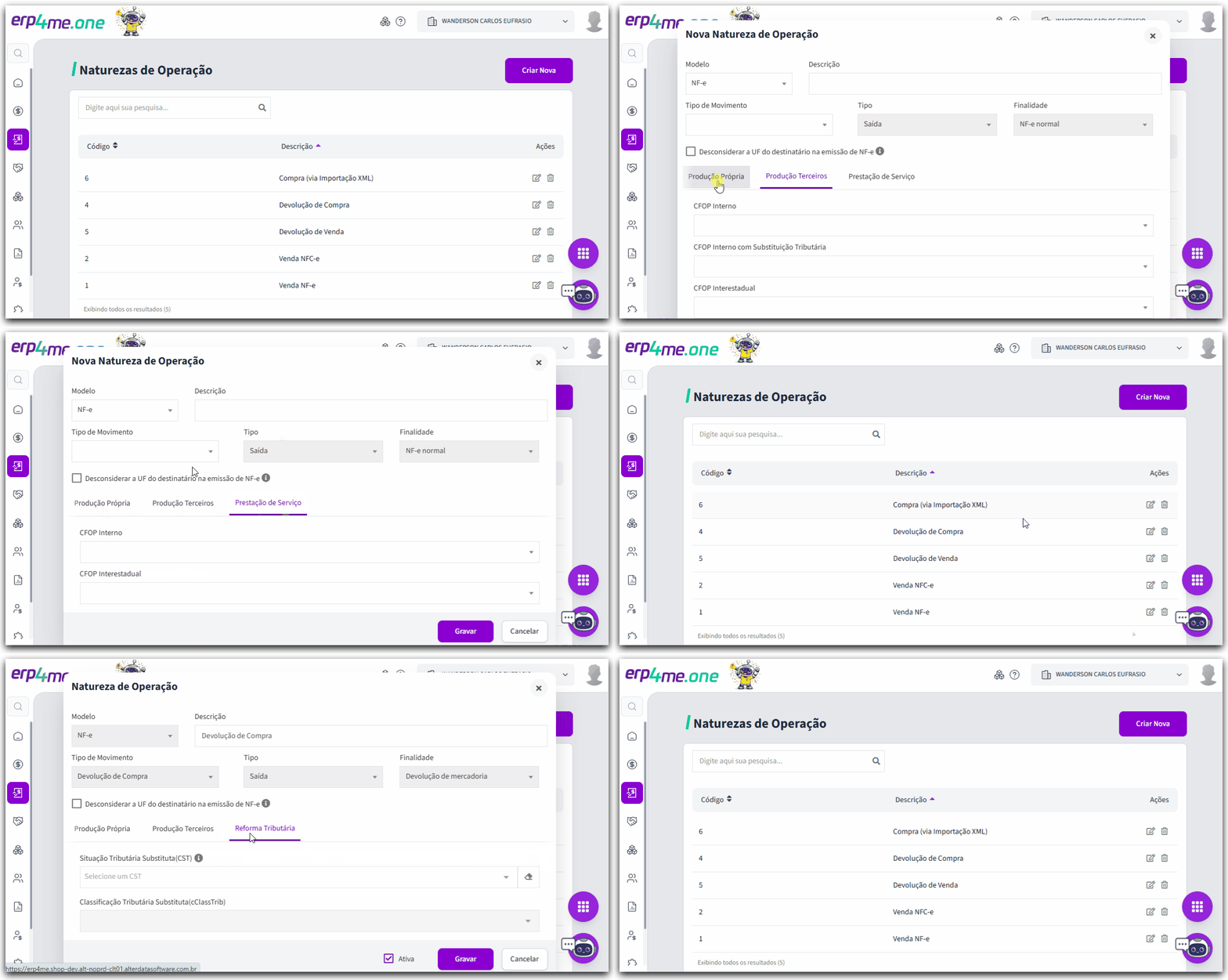
📸 Na tela Naturezas de Operação, clique em Criar Nova para configurar a operação fiscal usada na emissão de notas.
-
Acesse o erp4me.one.one / Movimento / Cadastros / Naturezas de Operação.
-
Na tela principal de listagem, clique no botão Criar Nova.
-
Preencha as informações da natureza de operação, como Modelo, Descrição, Tipo do Movimento, Finalidade e demais campos fiscais necessários.
Consulte o Detalhamento do Cadastro de Natureza de Operação para entender as informações usadas no cadastro. -
Clique em Gravar.
Detalhamento do Cadastro de Natureza de Operação
3. Detalhamento de Campos
|
Campo |
Onde fica no sistema |
Objetivo |
|---|---|---|
|
Modelo |
Cadastros / Natureza de Operação / Nova. |
Definir se o documento será emitido como NF-e ou NFC-e. |
|
Descrição |
Tela de cadastro da natureza de operação. |
Identificar a natureza de operação na Tabela/Lista e nos processos de emissão. |
|
Tipo do Movimento |
Tela de cadastro da natureza de operação. |
Relacionar a operação à movimentação fiscal correspondente: Compra/Entrada, Devolução de Venda, Devolução de Compra ou Venda/Saída. |
|
Finalidade |
Tela de cadastro da natureza de operação. |
Indicar se a operação é normal, devolução ou outra finalidade disponível, impactando regras como cálculo de ICMS no Simples Nacional. |
|
Desconsiderar a UF do destinatário na emissão de NF-e |
Tela de cadastro, disponível para o modelo NF-e. |
Ignorar a UF do destinatário e utilizar o CFOP Interno, inclusive quando o destinatário estiver em outra UF. |
|
Produção Própria |
Aba Produção Própria. |
Informar os CFOPs para operações internas, interestaduais e/ou com substituição tributária de produção própria. |
|
Produção de Terceiros |
Aba Produção de Terceiros. |
Informar os CFOPs para operações internas, interestaduais e/ou com substituição tributária de produção de terceiros. |
|
Prestação de Serviço |
Aba Prestação de Serviço. |
Informar os CFOPs usados em operações internas e interestaduais de prestação de serviços. |
|
Reforma Tributária |
Aba Reforma Tributária. |
Definir a Classificação Tributária Substituta (cClassTrib) e a Situação Tributária Substituta (CST) que devem prevalecer sobre o cadastro dos produtos e ser aplicadas automaticamente aos itens. |
|
Ativa |
Tela de edição da natureza de operação. |
Manter a natureza disponível para uso ou inativá-la quando não deve mais ser utilizada. |
Informação: O preenchimento do campo Tipo acompanha o tipo de movimento selecionado. Essa movimentação está dividida em quatro classificações: Compra/Entrada, Devolução de Venda, Devolução de Compra e Venda/Saída.
Dica: A finalidade ajuda a definir, por exemplo, se a natureza de operação trata uma devolução de mercadoria. O cálculo do ICMS para regime Simples Nacional será realizado para notas fiscais emitidas com operações configuradas com finalidade Normal ou Devolução.
5. Editar Natureza de Operação
-
Acesse o erp4me.one.one / Movimento / Cadastros / Naturezas de Operação.
-
Clique em Editar na natureza de operação que será alterada.
-
Altere as informações desejadas.
-
Opcional: desmarque a opção Ativa para inativar a natureza de operação.
-
Clique em Gravar.
6. Ordenar colunas do cadastro Natureza de Operação
-
Acesse o erp4me.one.one / Movimento / Cadastros / Naturezas de Operação.
-
Clique na coluna Código ou Descrição para definir a ordenação.
Dica: Você pode ordenar as colunas de forma crescente 

7. Excluir Natureza de Operação
-
Acesse o erp4me.one.one / Movimento / Cadastros / Naturezas de Operação.
-
Clique em Excluir na natureza de operação a ser excluída.
-
Confirme a exclusão.
Aviso: antes de confirmar, valide se a natureza de operação não é mais necessária para rotinas fiscais ou emissão de documentos.
8. Atalhos e Avisos
|
Recurso |
Atalho/Ação |
Quando usar |
|---|---|---|
|
Acessar cadastro |
erp4me.one.one / Movimento / Cadastros / Naturezas de Operação. |
Quando precisar consultar, criar ou manter naturezas de operação. |
|
Criar Nova |
Criar um registro. |
Quando uma nova regra fiscal de operação precisa ser cadastrada. |
|
Reforma Tributária |
Acessar a aba Reforma Tributária e configurar CST e cClassTrib substitutos. |
Quando precisar aplicar automaticamente regras de IBS e CBS aos itens da nota. |
|
Editar |
Alterar um registro existente. |
Quando houver necessidade de ajustar modelo, descrição, finalidade, CFOPs, Reforma Tributária ou status. |
|
Ordenar colunas |
Clicar em Código ou Descrição. |
Quando quiser reorganizar a Tabela/Lista para facilitar a localização de registros. |
|
Excluir |
Remover um registro. |
Quando a natureza de operação ainda não utilizada não deve mais permanecer cadastrada. |
|
Ferramentas de ajuda |
Clicar no ícone de ajuda do erp4me.one. |
Quando precisar acessar artigos, tours e orientações complementares. |
Nota final: as configurações de Natureza de Operação fazem parte do ecossistema Alterdata e podem refletir em rotinas fiscais, comerciais e de emissão de documentos no erp4me.one. Em caso de dúvida, valide as regras com sua equipe fiscal/contábil antes de gravar alterações.