
Bandeira de Cartões no erp4me.one
Este guia orienta o cadastro, a pesquisa, a edição, a exclusão e a ordenação de Bandeira de Cartões no erp4me.one. Use as etapas abaixo para manter as bandeiras alinhadas às rotinas fiscais e financeiras.
Informação! As bandeiras de cartão e seus respectivos códigos estarão inclusos no cadastro de Cartões Bandeira conforme a Tabela de bandeiras de Cartões de Crédito/Débito publicada no Portal NF-e.
Sua base já tem algum cartão bandeira cadastrado com a descrição conforme a tabela? Neste caso, apenas o código do cartão bandeira será convertido para a correta geração nos xmls de NF-e / NFC-e.
Cadastrar uma Nova Bandeira de Cartão
Use a tela de cadastro para informar a descrição da bandeira e gravar o novo registro.
-
No menu principal do erp4me.one, clique em Financeiro / Cadastros / Bandeira de Cartões.
-
Clique no botão Novo.
-
Informe o nome da operadora no campo Descrição.
-
(Opcional) Marque a caixa de seleção Criar outro se desejar que o sistema limpe a tela e permaneça no modo de inserção para o próximo registro.
-
Clique em Gravar.
Nota: A descrição deve representar o nome comercial da bandeira para facilitar a identificação nas rotinas fiscais e financeiras.
Pesquisar Registros Existentes
Use o campo de pesquisa no topo da visão para localizar rapidamente uma bandeira cadastrada.
-
No erp4me.one, acesse Financeiro / Cadastros / Bandeira de Cartões.
-
No campo de busca localizado no topo da visão, digite o nome da bandeira desejada.
-
O sistema realiza a filtragem em tempo real na tabela de dados conforme os caracteres são inseridos.
Dica: Digite parte do nome da bandeira para reduzir a lista antes de abrir ou editar um registro.
Editar uma Bandeira Customizada
Localize a bandeira customizada na tabela e use a ação de edição para alterar a descrição.
-
No erp4me.one, acesse Financeiro / Cadastros / Bandeira de Cartões.
-
Identifique o item na tabela e clique no botão Editar.
-
Modifique a informação desejada no campo Descrição.
-
Clique em Gravar.
Excluir uma Bandeira do Sistema
Na tabela de dados, use a ação de exclusão somente em bandeiras criadas manualmente e sem vínculos ativos.
-
No erp4me.one, acesse Financeiro / Cadastros / Bandeira de Cartões.
-
Localize a bandeira criada manualmente e clique em Excluir.
-
Confirme a ação na mensagem de validação que aparecerá na tela.
Divergência de segurança: O sistema impede a exclusão de bandeiras nativas da SEFAZ ou de registros customizados que já possuam vínculo ativo com formas de pagamento configuradas no financeiro.
Ordenar a Visão de Dados
Use as setas no cabeçalho da tabela para alternar a ordenação entre crescente e decrescente.
-
No erp4me.one, na tela principal de Bandeira de Cartões, clique nas setas indicativas de ordenação localizadas no topo da tabela.
-
Clique no ícone de seta para cima para definir a ordem Crescente (A-Z) ou na seta para baixo para a ordem Decrescente (Z-A).
Nota: A ordenação altera apenas a visualização da tabela e não modifica os dados cadastrados.
Ferramentas de Ajuda e Tour do Módulo
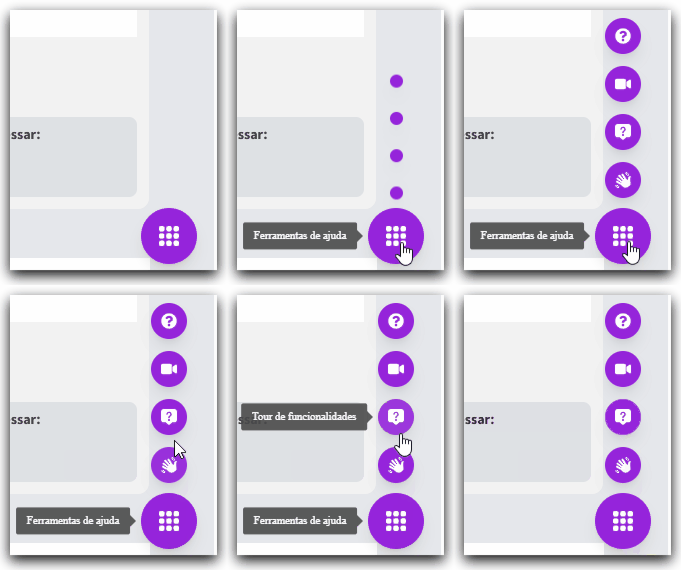
📸 Veja como localizar o menu de suporte e reiniciar o guia passo a passo.
-
Acesse o erp4me.one pelo caminho Financeiro / Cadastros / Bandeira de Cartões.
-
Clique no botão Ferramentas de ajuda.
-
Selecione Tour de funcionalidades para reiniciar o assistente na tela.
Dica de produtividade: Na opção Ferramentas de ajuda, você pode assistir a vídeos instrutivos diretamente na tela. Nos navegadores Google Chrome e Microsoft Edge, o recurso Picture-in-Picture permite fixar o vídeo em miniatura e continuar operando o sistema simultaneamente.
Aviso: O recurso de vídeo em miniatura (Picture-in-Picture) está indisponível para usuários do navegador Mozilla Firefox.
Aviso de Ecossistema: Este módulo do erp4me.one atua de forma integrada com as rotinas de faturamento e frentes de caixa. A correta parametrização das bandeiras reflete diretamente na geração de arquivos fiscais garantindo conformidade contábil.