
Cadastro de Contas e Integrações - erp4me.one
No erp4me.one, o cadastro de Contas centraliza contas bancárias, contas caixa e serviços financeiros integrados em uma única rotina. Use este guia para cadastrar contas, ativar integrações e entender os campos usados em cada etapa; consulte os Detalhamentos de Campos sempre que precisar validar a finalidade de uma informação.
Antes de começar
- Tenha acesso ao erp4me.one.
- Confirme se seu usuário possui permissão para acessar Financeiro / Cadastros / Contas.
- Tenha os dados bancários disponíveis quando for cadastrar Conta Corrente, Poupança ou Investimento.
- Para serviços adicionais, tenha as credenciais, permissões e dados de contratação necessários.
- Para Open Finance, selecione apenas o Banco; os dados de agência e conta são tratados automaticamente pela integração Pluggy.
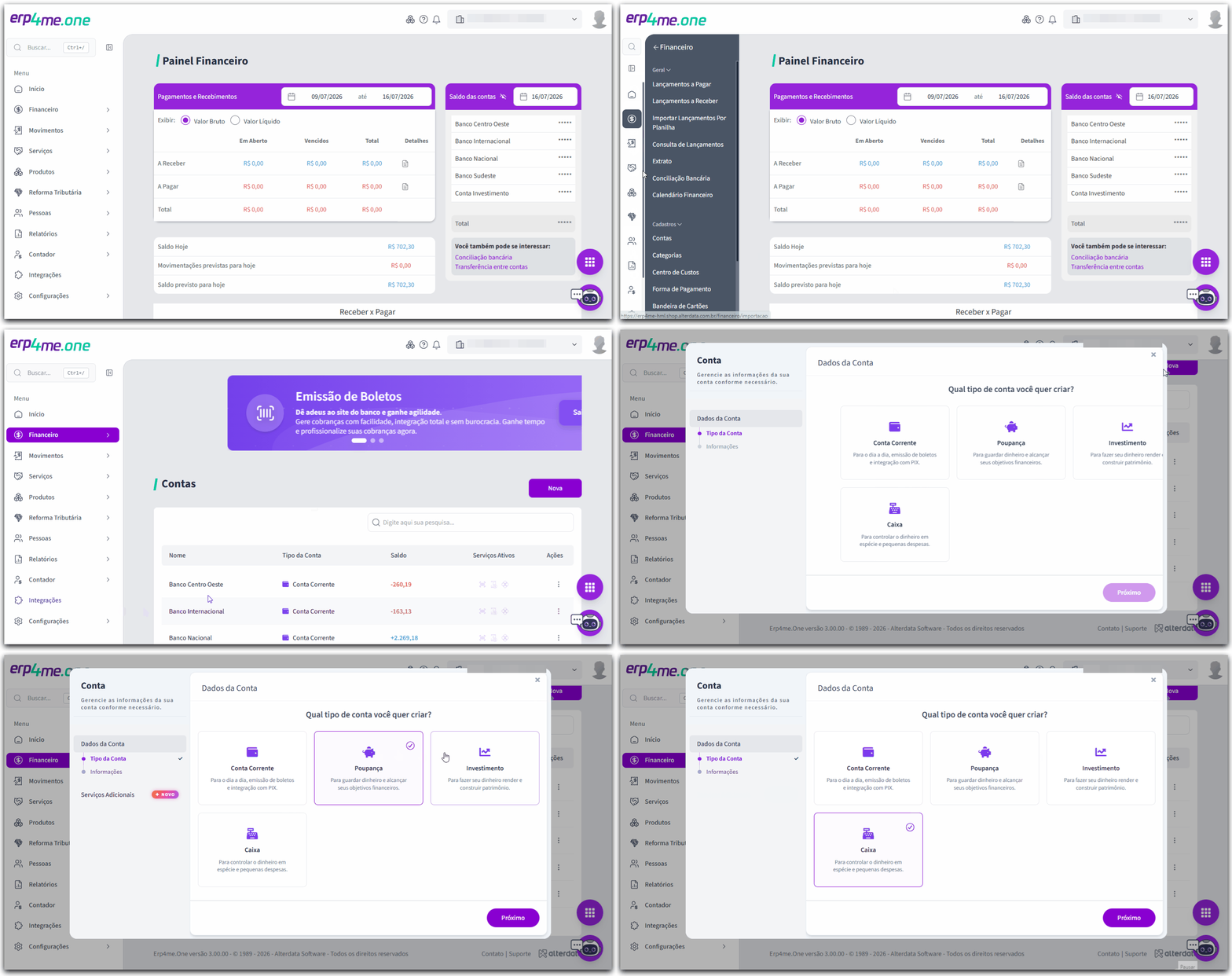
📸 Acesse o erp4me.one e vá em Financeiro / Cadastros / Contas para visualizar a Tabela/Lista de contas cadastradas.
Cadastrar contas
Conta Corrente
-
Em Financeiro / Cadastros / Contas, clique em Nova para iniciar o cadastro.
-
Na janela Dados da Conta, selecione Conta Corrente e clique em Próximo.
-
Informe os dados bancários e os campos obrigatórios identificados com asterisco (*), depois clique em Criar.
Nota: A Conta Corrente é indicada para movimentações bancárias, extrato, conciliação e ativação de serviços adicionais.
Dica: Após criada, a Conta Corrente pode ser usada em lançamentos, transferências, extratos, conciliações e integrações compatíveis.
Poupança
-
Em Financeiro / Cadastros / Contas, clique em Nova para cadastrar uma conta de poupança.
-
Na janela Dados da Conta, selecione Poupança e clique em Próximo.
-
Informe os dados da conta e os campos obrigatórios, depois clique em Criar.
Nota: A conta do tipo Poupança ajuda a separar valores mantidos nessa modalidade dentro do controle financeiro.
Investimento
-
Em Financeiro / Cadastros / Contas, clique em Nova para cadastrar uma conta de investimento.
-
Na janela Dados da Conta, selecione Investimento e clique em Próximo.
-
Informe os dados da conta e os campos obrigatórios, depois clique em Criar.
Nota: A conta do tipo Investimento permite acompanhar valores destinados a aplicações financeiras dentro do controle do negócio.
Caixa
-
📸 Em Financeiro / Cadastros / Contas, clique em Nova para cadastrar uma conta do tipo caixa.
-
Na janela Dados da Conta, selecione Caixa e clique em Próximo.
-
Informe os dados necessários e os campos obrigatórios, depois clique em Criar.
Dica: Após criada, a conta Caixa pode ser usada para registrar movimentações internas no financeiro.
Serviços adicionais
Emissão de Boletos
-
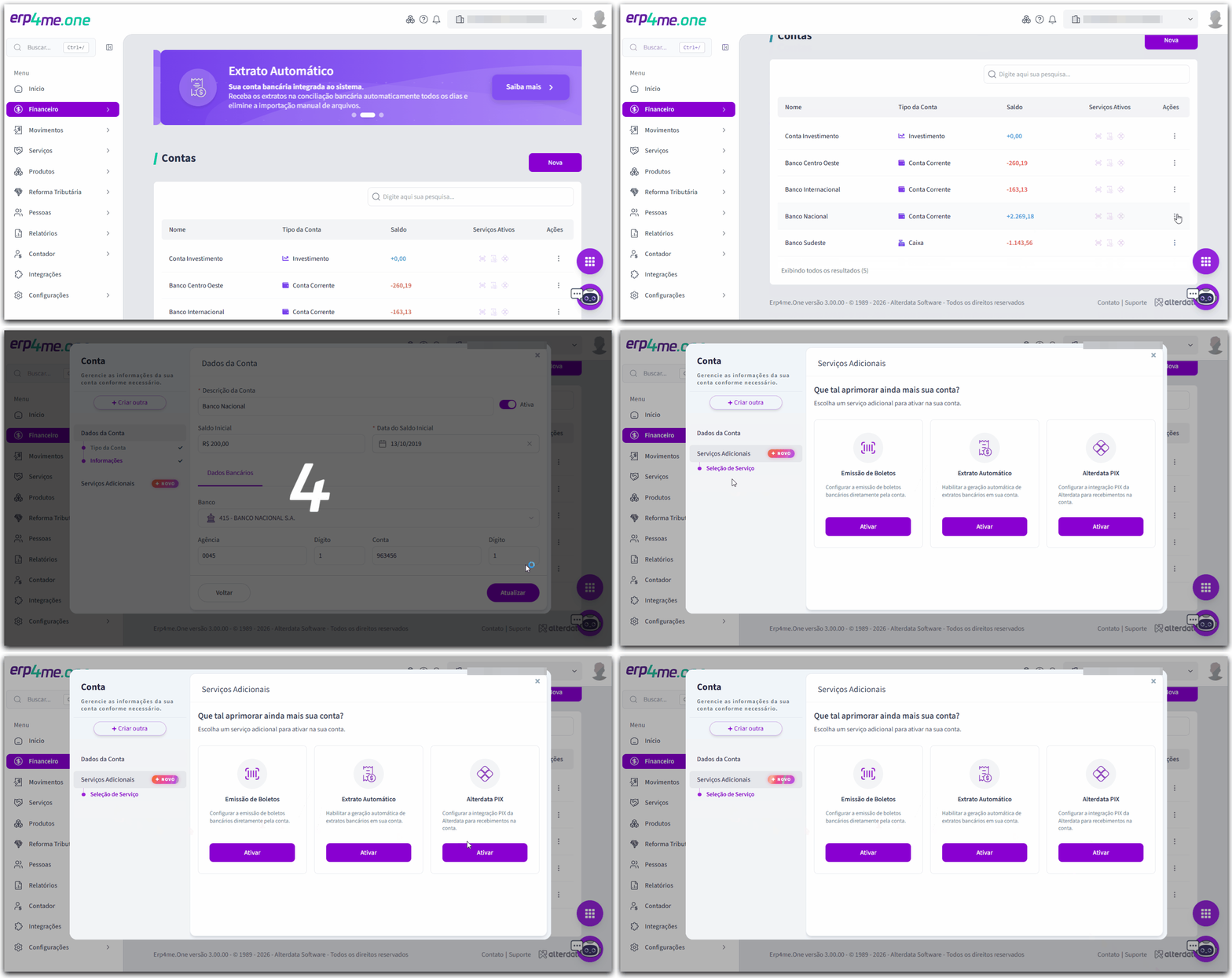
📸 Em uma Conta Corrente, acesse Serviços Adicionais e ative Emissão de Boletos para configurar a integração bancária.
-
Clique em Ativar agora e depois em Próximo.
-
Informe o Banco Parceiro, clique em Próximo e preencha as Credenciais da API, como Cliente ID e Cliente Secret.
-
Em Orientações do Boleto, informe Desconto condicional, Quantidade de Dias, percentual de Juros por dia, percentual de Multa e, se necessário, Informações de pagamento.
-
Habilite Gerar automaticamente o financeiro a pagar da tarifa quando quiser automatizar os lançamentos de custos bancários, depois grave ou atualize as informações.
Nota: Para a fintech PJBank, informe o valor fixo em reais (R$) do desconto e a Qtd. Dias para definir a data limite de aplicação do benefício.
Nota: As chaves Client_Id e Client_Secret identificam a aplicação. Para encontrá-las, acesse sua conta Efí, clique em API, acesse Aplicações, escolha a aplicação desejada e consulte a aba Produção.
Extrato Automático via Banco Parceiro
-
Em uma Conta Corrente, acesse Serviços Adicionais / Extrato Automático / Banco Parceiro para configurar o recebimento automático de extratos.
-
Clique em Ativar agora, avance no fluxo e informe o Banco Parceiro.
-
Baixe a Carta VAN gerada pelo sistema, quando disponível, e faça o upload do documento assinado na área de homologação, respeitando o limite máximo de 5 MB.
-
Escolha o canal de envio ao gerente, como WhatsApp ou E-mail, e clique em Gravar para ativar o recebimento automatizado.
Aviso: Após concluir a ativação do Extrato Automático, os dados bancários da Conta Corrente ficam bloqueados para alteração, garantindo a integridade da comunicação com o banco.
Extrato Automático via Open Finance
-
Em uma Conta Corrente, acesse Serviços Adicionais / Extrato Automático / Banco Parceiro.
-
Na tela de seleção de banco parceiro, selecione a primeira opção: Outros bancos (Via Open Finance).
A opção Outros bancos, identificada como Via Open Finance, agora aparece primeiro para facilitar a identificação da alternativa com maior cobertura de bancos.
-
Na tela Integração Bancária - Via Open Finance, consulte no topo o guia Como funciona o processo de ativação? antes de selecionar o banco.
-
Selecione o Banco e clique em Ativar. O botão Ativar substitui o antigo Habilitar integração posicionado próximo ao campo Banco.
Nota: Na integração via Open Finance, a opção aparece como Outros bancos (Via Open Finance) e fica em primeiro lugar na seleção de banco parceiro. Os campos Agência, Dígito da Agência, Conta e Dígito da Conta não são preenchidos manualmente; a conexão é realizada pela rotina Pluggy, que autentica diretamente com o banco do cliente.
Dica: O novo layout reduz etapas desnecessárias e torna o fluxo mais intuitivo, pois o usuário visualiza primeiro o processo de ativação e, em seguida, seleciona o Banco para continuar.
Divergência: Se o botão Ativar não for exibido ou ainda aparecer como Habilitar integração, verifique a versão do sistema e confirme se a tela carregada é Integração Bancária - Via Open Finance.
Alterdata PIX
-
📸 Em uma Conta Corrente, acesse Serviços Adicionais e ative Alterdata PIX para simplificar recebimentos diretamente pelo erp4me.one.
-
Clique em Compre agora e depois em Próximo.
-
Configure o serviço de geração de PIX inserindo os dados de contato da empresa e do responsável legal perante a Receita Federal.
-
Selecione o Banco / Caixa de contrapartida, leia e marque Aceito os termos de uso, depois clique em Ativar.
Dica: Após ativado, o Alterdata PIX fica disponível para apoiar a rotina de recebimentos da empresa.
Menu de ações da Tabela/Lista de Contas
Editar ou inativar uma conta
-
Em Financeiro / Cadastros / Contas, localize a conta desejada na Tabela/Lista e clique no menu de Ações (ícone três pontinhos).
-
Clique em Editar, faça as correções necessárias e clique em Gravar.
-
Para suspender o uso comercial da conta sem perder o histórico, desmarque a opção Ativo antes de gravar.
Aviso: Se a conta estiver com a importação de extrato automático configurada e homologada, os campos de Dados Bancários ficarão bloqueados para alteração.
Excluir uma conta
-
Na Tabela/Lista de Contas, clique no menu de Ações (ícone três pontinhos) do registro desejado.
-
Clique em Excluir e confirme a operação na janela de validação do sistema.
Divergência: O sistema impede a exclusão definitiva de contas com lançamentos financeiros vinculados ao histórico ou associadas a carteiras de cobrança de boletos.
Aviso: Quando a exclusão não for permitida, inative a conta para preservar o histórico e suspender o uso comercial do registro.
Transferência entre contas
-
Na Tabela/Lista de Contas, clique no menu de Ações (ícone três pontinhos) do registro desejado.
-
Clique em Transferência, informe a Conta destino, a Data e o Valor a ser transferido.
-
Inclua um Comentário para facilitar análises futuras e clique em Transferir.
Reenviar boletos da Fintech Sicoob
-
Acesse erp4me.one / Financeiro / Lançamentos a Receber e localize o título faturado pela carteira Sicoob com status Emitido.
-
Clique no menu de Ações (ícone três pontinhos) da linha desejada e selecione Reenviar Boleto.
-
O sistema processará o disparo da segunda via para o e-mail atualizado do cliente.
Nota: Use este recurso quando o cliente solicitar uma nova via do boleto emitido pela carteira Sicoob.
Atalhos rápidos
|
Atalho/Recurso |
Caminho |
Quando usar |
|---|---|---|
|
Cadastrar Conta Corrente |
Financeiro / Cadastros / Contas / Nova / Conta Corrente |
Quando precisar criar conta bancária para movimentações e integrações. |
|
Cadastrar Poupança |
Financeiro / Cadastros / Contas / Nova / Poupança |
Quando precisar controlar conta do tipo poupança. |
|
Cadastrar Investimento |
Financeiro / Cadastros / Contas / Nova / Investimento |
Quando precisar controlar recursos investidos. |
|
Cadastrar Caixa |
Financeiro / Cadastros / Contas / Nova / Caixa |
Quando precisar controlar valores internos de caixa. |
|
Ativar Emissão de Boletos |
Conta Corrente / Serviços Adicionais / Emissão de Boletos |
Quando precisar configurar emissão de boletos por integração. |
|
Ativar Extrato Automático via Open Finance |
Conta Corrente / Serviços Adicionais / Extrato Automático / Banco Parceiro / Open Finance |
Quando quiser ativar extrato automático por autenticação bancária via Pluggy. |
|
Ativar Alterdata PIX |
Conta Corrente / Serviços Adicionais / Alterdata PIX |
Quando quiser ativar recebimentos via PIX. |
Aviso de Ecossistema: A gestão de Contas e Integrações faz parte do ecossistema financeiro do erp4me.one. Antes de cadastrar, editar, excluir, transferir, ativar integrações ou reenviar boletos, verifique impactos em contas a pagar, contas a receber, extrato, conciliação, PIX, boletos, tarifas bancárias, relatórios e demais rotinas integradas.