
Categorias Financeiras
As Categorias financeiras organizam os lançamentos realizados no erp4me.one e ajudam a separar movimentações de A Pagar e A Receber. Essa estrutura facilita a leitura do fluxo de caixa, a análise gerencial e a correta classificação das operações da empresa. Para entender o impacto de cada campo no cadastro, consulte o Detalhamento de Campos.
Antes de começar
- Plano de Contas: esboce previamente a estrutura de despesas e receitas da empresa para facilitar a criação dos agrupamentos.
- Dados para o DRE: identifique a natureza contábil de cada categoria, como operacional, custo direto ou receita, para uma classificação fiscal correta.
- Acesso ao Módulo: confirme se o seu perfil de usuário possui liberação para criar e modificar cadastros no painel financeiro.
🕹️ Assistentes Virtuais e Suporte Técnico
Ao acessar este recurso pela primeira vez, o Tour guiado exibe explicações passo a passo sobre o funcionamento do cadastro de categoria. Se precisar reiniciar o assistente visual para treinar a equipe ou esclarecer dúvidas, siga o procedimento abaixo.
Cadastrar uma Categoria Financeira
📸 Veja como abrir o formulário e incluir uma nova classificação:

-
Acesse o erp4me.one / Financeiro / Cadastros / Categorias.
-
Clique no botão Nova.
-
Defina os parâmetros da classificação no formulário.
-
Clique em Gravar.
Localizar uma Categoria de Forma Rápida
-
Acesse o erp4me.one / Financeiro / Cadastros / Categorias.
-
Clique no campo de pesquisa localizado no topo da visão de dados.
-
Digite o termo desejado. À medida que você digita, as categorias correspondentes são localizadas automaticamente na tabela/lista.
Editar as Informações de uma Categoria
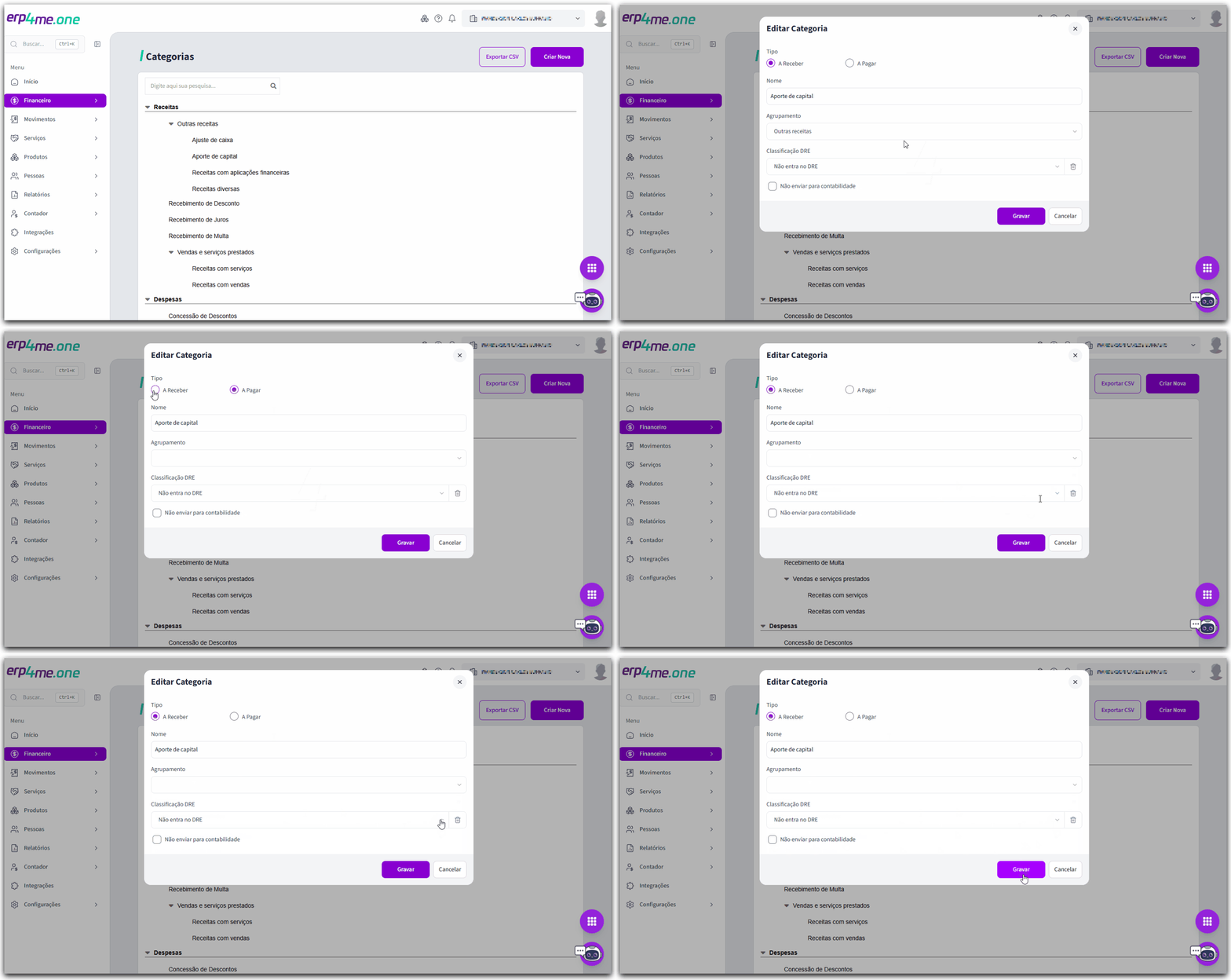
📸 Veja como alterar os dados de uma classificação existente:
-
Acesse o erp4me.one / Financeiro / Cadastros / Categorias.
-
Posicione o mouse sobre a linha da categoria que precisa alterar.
-
Clique no ícone de lápis (Editar).
-
Altere as informações necessárias no formulário e clique em Gravar.
Excluir uma Categoria da Lista
-
Acesse o erp4me.one / Financeiro / Cadastros / Categorias.
-
Posicione o mouse sobre a categoria que precisa excluir.
-
Clique no ícone de lixeira (Excluir).
-
Confirme a exclusão na janela de validação apresentada.
5. Exportar o Plano de Categorias em CSV
-
Acesse o erp4me.one / Financeiro / Cadastros / Categorias.
-
Clique no botão Exportar CSV.
-
No canto superior direito da tela, clique em Baixar Arquivo.
-
Feche a notificação de geração do documento.
Dica de Produtividade: A exportação inteligente permite que você continue navegando em outras telas do sistema enquanto o arquivo é gerado. Você receberá um aviso assim que ele estiver concluído, e o link para download também ficará disponível na sua Central de Notificações.
Reativar o Tour de Funcionalidades
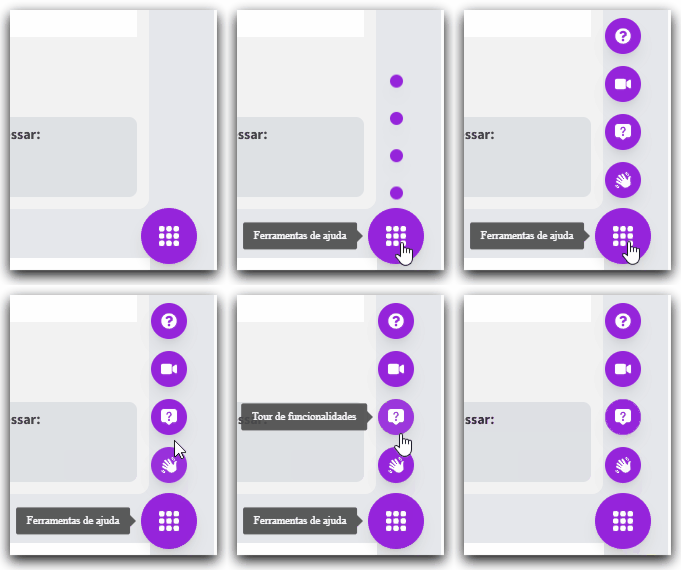
📸 Veja como localizar o botão de ajuda e acionar o assistente guiado na tela:
-
Acesse o erp4me.one / Financeiro / Cadastros / Categorias.
-
Clique no menu Ferramentas de ajuda (ícone de interrogação).
-
Selecione a opção Tour de funcionalidades para que as explicações interativas sejam reiniciadas em sua visão.
Atalhos e Avisos
Tabela de Atalhos do Módulo
|
Ação |
Atalho / Botão |
|
Abrir a tela de inclusão de registro |
Nova |
|
Salvar as configurações digitadas |
Gravar |
|
Extrair listagem estruturada de contas |
Exportar CSV |
|
Modificar parâmetros de uma linha ativa |
Ícone de Lápis (Editar) |
Alerta Crítico: A vinculação incorreta no campo Classificação DRE distorce a análise de lucratividade real da sua empresa nos relatórios gerenciais. Alinhe a estrutura de agrupamentos com seu contador para garantir total conformidade entre a gestão interna e as obrigações fiscais.
Aviso de Ecossistema: A correta estruturação das categorias e níveis no erp4me.one garante consistência nos lançamentos de títulos de cobrança vinculados ao contas a pagar e receber. Essa padronização agiliza a exportação de lotes integrados e elimina falhas de validação nos módulos fiscais e contábeis do ecossistema Pack.