
Exportação de XML para Contabilidade no erp4me.start
Utilize este recurso para exportar os XMLs da NFC-e e encaminhar para a contabilidade via e-mail ou WhatsApp em poucos cliques. Assim, você reduz a correria do fechamento mensal e mantém a contabilidade abastecida com os documentos fiscais necessários. Consulte o Detalhamento de Campos para entender a função de cada informação no processo.
Antes de começar
- Tenha em mãos o e-mail do contador ou escritório de contabilidade.
- Tenha o WhatsApp da contabilidade, caso deseje compartilhar o link por esse canal.
- Verifique o período que será exportado: Mês Completo ou Intervalo Personalizado.
- Se possível, cadastre os dados padrão na aba Exportação das Configurações do Sistema.
Configuração de Praticidade
📸 Acesse Configurações > Exportação > Configurações de Exportação.
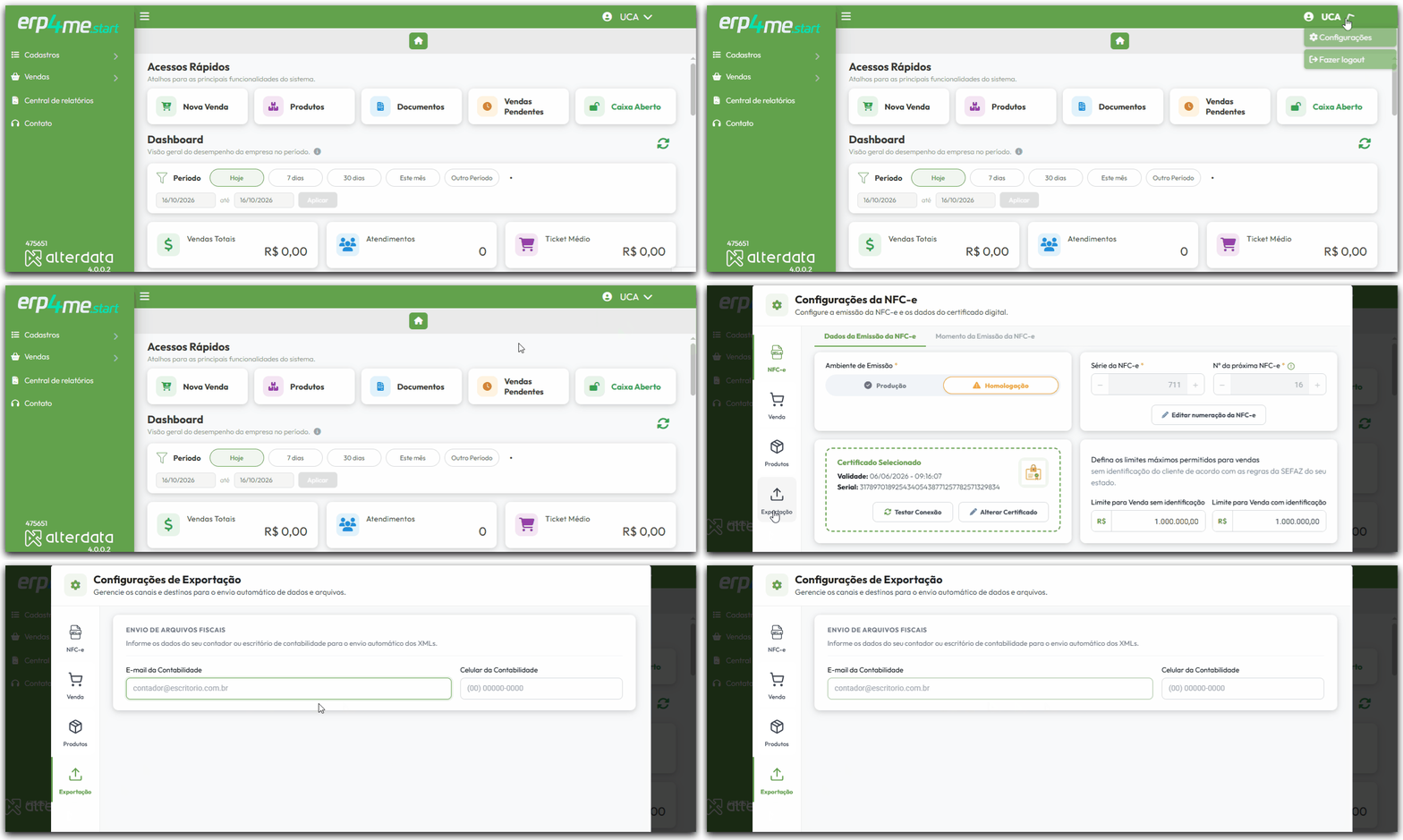
Na aba Exportação, disponível em Configurações do Sistema, você pode cadastrar o e-mail e o WhatsApp padrão da contabilidade. Assim, esses dados serão preenchidos automaticamente na solicitação de exportação e também no reenvio do link.
Praticidade nas configurações: configure os contatos da contabilidade uma única vez para agilizar as próximas exportações e reduzir preenchimentos manuais.
Exportação de XML
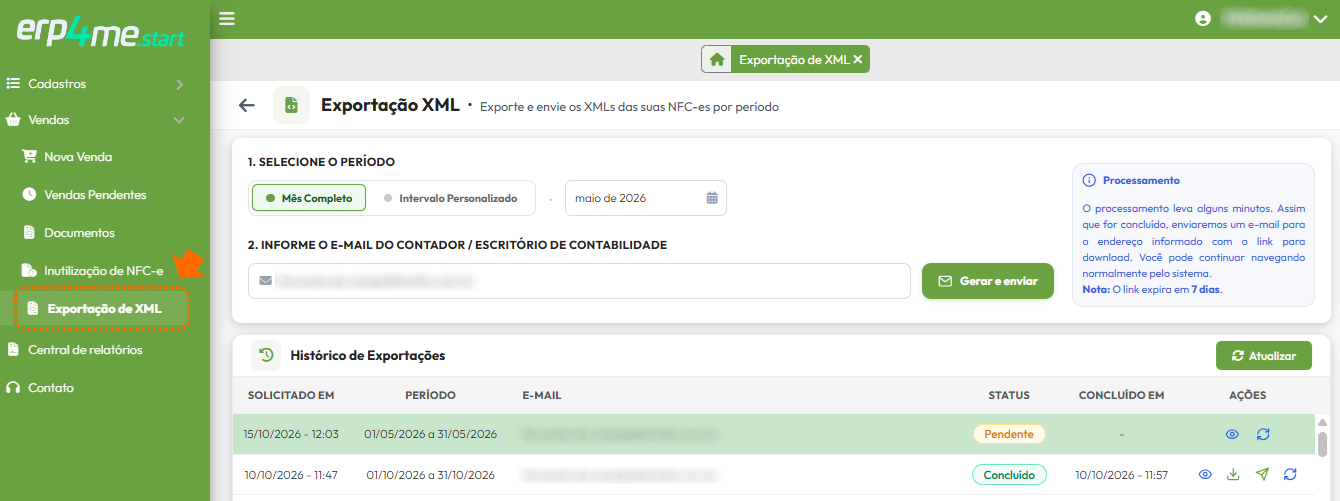
📸 Utilize a tela de Exportação XML para solicitar a geração e o envio do pacote de XMLs da NFC-e.
-
No menu lateral do erp4me.start, acesse Exportação XML.
-
Selecione o período, que pode ser Mês Completo ou Intervalo Personalizado.
-
Informe o E-mail do contador ou escritório de contabilidade.
-
Clique em Gerar e enviar.
Nota: o processamento pode levar alguns minutos, mas você pode continuar navegando pelo sistema. Assim que for concluído, será enviado um e-mail para o endereço informado com um link de download válido por 7 dias.
Acompanhamento e Histórico
Na parte inferior da tela, você conta com o Histórico de Exportações e o menu de Ações. Essa área permite consultar exportações anteriores, acompanhar o processamento e reenviar o link do XML quando necessário.
-
Consulta da exportação de XML (ícone de olhinho): exibe os dados da geração do pacote de XML, como período, data de solicitação e conclusão, e-mail de entrega e link para Download.
-
Enviar link do XML (ícone do aviãozinho): permite escolher o envio por E-mail ou WhatsApp.
-
Atualizar Status (ícone de setas em círculo): atualiza a situação do pedido na Tabela/Lista de histórico.
Entenda os status: após a solicitação, o status fica como Pendente enquanto os arquivos são compactados. Quando o processamento finaliza, o status muda para Concluído e o e-mail é disparado automaticamente.
Atalhos
|
Ação |
Atalho |
|---|---|
|
Gravar configurações |
F9 |
Ecossistema Alterdata: a solicitação é feita pelo erp4me.start, mas o processamento dos arquivos e o envio do e-mail são realizados pelo NFstock. Essa integração apoia o envio dos XMLs para a escrituração fiscal e para uso em sistemas Alterdata e demais rotinas contábeis.