
Gerenciamento de Notas Fiscais no NFeasy Emissor
Este guia organiza as principais rotinas de gerenciamento de NF-e, NFC-e, NFS-e, MDF-e e documentos relacionados no NFeasy Emissor. Em cada procedimento, consulte o Detalhamento de Campos para entender onde localizar as informações no sistema e qual é o objetivo de cada preenchimento.
Antes de começar
- Tenha acesso ao NFeasy Emissor com usuário autorizado para a rotina fiscal.
- Confirme se a empresa, o certificado digital e as configurações fiscais estão atualizados.
- Verifique se há conexão com a internet para comunicação com a SEFAZ, quando necessário.
- Separe os dados do destinatário, produtos/serviços, pagamento, transporte e demais informações obrigatórias do documento.
- Utilize documentos originais e arquivos XML válidos nas rotinas de importação, consulta e exportação.
Pesquisar notas
Use esta rotina para localizar documentos fiscais por filtros de período, modelo, tipo, situação, destinatário ou chave de acesso.
-
Acesse o NFeasy Emissor.
-
Clique em Gerenciar Notas.
-
Preencha os campos que serão utilizados como parâmetros de busca.
-
Clique em Pesquisar.
-
Selecione na tabela a NF-e desejada.
Nota: é possível localizar a nota por período, modelo, tipo, situação do documento, CPF, CNPJ, Série, Chave de acesso e Nome do destinatário, entre outras opções.
Lançar NF-e completa
Use esta rotina quando for necessário preencher a nota com todas as abas e informações fiscais disponíveis.
-
Acesse o NFeasy Emissor.
-
Clique em Gerenciar Notas.
-
Ao lado do botão Nova, selecione NF-e Completa.
-
Preencha as abas necessárias para o lançamento da NF-e.
-
Clique em Salvar.
Nota: a partir da versão 4.50, quando o destinatário for pessoa estrangeira e o campo Documento da aba Destinatário ficar vazio, a NF-e poderá ser salva e enviada normalmente. Nesse caso, o XML será gerado com a tag idEstrangeiro vazia, atendendo às regras de validação E03a-10, E12-10, E14-10 e E16a-20.
Nota: na versão 4.50, ao editar produtos específicos do tipo Combustível em uma NF-e Completa, os campos Percentual de gás natural nacional, Percentual de gás natural importado, Valor da partida e Percentual do índice de mistura do Biodiesel (B100) podem ser deixados vazios. Quando não preenchidos, as tags vGNn, vGNi, vPart e pBio não serão gravadas no XML, evitando rejeições relacionadas a gás natural ou biodiesel em produtos para os quais essas informações não se aplicam.
Lançar NF-e rápida
Use esta rotina para emitir a NF-e com fluxo simplificado de cliente, item e pagamento.
-
Acesse o NFeasy Emissor.
-
Clique em Gerenciar Notas.
-
Ao lado do botão Nova, selecione NF-e Rápida.
-
Selecione o cliente destinatário da nota.
-
Em Dados do Produto / Serviço, clique em Incluir.
-
Informe os dados do item nas abas disponíveis.
-
Clique em Salvar.
-
Clique em Informações do pagamento e registre os dados de pagamento.
-
Feche a tela de pagamento e clique em Salvar.
Sucesso: se necessário, clique no ícone [ + ] para cadastrar o cliente destinatário antes de concluir a nota.
Nota: a partir da versão 4.50, a NF-e Rápida permite salvar e enviar destinatário estrangeiro sem documento, gerando a tag idEstrangeiro vazia no XML. Sem selecionar um destinatário pré-cadastrado, apenas os campos Razão Social e Consumidor final ficam disponíveis para preenchimento; após selecionar um destinatário, podem ser alterados apenas Razão Social, Tipo de Contribuinte, Inscrição Estadual e Consumidor final. O valor padrão de Tipo de Contribuinte é 9 - Não Contribuinte. Após validar a NF-e, os campos do destinatário permanecem desabilitados e só voltam a ficar editáveis ao clicar em Editar.
Lançar NFC-e
Use esta rotina para emitir nota fiscal de consumidor eletrônica com item e pagamento.
-
Acesse o NFeasy Emissor.
-
Clique em Gerenciar Notas.
-
Ao lado do botão Nova, selecione NFC-e.
-
Opcionalmente, selecione o cliente destinatário.
-
Em Dados do Produto / Serviço, clique em Incluir.
-
Informe os dados do item nas abas disponíveis.
-
Clique em Salvar.
-
Clique em Informações do pagamento, registre os dados e clique em Gravar.
-
Selecione os meios de pagamento, feche a tela e clique em Salvar.
Nota: a partir da versão 4.50, a NFC-e permite destinatário estrangeiro sem documento, gerando a tag idEstrangeiro vazia no XML. Sem selecionar um destinatário pré-cadastrado, podem ser preenchidos Razão Social, Pessoa e CPF; após selecionar um destinatário, os campos do destinatário não ficam disponíveis para alteração. O valor padrão do campo Pessoa é Física.
Importar nota
Use esta rotina para importar um arquivo XML de nota fiscal ao sistema.
-
Acesse o NFeasy Emissor.
-
Clique em Gerenciar Notas.
-
Ao lado do botão Nova, selecione Importar Nota.
-
Selecione o XML da nota.
-
Clique em Abrir.
-
Opcionalmente, clique em Pré-visualizar DANFE.
-
Clique em Salvar.
-
Opcionalmente, clique em Validar.
Detalhar nota
Use esta rotina para consultar os dados da nota selecionada e escolher o tipo de detalhamento.
-
Acesse o NFeasy Emissor.
-
Clique em Gerenciar Notas.
-
Selecione a nota na tabela da tela Gerenciamento de notas.
-
Clique no Menu de Opções ao lado de Detalhar.
-
Selecione Rápida, Completa ou Imprimir, conforme a necessidade.
Validar nota
Use esta rotina para verificar se os campos necessários foram preenchidos antes do envio.
-
Acesse o NFeasy Emissor.
-
Clique em Gerenciar Notas.
-
Selecione a nota na tabela da tela Gerenciamento de notas.
-
Clique em Validar.
Aviso: a validação verifica apenas o preenchimento dos campos necessários. Ela não substitui a conferência dos cálculos de impostos.
Enviar nota
Use esta rotina para transmitir o documento fiscal selecionado.
-
Acesse o NFeasy Emissor.
-
Clique em Gerenciar Notas.
-
Selecione a nota na tabela da tela Gerenciamento de notas.
-
Clique em Enviar.
Sucesso: na tela de envio, utilize o ícone correspondente para copiar a descrição da rejeição dos documentos NFe, NFC-e ou MDFe.
Gerar DANFE
Use esta rotina para visualizar, imprimir ou configurar o Documento Auxiliar da Nota Fiscal Eletrônica.
-
Acesse o NFeasy Emissor.
-
Clique em Gerenciar Notas.
-
Clique no Menu de Opções ao lado de Gerar DANFE.
-
Selecione Visualizar, Imprimir, Carta de Correção ou Simplificado - Etiqueta.
-
Quando necessário, confirme a impressão do PDF.
Nota: para MDF-e, a nomenclatura equivalente é Gerar DAMDFE, Visualizar DAMDFE e Configurar DAMDFE.
Cancelar nota
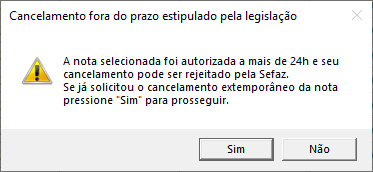
Use esta rotina para registrar o cancelamento de uma nota, observando prazo legal e justificativa obrigatória.
-
Acesse o NFeasy Emissor.
-
Clique em Gerenciar Notas.
-
Selecione a nota a ser cancelada.
-
Clique em Eventos.
-
Clique em Cancelamento.
-
Informe a justificativa.
-
Clique em Enviar.
Enviar Carta de Correção
Use esta rotina para registrar ajustes permitidos por carta de correção.

-
Acesse o NFeasy Emissor.
-
Clique em Gerenciar Notas.
-
Selecione a nota.
-
Clique em Eventos.
-
Clique em Carta de Correção.
-
Revise ou informe os campos de data, hora, órgão autorizador e sequência, quando necessário.
-
Digite a justificativa de correção.
-
Opcionalmente, selecione Gerar impressão de Carta de Correção.
-
Clique em Enviar.
Aviso: utilize a carta de correção apenas para ajustes permitidos pela legislação. Não utilize para alterar variáveis que determinam valor do imposto, dados cadastrais essenciais ou datas de emissão/saída quando a legislação não permitir.
Registrar Eventos de Entrega e Transporte
Use esta rotina para enviar eventos fiscais relacionados à mercadoria, entrega ou pagamento integral.
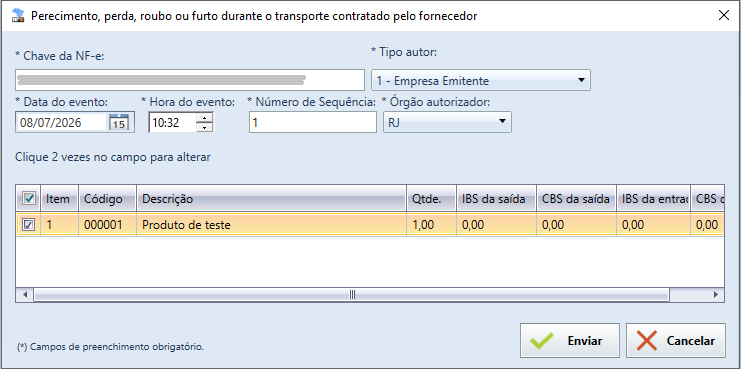
📸 Perecimento, perda, roubo ou furto
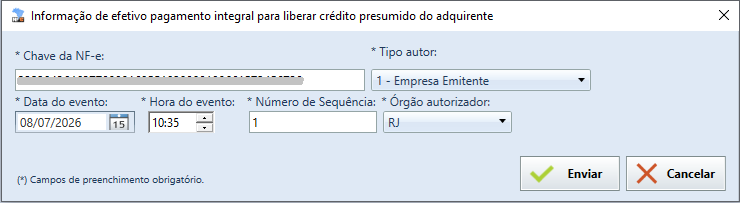
📸 Informação de efetivo pagamento integral
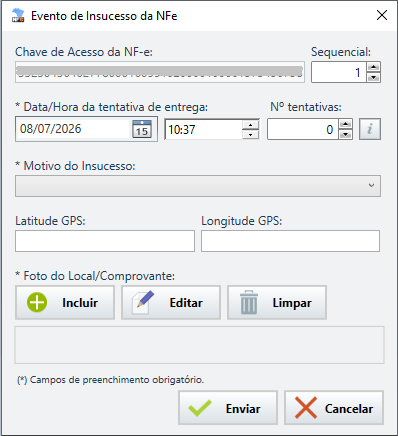
📸 Insucesso da Entrega da NF-e
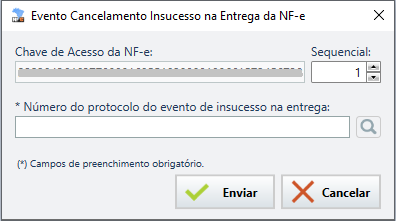
📸 Cancelamento de Insucesso na Entrega da NF-e
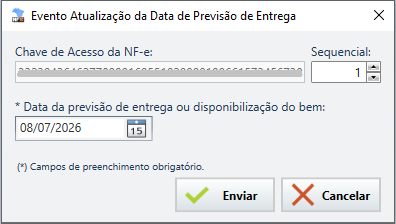
📸 Atualização da Data Prevista de Entrega
-
Acesse o NFeasy Emissor.
-
Clique em Gerenciar Notas.
-
Selecione a nota na tabela.
-
Clique em Eventos.
-
Selecione o evento desejado.
-
Informe os dados solicitados, quando houver.
-
Clique em Enviar.
Duplicar nota
Use esta rotina para criar um novo documento com base em uma nota existente, inclusive documentos modelo NFS-e.
-
Acesse o NFeasy Emissor.
-
Clique em Gerenciar Notas.
-
Selecione a nota na tabela.
-
Clique em Duplicar.
-
Preencha Nova série e Novo número.
-
Clique em Gravar.
Gerar devolução
Use esta rotina para iniciar uma nota de devolução a partir de uma NF-e autorizada.
-
Acesse o NFeasy Emissor.
-
Clique em Gerenciar Notas.
-
Selecione a nota que deseja devolver.
-
Clique em Devolução.
-
Confira os dados do documento, como tipo de devolução, natureza de operação, CFOP e tributos.
-
Clique em Validar para confirmar o preenchimento dos campos obrigatórios.
Excluir nota
Use esta rotina apenas para documentos permitidos pela regra fiscal e pela situação do documento.
-
Acesse o NFeasy Emissor.
-
Clique em Gerenciar Notas.
-
Selecione a nota na tabela.
-
Clique em Excluir.
-
Confirme a exclusão.
Erro: somente documentos fiscais nos status Em Digitação, Validada, Inválida e Rejeitada devem ser excluídos. Documentos autorizados, cancelados, encerrados ou com movimentação fiscal devem ser preservados.
Consultar na SEFAZ
Use esta rotina para consultar a situação do documento diretamente na SEFAZ.
-
Acesse o NFeasy Emissor.
-
Clique em Gerenciar Notas.
-
Selecione a nota que será consultada.
-
Clique em Consultar na SEFAZ.
-
Visualize os dados retornados.
-
Clique em Fechar.
Enviar e-mail
Use esta rotina para enviar a nota selecionada por e-mail ao destinatário.
-
Acesse o NFeasy Emissor.
-
Clique em Gerenciar Notas.
-
Selecione a nota na tabela.
-
Clique em Enviar e-mail.
-
Opcionalmente, inclua endereços adicionais separados por vírgula ou ponto e vírgula.
-
Selecione Anexar DANFE, quando aplicável.
Exportar XML
Use esta rotina para exportar o arquivo XML e, quando disponível, gerar o DANFE.
-
Acesse o NFeasy Emissor.
-
Clique em Gerenciar Notas.
-
Selecione a nota na tabela.
-
Clique em Exportar XML.
-
Informe o diretório desejado ou clique em Criar nova pasta.
-
Clique em Exportar.
-
Selecione a opção necessária para exportar o XML ou gerar o DANFE.
-
Feche a tela Mensagem do sistema.
Aviso de Ecossistema
Aviso: as rotinas de autorização, cancelamento, consulta e eventos fiscais dependem de comunicação com a SEFAZ, configuração correta da empresa e certificado digital válido. Em documentos MDF-e, considere as nomenclaturas equivalentes DAMDFE e Configurar DAMDFE.
Contingência: quando a NF-e for emitida em contingência, o XML será armazenado em \Envio\RecepcaoNFe\Pendente\Contingencia. Com a conexão restabelecida, o arquivo será movido para \Envio\RecepcaoNFe\Pendente e transmitido à SEFAZ, evitando reprocessamento contínuo.
NFS-e: após retorno da SEFAZ, o sistema diferencia o número do RPS e da NFS-e. O número da NFS-e (lote) não necessariamente será igual ao número do RPS.