
Aprenda agora a importar notas de compra por xml!
Importar
-
Acesse a aba Movimentos→ Importação de NF-e de Compra
-
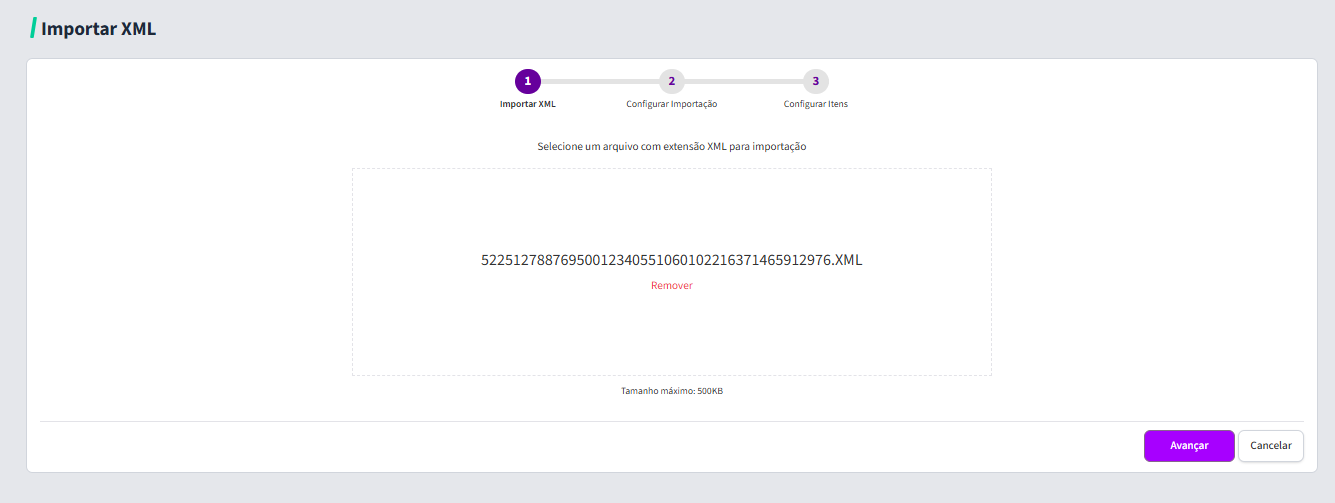
Arraste o XML para tela ou clique na tela para selecionar o XML salvo no seu computador;
-
Clique em Avançar;
-
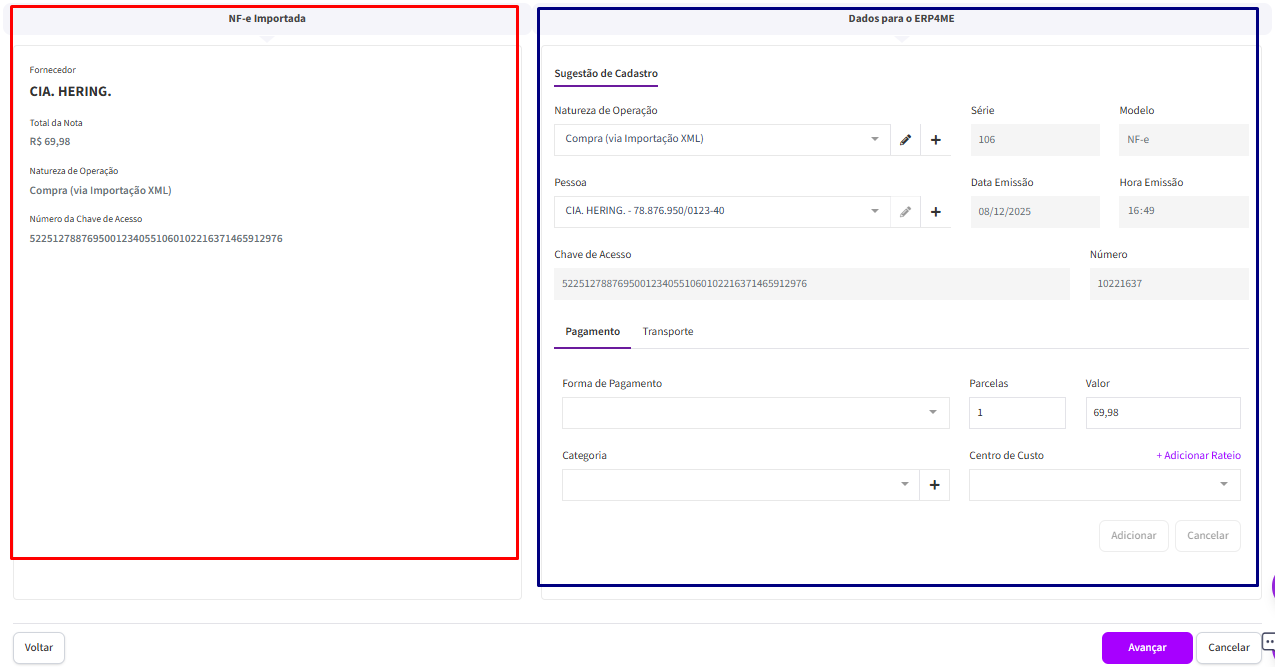
O sistema sugere um cadastramento para a NF-e, se desejar pode editar;
-
Na aba Negociação, informe a forma de pagamento e clique em Adicionar. Será criado títulos a pagar no financeiro;
-
Clique em Avançar;
-
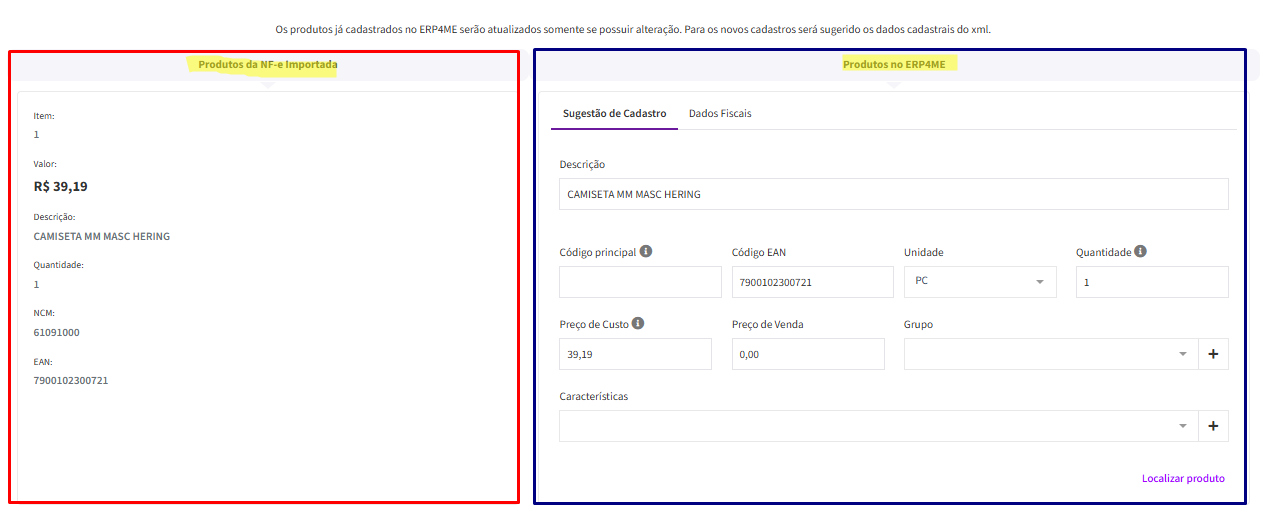
O sistema sugere o cadastro do produto, faça as alterações necessárias;
-
Caso o produto já tenha cadastro no sistema, clique em Localizar produto e selecione o mesmo;
-
Após incluir todos os itens, cliente em Gravar.
Os impostos serão abatidos do custo do produto conforme as configurações feitas em Configurações→ ERPFORME → Importação NF-e.
Em todas as etapas, o sistema vai sugerir os cadastros. Aproveite e ajuste conforme sua necessidade.
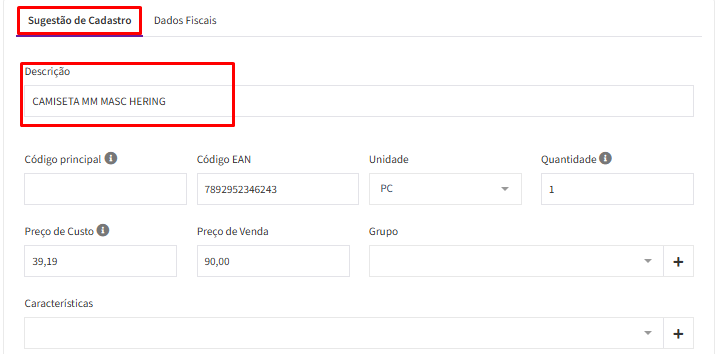
Preencha os campos indicados na imagem, e altere as informações conforme queira. Lembre que essa etapa cadastrará o item no seu ERP For Me.
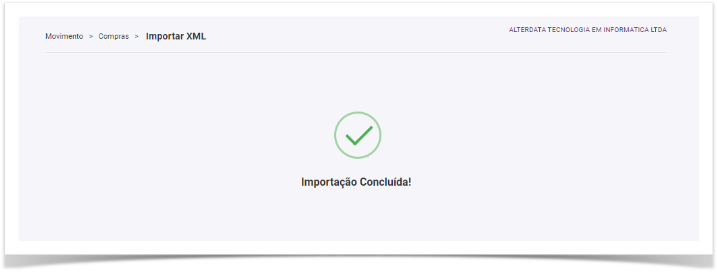
Ao concluir, o sistema apresenta a informação de conclusão da importação, e a nota já estará disponível nesta área.