
A integração Smart TEF no erp4me.one permite contratar, configurar e acompanhar maquininhas diretamente pelo sistema, sem depender de um vendedor. Este guia orienta a ativação, a criação do usuário, a sincronização dos terminais e a emissão de notas com pagamento integrado. Consulte os blocos de Detalhamento de Campos para entender os principais dados usados em cada etapa.
Antes de Começar
- Confirmar que o cliente utiliza o erp4me.one e possui acesso administrativo para configurar integrações.
- Garantir que a Maquininha Smart TEF esteja habilitada, conectada à internet e vinculada ao estabelecimento correto.
- Conferir se os meios de pagamento, bandeiras e condições comerciais estão cadastrados e ativos no sistema.
- Ter acesso ao e-mail que receberá as informações do portal Smart TEF.
- Realizar um teste de venda e cancelamento após a configuração para confirmar a comunicação dos terminais.
Ativar a integração Smart TEF
📸 Confira os benefícios, o valor da assinatura e o botão de contratação do Smart TEF:
-
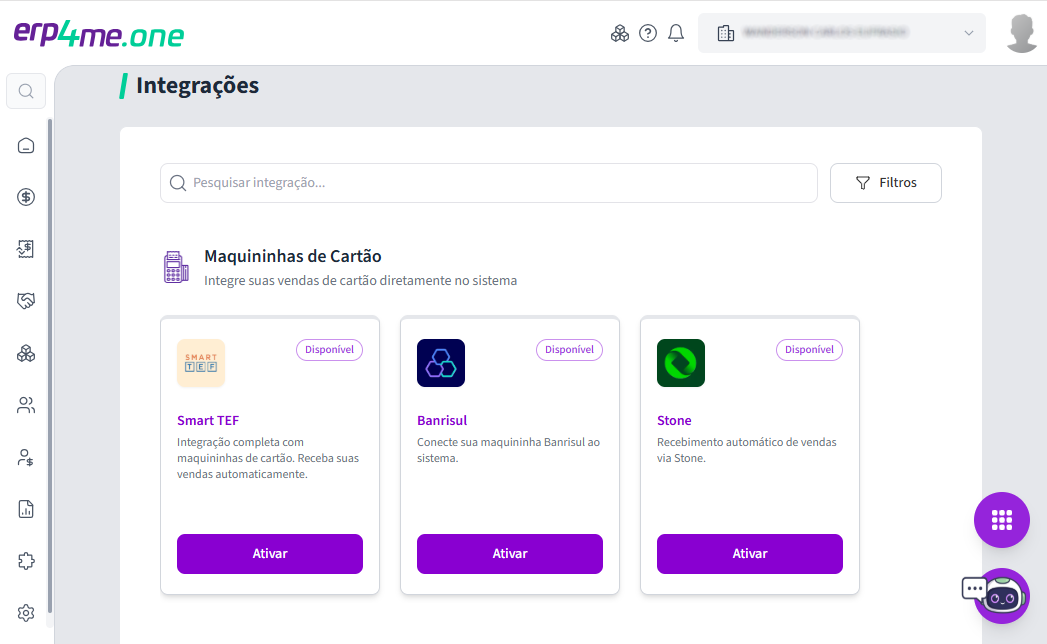
Na tela inicial do erp4me.one, acesse Integrações e localize o card Smart TEF na seção Maquininhas de Cartão.
-
Observe o botão dinâmico do card: Disponível indica que o produto pode ser contratado, Pendente indica que a compra foi realizada e falta concluir a configuração, e Ativo indica que o usuário foi criado e a integração está pronta para uso.
-
Com o status Disponível, abra o produto para visualizar a Tela 1 — Compra do Produto, com os benefícios do Smart TEF e o valor da assinatura.
-
Clique em Compre agora, leia e aceite o contrato para concluir a compra pelo fluxo Store4me/Bimer, sem sair do sistema e sem depender de um vendedor.
-
Após a compra, acompanhe o card com status Pendente e siga para a configuração do usuário e dos terminais.
Marketplace: o card Smart TEF também fica preparado na seção Maquininhas de Cartão, orientando o cliente conforme a etapa da jornada: Disponível, Pendente ou Ativo. Quando o fluxo de compra não estiver habilitado no Marketplace, o card ainda ajuda o cliente a identificar o próximo passo.
Nota: a integração Smart TEF permite criar, na primeira ativação, o acesso ao portal de gerenciamento pelo erp4me.one.
Ao informar os dados da empresa e aceitar os termos, o usuário é registrado no portal externo, e a senha é gerada automaticamente e enviada por e-mail pelo próprio Smart TEF.
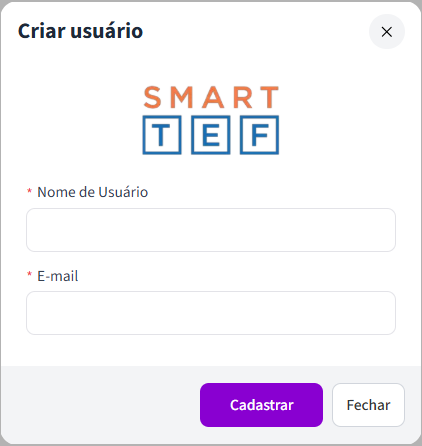
Criar usuário e sincronizar terminais
-
Caso ainda não possua cadastro junto à Smart TEF, na tela Criar Usuário, informe o Nome de Usuário e o E-mail para contato, depois clique em Cadastrar.
-
Na configuração do Smart TEF, informe o CNPJ do beneficiário quando necessário para identificar o beneficiário da transação.
Nota: o preenchimento do campo CNPJ do beneficiário é opcional, seguindo o mesmo comportamento já aplicado nas integrações Stone e Banrisul.
📸 Gerencie seus terminais, acompanhe a ativação e acesse o portal diretamente pelo erp4me.one:
-
Após a criação do usuário, acesse a Tela 3 — Portal e Terminais para acompanhar a ativação sem sair do erp4me.one.
-
Clique em Acessar Portal para abrir o portal Smart TEF e concluir as etapas externas, quando solicitado.
-
Clique em Atualizar Terminais para sincronizar a lista de maquininhas conectadas ao estabelecimento.
-
Na lista de terminais, confira a Descrição, o Serial e o Status de cada maquininha para confirmar se ela está pronta para uso.
Dica: a tela Portal e Terminais apresenta o passo a passo de ativação integrado, facilitando o acompanhamento do processo pelo próprio erp4me.one.
Modelos compatíveis: permite consultar os equipamentos homologados com a Smart TEF.
Acessar Portal: permite acesso direto ao portal Smart TEF.
Atualizar Terminais: atualiza a listagem de maquininhas vinculadas ao estabelecimento.
-
Acesso Portal > acesse o site Smart TEF para entrar com suas credenciais de login e senha.
-
Dois Fatores > autorize a verificação de segurança pelo celular.
-
Terminais > acesse o menu Terminais no portal para ativar seus terminais.
-
Sincronizar > clique em Atualizar Terminais para sincronizar os terminais com o erp4me.one.
Cadastrar ou editar formas de pagamento
-
Acesse erp4me.one > Financeiro > Cadastros > Formas de Pagamento.
-
Clique em Criar nova ou utilize o ícone de editar no menu de Ações da Tabela/Lista de Formas de Pagamento.
-
Para integração POS, configure os tipos de pagamento aplicáveis: Cartão de Crédito, Cartão de Débito, Vale-alimentação, Vale-refeição, Vale Combustível e Pagamento Instantâneo (PIX).
-
Marque a opção Integrado com o POS, informe se o parcelamento do cartão será pela Administradora ou pela Loja e clique em Gravar.
Aviso: o texto exibido no sistema deve refletir o provedor ativo, como Integrado com o POS Stone, Integrado com o POS Banrisul ou Integrado com o POS Smart TEF, conforme a configuração contratada.
Emitir notas com pagamento integrado
-
Acesse erp4me.one > Movimentos > Vendas > Nova.
-
Faça o lançamento do movimento e, na opção Pagamento, escolha a forma de pagamento correspondente para enviar a nota à SEFAZ.
-
Grave o movimento e selecione o Terminal. Quando houver apenas um terminal cadastrado, confirme o envio do pagamento para o terminal disponível.
Aviso: a operação tem até 3 minutos para finalização dos pagamentos na POS. Após esse prazo, os pagamentos são cancelados automaticamente, e o usuário pode reenviar a operação para a POS.
Divergência/Falha: se o pagamento não for aprovado na POS, a autorização da nota fiscal não será concluída. Verifique a comunicação do terminal, a forma de pagamento selecionada e tente reenviar a transação.
Nota: a Autorização da Nota Fiscal ocorre quando o pagamento é concluído na POS. O sistema preenche automaticamente as informações exigidas pela SEFAZ, por isso a nota é autorizada apenas após a aprovação do pagamento.
Inativar a integração Smart TEF
A seção Inativar a integração Smart TEF deve ser usada quando a empresa quer interromper o uso do TEF (Transferência Eletrônica de Fundos) nas rotinas operacionais do erp4me.one, sem encerrar imediatamente o contrato comercial.
-
Na tela inicial do erp4me.one, acesse Integrações e localize o card Smart TEF.
-
Acione a opção para Inativar o provedor.
-
Leia atentamente a mensagem informativa exibida pelo sistema.
-
Confirme a ciência na mensagem para concluir a inativação no erp4me.one.
Aviso: a inativação no ERP4Me NÃO cancela a assinatura do produto. Para realizar o cancelamento definitivo, acesse Configurações > Minha assinatura.
Nota: ao fechar a tela sem confirmar a ciência da mensagem, o provedor permanecerá ativo.