
O recurso de Inventário no erp4me.one permite controlar contagens, ajustes e conferências de produtos em estoque de forma precisa. Utilize esta rotina para manter o saldo do sistema alinhado à realidade física da empresa. Consulte o Detalhamento de Campos para entender o impacto de cada campo no negócio.
Antes de começar
- Certifique-se de que todas as movimentações de entrada e saída do dia foram lançadas.
- Verifique se possui permissão de acesso ao módulo de Produtos / Inventário.
- Defina se o custo utilizado será Médio, Preço de Venda ou Preço de Custo nas configurações.
Configurar Inventário
Siga o passo a passo para configurar a rotina de inventário:
-
Acesse o erp4me.one.
-
Clique em Produtos / Inventário.
-
Clique em Configurações.
-
Marque a opção Permitir editar o valor do produto para habilitar a edição do valor dos itens inventariados.
-
Marque a opção Preencher quantidade apurada com a quantidade atual do estoque para usar o saldo atual como base da contagem.
-
Informe o custo do produto que será utilizado.
-
Clique em Gravar.
Dica: escolha o custo Médio, Preço de Venda ou Preço de Custo conforme a regra definida para a sua operação.
As configurações serão aplicadas apenas aos novos lançamentos de inventário.
Lançamento de Inventário
Siga o passo a passo para iniciar um novo inventário:
-
Acesse o erp4me.one.
-
Clique em Produtos / Inventário.
-
Clique em Novo.
-
Escolha a forma de inclusão dos produtos no inventário: Por Produto ou Em Bloco.
Dica: é possível localizar o produto por qualquer código vinculado ao item, mesmo que ele não seja o código principal definido nas configurações do erp4me.one.
Por Produto
Siga o passo a passo para lançar itens individualmente:
-
Clique na lupa para localizar o produto que deseja incluir no lançamento.
-
Opcional: clique em Carregar mais resultados para ampliar a lista de itens.
-
Clique no produto desejado.
-
Informe a Quantidade apurada.
-
Clique em Adicionar.
-
Depois de incluir todos os itens, clique em Finalizar Inventário.
Ao informar a Quantidade apurada, o estoque será atualizado conforme a contagem registrada no inventário.
Em Bloco
Siga o passo a passo para incluir produtos em bloco:
-
Clique em Seleção em Bloco.
-
Preencha os parâmetros de filtragem para selecionar os produtos que serão inventariados.
-
Informe os Fornecedores, as Características e os Grupos, se necessário.
-
Em Quantidade em estoque, selecione a condição Maior ou igual a ou Menor ou igual a.
-
Clique em Adicionar.
-
Depois de incluir todos os itens, clique em Finalizar Inventário.
Pelo campo de pesquisa secundário, você pode localizar itens já adicionados ao inventário. A busca é realizada automaticamente a partir do 3º caractere digitado.
Gerenciamento de Inventários em Aberto
Cancelar
Siga o passo a passo para cancelar um inventário em aberto:
-
Acesse o erp4me.one.
-
Clique em Produtos / Inventário.
-
Clique no menu de Ações.
-
Selecione a opção Cancelar.
-
Confirme o cancelamento.
Use o cancelamento apenas quando o lançamento não deve mais impactar o saldo de estoque.
Concluir
Siga o passo a passo para concluir um inventário em aberto:
-
Acesse o erp4me.one.
-
Clique em Produtos / Inventário.
-
Clique em Continuar ou acesse a opção pelo menu de Ações.
-
Revise ou inclua os produtos do inventário usando as opções Por Produto ou Em Bloco.
-
Clique em Finalizar Inventário.
-
Confirme a finalização do inventário.
-
Clique em Sim.
Após a finalização, o lançamento passa a ficar disponível para consulta, visualização e impressão.
Excluir Item
Para remover um produto do lançamento:
-
Acesse o erp4me.one.
-
Clique em Produtos / Inventário.
-
Clique em Continuar no inventário desejado.
-
Na lista de produtos já adicionados, localize o item e clique no ícone de Lixeira.
-
Confirme a remoção.
Não é possível remover itens que já foram processados ou de inventários finalizados. A exclusão é permitida apenas para itens em inventários com status Em Aberto.
A remoção de um item não afeta os demais produtos já lançados no mesmo inventário.
Consulta e Impressão
As opções de visualização e impressão ficam habilitadas somente para lançamentos de inventário finalizados.
Visualizar
Siga o passo a passo para consultar um lançamento finalizado:
-
Acesse o erp4me.one.
-
Clique em Produtos / Inventário.
-
Clique no menu de Ações.
-
Clique em Visualizar.
Imprimir
Siga o passo a passo para imprimir um lançamento finalizado:
-
Acesse o erp4me.one.
-
Clique em Produtos / Inventário.
-
Clique no menu de Ações.
-
Clique em Imprimir.
Divergência: caso a quantidade física não corresponda ao saldo do sistema, revise as movimentações de entrada e saída antes de finalizar o inventário.
Ferramentas de Ajuda
-
No erp4me.one, acesse Produtos / Estoque / Inventário.
-
Clique em Ferramentas de Ajuda para acessar orientações complementares.
Clique no ícone das Ferramentas de ajuda

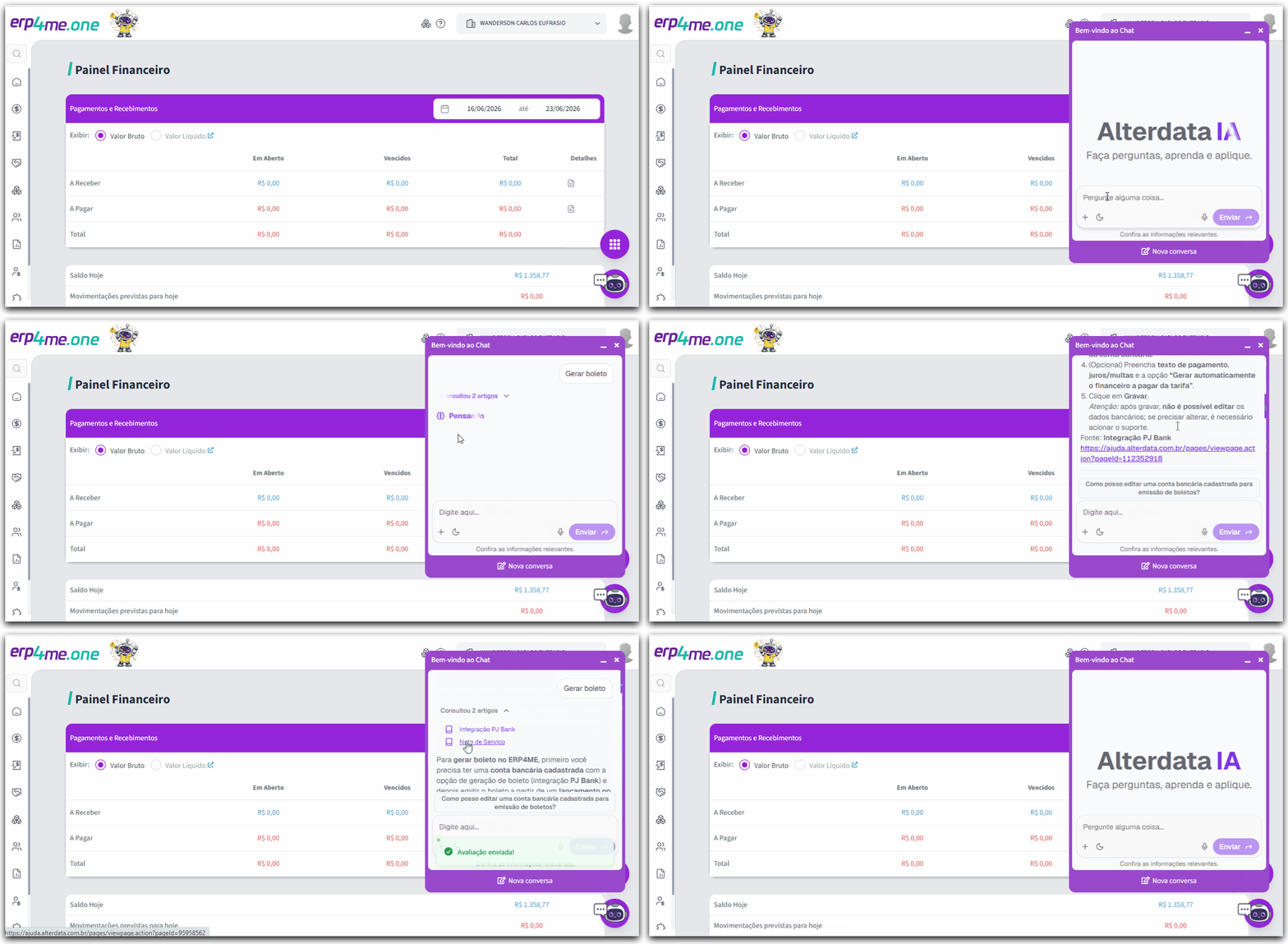
Ferramentas de ajuda do erp4me.one -
🟣 Artigos
São dicas rápidas e específicas da Base de Conhecimento do erp4me.one sobre alguma particularidade de determinado recurso do sistema, sem precisar consultar na documentação completa do sistema.
-
🟣 Vídeos
Acesso aos vídeos sobre os recursos do erp4me.one!Isso mesmo! Eles estão presentes em diversas funcionalidades do sistema.
Dica: Você pode minimizar e até ampliar o vídeo em um player e continuar assistindo enquanto utiliza os recursos do sistema. É mais uma funcionalidade para aprimorar sua jornada no erp4me.one.Você utiliza o navegador Firefox?
Se este é seu caso, fique atento!
Por incompatibilidade com o navegador Firefox, o recurso Picture in Picture estará removido da Ferramenta de Ajuda do erp4me.one!
Ah! Você utiliza Chrome ou Edge? Então sorria, porque o recurso está disponível para você!Recurso que permite continuar assistindo a um vídeo em tela minimizada enquanto navega pelos menus do sistema, proporcionando:
-
Melhoria na sua experiência com o erp4me.one;
-
Melhor proveito e economia do seu tempo;
-
Facilitador para sua compreensão e usabilidade do sistema!
Esse recurso está presente em diferentes pontos do erp4me.one.
-
-
🟣 Tour de Funcionalidades
Dependendo da funcionalidade que estiver utilizando, você também terá tutoriais guiados nos recursos do sistema para te auxiliar na realização de novos cadastros, lançamentos, filtragens, entre outros. Por meio desta opção, você poderá voltar a visualizar o "Tour", caso o tenha fechado ou finalizado.
-
🟣 Boas-vindas
Acesse o Tour de boas-vindas para te ajudar a aproveitar ao máximo todas as funcionalidades do sistema. Durante a exibição do Tour de boas-vindas, as Ferramentas de Ajuda ficarão bloqueadas para ação até a conclusão do tour de boas-vindas.
Ah! Se deseja informações sobre o que basicamente você precisa ter instalado, configurado ou cadastrado para lançar e emitir suas notas (NF-e, NFC-e, NFS-e), consulte os Primeiros Passos do: ERP for Me - Contador, ERP for Me - Financeiro, ERP for Me - Movimento.
Para mais detalhes sobre as Ferramentas de Ajuda, consulte o tópico Visão Geral - erp4me.one. -