
Este manual tem como objetivo orientar o cliente no processo de configuração passo a passo e na execução diária da rotina de Liberação de Pedidos de Venda.
A rotina oferece um controle rigoroso sobre as vendas em aberto, forçando o pedido a passar por uma análise detalhada dos setores comercial e financeiro antes de ser efetivamente faturado.
1. Introdução e Fluxo de Trabalho
Por padrão, quando a rotina está ativa, o fluxo do pedido segue uma ordem de segurança:
-
Geração do Pedido: O pedido é criado e fica retido com o status <A> (Aguardando).
-
Análise Comercial: O setor comercial avalia o limite de vendas e o risco de lucratividade do cliente.
-
Análise Financeira: O setor financeiro avalia a situação de crédito (títulos em atraso, restrições financeiras).
-
Faturamento: Após ambas as liberações, o pedido ganha o status <L> (Liberado) e está pronto para virar nota fiscal ou ordem de entrega.
2. Configurações Detalhadas no Configurador
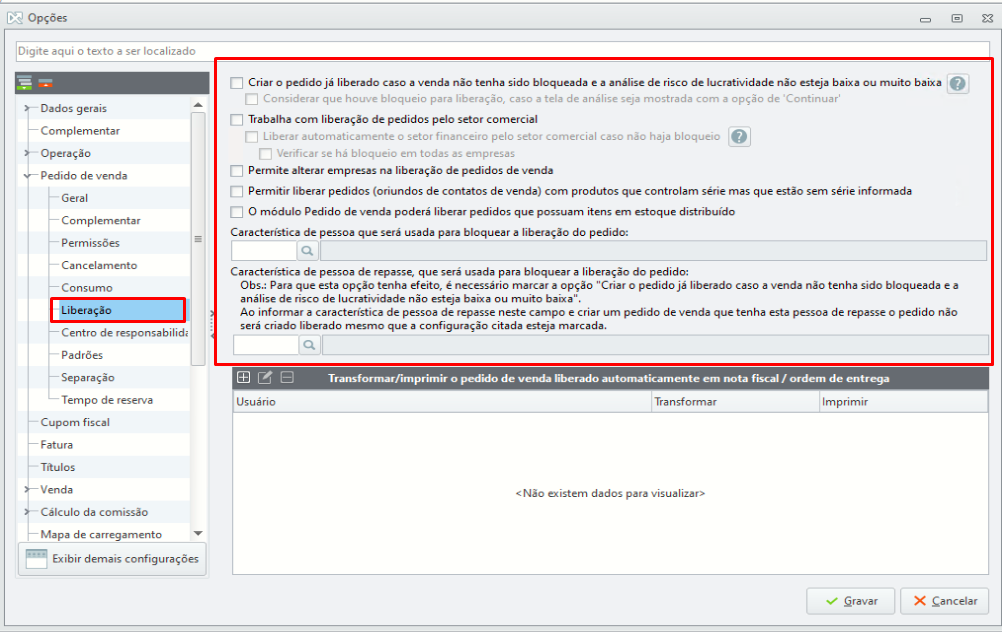
Para que a rotina funcione exatamente como a sua empresa precisa, acesse o caminho abaixo e configure cada parâmetro com atenção:
Caminho: Configurador / Faturamento / Opções / Pedido de Venda / Liberação.
Clique para visualizar a imagem
3. Cadastro e Controle de "Clientes Negativados" e Repasses
O Bimer possui duas configurações de segurança avançadas baseadas em Características de Pessoa:
A) Bloqueio por Cliente Negativado
Se a sua empresa deseja criar uma regra onde determinados clientes (ex: inadimplentes recorrentes) fiquem totalmente travados e dependam da liberação de um supervisor:
-
No campo "Característica de pessoa que será usada para bloquear a liberação do pedido", selecione a característica desejada (ex: Inadimplente/Negativado).
-
Regra: Clientes com essa marcação serão identificados como "negativados" na rotina. Para que o operador consiga liberá-los, ele precisará ter o direito "Liberar pedido de venda para cliente negativado" ativo em seu perfil de usuário.
-
Dica
Esta configuração é exclusiva do liberador e não substitui os bloqueios gerais do faturamento.
B) Bloqueio por Pessoa de Repasse
Se você utiliza intermediários ou representantes de repasse:
-
No campo "Característica de pessoa de repasse, que será usada para bloquear a liberação do pedido", indique a característica correspondente.
-
Se um pedido for criado contendo essa pessoa de repasse, ele nunca nascerá liberado automaticamente, mesmo que todas as outras configurações automáticas estejam ligadas. (Para funcionar, a opção "Criar o pedido já liberado..." detalhada na seção 2 deve estar ativa).
-
4. Cadastro de Usuários e Permissões de Acesso
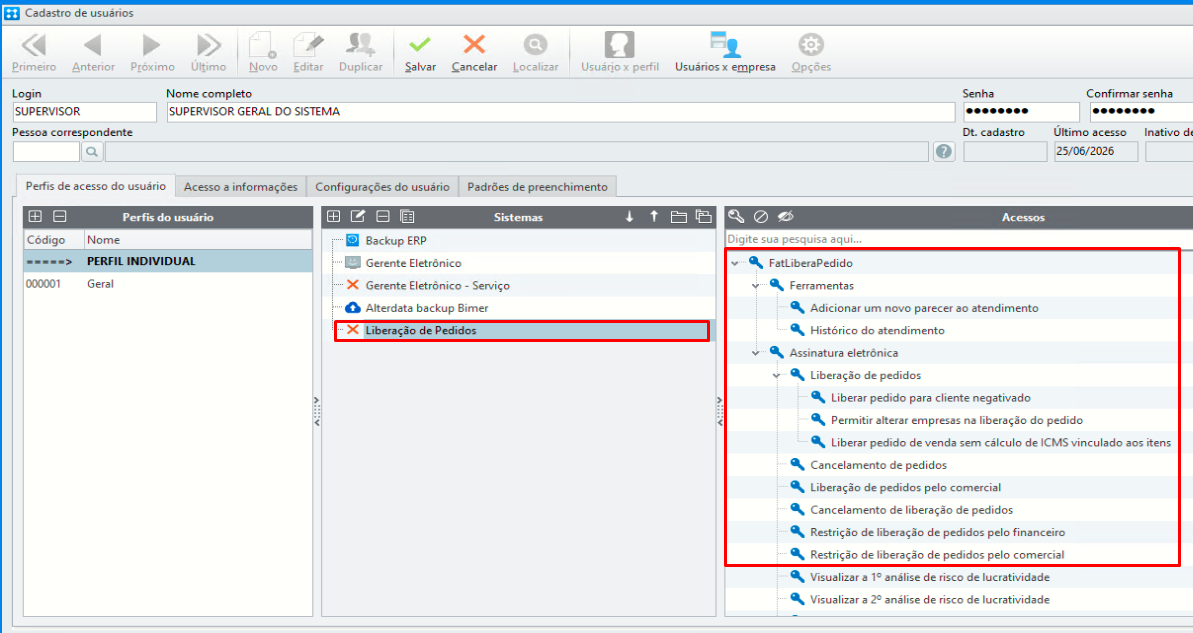
Para que a equipe trabalhe na rotina, acesse o cadastro de Usuários ou Perfil de usuário no Bimer, selecione o sistema Liberação de Pedidos e defina os acessos individuais:
-
Liberação de pedidos: Permite realizar a liberação geral (financeira).
-
Liberação de pedidos pelo comercial: Permite a aprovação da alçada comercial.
-
Restrição de liberação de pedidos pelo financeiro / comercial: Permite aplicar travas manuais no pedido.
-
Cancelar liberação: Permite retornar um pedido já aprovado para o status "Aberto".
-
Cancelar pedidos: Permite o cancelamento definitivo do pedido direto pela tela de liberação.
Clique para visualizar a imagem
Alerta Crucial: Validação de Tributação (ICMS)
Um dos erros mais comuns na rotina é o pedido ficar travado com a mensagem: "O produto informado não está ligado a um cálculo de ICMS" ou "Não foi encontrado o cálculo de ICMS...". Isso acontece por duas razões:
-
O produto está sem cálculo de ICMS na aba Impostos do Cadastro de Produtos.
-
Falta a linha de Origem/Destino (UFs e CFOP) correspondente à venda no cadastro do tributo.
Como resolver no perfil do usuário: Existe a permissão "Liberar pedido de venda sem cálculo de ICMS vinculado aos itens".
-
Se estiver marcada, o usuário conseguirá liberar o pedido mesmo com erro de imposto.
-
Se estiver desmarcada, o sistema bloqueia totalmente a liberação até que o setor de cadastro corrija a tributação do produto.
Fica a dica! Se a empresa quiser impedir o erro antes mesmo de chegar na liberação, acesse Configurador / Faturamento / Opções / Venda / Geral e marque a opção: "Bloquear o cadastramento do item caso não encontre o cálculo de ICMS (UFs/CFOP)".
5. Passo a Passo da Rotina
Com o sistema parametrizado, o dia a dia operacional acontece no módulo Liberação de Pedido.
Passo 1: Filtrar e Localizar os Pedidos
-
Abra o módulo Liberação de Pedido.
-
Utilize o ícone Filtro de pedidos para refinar sua busca por Empresa, UF, Representante ou por "Pedidos com mais de X dias sem liberação".
-
Clique em Atualizar para carregar os novos pedidos vindos do Comercial.
Passo 2: Executar a Liberação Comercial
-
Selecione o pedido desejado na planilha principal.
-
Clique no ícone Liberar (comercial) ou use o Liberar em lote (comercial) se quiser aprovar vários de uma vez só.
-
O sistema abrirá a tela Motivo da liberação. Digite a justificativa e confirme.
-
Uma mensagem surgirá na tela: "Este pedido será liberado após análise pelo setor financeiro!". O pedido continuará aparecendo como "Aberto" no módulo principal de vendas até a próxima etapa.
Passo 3: Executar a Liberação Financeira (Aprovação Definitiva)
-
Selecione o pedido (que já deve constar com a coluna de liberação comercial preenchida).
-
Clique no ícone Liberar (financeiro).
-
Digite o motivo e clique em OK.
-
O pedido sumirá da tela de pendências e passará a constar como Liberado no módulo Pedido de Venda.
Regra de Ouro da Liberação Financeira:
A liberação feita pelo setor financeiro é soberana. Se o operador financeiro clicar em Liberar (financeiro) em um pedido que ainda não tinha aprovação comercial, o sistema efetuará a liberação total do pedido imediatamente, dispensando a etapa comercial.
6. Como Auditar as Liberações (Pós-Venda)
Qualquer usuário que queira consultar quem autorizou a saída de um pedido retido pode fazer isso diretamente no módulo principal de vendas:
-
Acesse o módulo Pedido de Venda.
-
Localize e abra o pedido que foi liberado.
-
Clique na aba Observações.
-
O sistema exibirá o log auditável contendo:
-
O nome do Usuário/Supervisor que realizou a liberação.
-
O Setor responsável.
-
A Data e a Hora exatas do clique.
-
O Motivo/Justificativa digitado textualmente pelo liberador.
-
Para mais detalhes e atualizações sobre este módulo, consulte a documentação completa no nosso portal oficial: