O módulo Nova Venda é utilizado para lançar e registrar as vendas no caixa. A tela é simplificada e prioriza a agilidade no atendimento.
Nota! Algumas funcionalidades descritas neste tópico estão disponíveis a partir da versão 4.0 do erp4me.start.
Seleção de Produtos
O produto pode ser inserido no caixa de quatro formas:
-
Código de Barras: bipando o código diretamente com o leitor.
-
Código Manual: digitando o Código Interno ou o Código do Produto no campo correspondente.
-
Busca por Nome: localizando o produto pela lupa ou utilizando a tecla de atalho F2.
-
Multiplicação de Quantidade: digitando a quantidade seguida de asterisco e o código. Exemplo:
3*253para inserir 3 unidades do produto 253.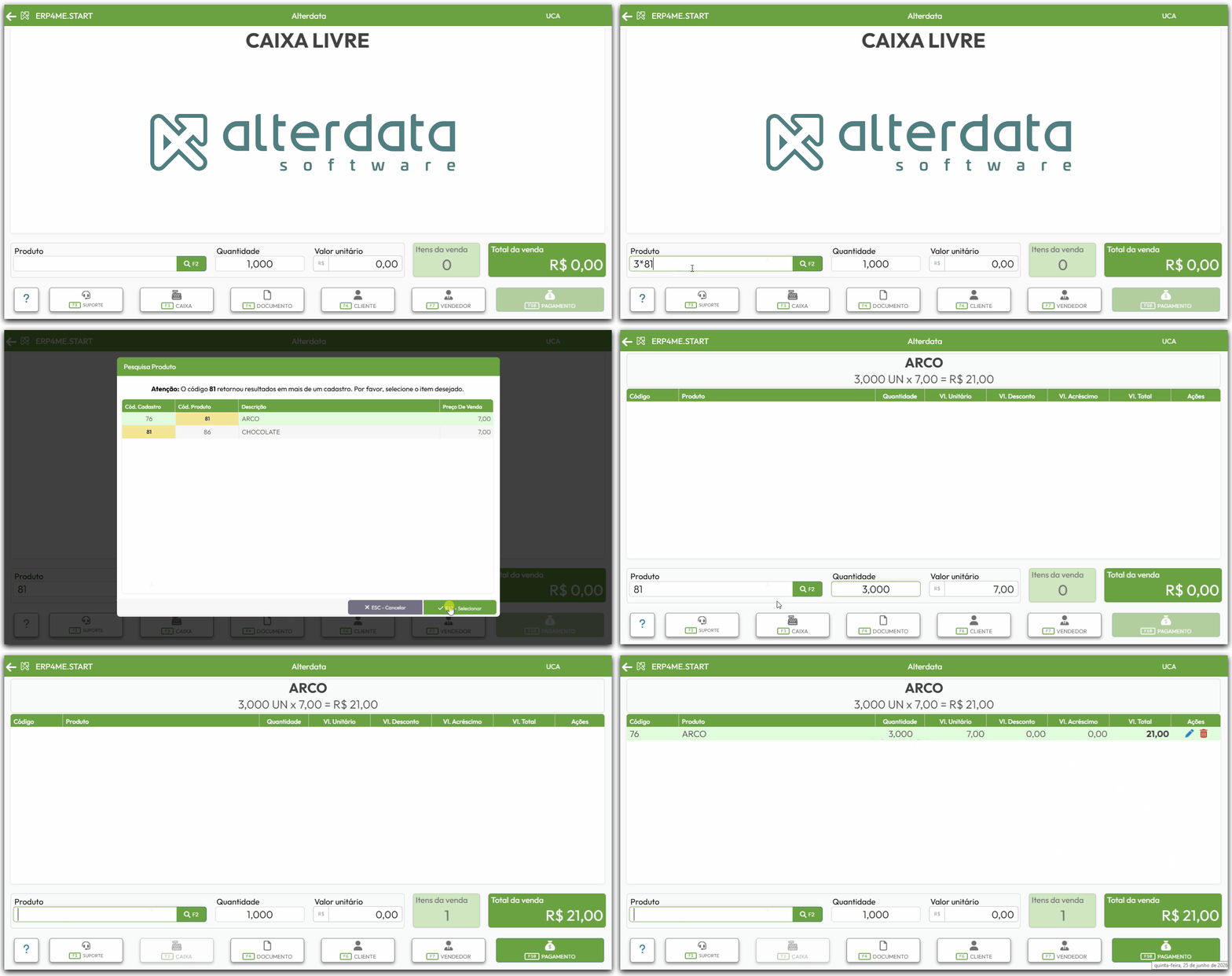
Nota de Operação: após localizar ou digitar o produto e selecioná-lo, o comportamento do sistema dependerá da configuração realizada na Aba Vendas.
-
Quantidade: pode lançar quantidade 1 automaticamente ou abrir o campo para preenchimento manual.
-
Preço: pode trazer o valor padrão do cadastro bloqueado ou permitir alteração do valor na venda.
Edição e Exclusão de Itens
Após lançar os produtos na venda, o operador pode realizar ajustes antes da finalização.
-
Editar Item: ao clicar no produto lançado, é possível alterar a quantidade, editar o preço unitário quando permitido nas configurações e aplicar descontos ou acréscimos em R$ ou %. A aplicação de desconto respeita o limite configurado no cadastro do usuário.
-
Excluir Item: remove o item lançado antes de finalizar a venda.
Funções Complementares
Na parte inferior da tela, estão disponíveis comandos rápidos para apoiar a operação no caixa.
-
F1 - Suporte: abre o site da Central do Cliente.
-
F4 - Documento: abre a relação de vendas registradas. Permite emitir NFC-e de vendas futuras e realizar consultas sem fechar a tela de vendas.
-
F6 - Cliente: localiza e insere o cliente para identificação na venda.
Dica! Clique em + Novo cliente e o operado do caixa poderá realizar o cadastro do cliente (com campos essenciais como Nome, CPF/CNPJ e Telefone) sem precisar interromper o lançamento da venda.
-
F7 - Vendedor: localiza e insere o vendedor responsável pela venda.
-
F10 - Pagamento: avança para a tela de recebimento e finalização.
Pagamento
A tela de pagamento exibe os totalizadores da venda em andamento e registra os dados de recebimento para encerramento da venda.
-
Quantidade de itens: total de volumes inseridos na venda.
-
Total dos itens: soma do valor bruto dos produtos incluídos.
-
Desconto venda: desconto aplicado em % ou R$ sobre o total da venda, respeitando o limite do usuário.
-
Acréscimo venda: acréscimo aplicado em % ou R$ sobre o total da venda.
-
Total recebido: valor acumulado informado nas formas de pagamento.
-
A receber / Troco: saldo restante a pagar ou valor a devolver ao consumidor.
Seleção de Formas de Pagamento
O operador escolhe a modalidade de recebimento utilizando os atalhos disponíveis.
As formas de pagamento Cartão e Pix não possuem nenhuma integração. Futuramente será integrado somente com o Smart Tef.
-
F2 - Dinheiro
-
F3 - Pix
-
F4 - Cartão: solicita a modalidade do cartão: Crédito, Débito, Alimentação ou Refeição.
-
F5 - Vale
Regra de Operação: ao escolher a forma de pagamento, informe o valor pago, total ou parcial, e confirme. É possível combinar várias formas de pagamento na mesma venda até zerar o valor restante. O troco é calculado pelo sistema somente quando a forma de pagamento utilizada for Dinheiro.
Observação para o Suporte: não é necessário cadastrar as formas de pagamento no erp4me.start. Elas já vêm pré-definidas de fábrica, seguindo o padrão exigido pela SEFAZ.
Finalização e Interrupção da Venda
Finalizar (F12)
Conclui a venda. Conforme a parametrização definida na aba NFC-e, a finalização pode assumir um dos comportamentos abaixo:
-
Sempre enviar: emite e transmite automaticamente a NFC-e após a finalização da venda.
-
Não enviar: registra a venda como Venda Futura, pendente de emissão da NFC-e, liberando o caixa para o próximo atendimento.
-
Escolher no envio: abre uma janela para o operador decidir entre emitir a NFC-e ou concluir como Venda Futura.
Esqueceu de configurar o Certificado Digital? Fique tranquilo! O sistema detecta automaticamente se o certificado não foi configurado e emite um alerta no momento de emitir, cancelar ou inutilizar sua NFC-e, evitando falhas na comunicação com a SEFAZ.
Cancelar / Opções (ESC)
Abre as opções para interrupção, pausa ou desistência do atendimento.
-
ESC - Continuar: retorna para a edição da venda atual.
-
F10 - Venda Pendente: pausa a venda no estado atual para retomada posterior. Ao pressionar ESC e selecionar a opção Venda Pendente, o sistema abre a tela de Observação, permitindo registrar detalhes ou recados importantes sobre a venda para facilitar a retomada e evitar esquecimentos.
-
F12 - Cancelar: remove todos os itens da tela e descarta o lançamento.
Nota: o preenchimento da tela de Observação é opcional e visa facilitar a organização do atendimento.
Alerta ao Suporte: Regras da Venda Pendente
O status Pendente indica que a venda foi iniciada, mas ainda não foi concluída com pagamento.
-
Impacto gerencial: a venda pendente não é computada nos relatórios de venda nem no fechamento de caixa.
-
Flexibilidade: enquanto estiver pendente, o lançamento pode ser alterado ao ser recuperado, incluindo itens, quantidades e exclusões.
-
Efetivação: o registro só se torna uma venda realizada após recuperação do documento e finalização completa pela tela de pagamento.
Operações de Caixa e Atalhos Adicionais
O atalho F3 - Caixa acessa o menu do caixa do PDV, onde o operador realiza as movimentações abaixo:
-
Abertura de Caixa: registra o valor inicial de troco para iniciar as vendas do dia.
-
Sangria: registra a retirada física de valores do caixa, como recolhimento de excesso de dinheiro ou pagamento de despesas rápidas.
-
Suprimento: registra a reposição de valores no caixa.
-
Encerramento de Caixa: finaliza o expediente do operador e fecha o período de vendas atual.
Nota de Operação: o sistema só permite realizar vendas se houver caixa aberto. A rotina de abertura é disparada automaticamente na primeira venda do dia quando o status anterior for Caixa Fechado.
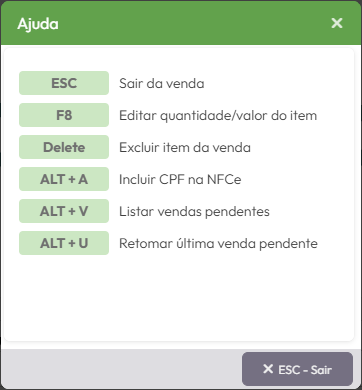
Botão de Informações [?]
Localizado na tela de vendas, o botão de informações exibe a lista completa de atalhos rápidos do teclado para agilizar o atendimento diário.