
O Pedido de Venda no Bimer UP centraliza o registro do que foi orçado para o cliente, as condições comerciais e financeiras pré-negociadas e as informações necessárias para acompanhar a venda. Com a sincronização entre os módulos web e desktop, a equipe mantém uma visão clara da pré-negociação, reduz retrabalho e acompanha o ciclo do pedido em um só lugar.
 Antes de começar
- Confirme se o componente Bimer Connect está instalado para viabilizar o cálculo de impostos em tempo real.
- Verifique no Cadastro de Usuário se o usuário possui as permissões necessárias para produtos, operação, prazos, liberação, cancelamento de liberação e autorização gerencial.
- Revise no Bimer Desktop as configurações fiscais, comerciais e de integrações usadas pelo Pedido de Venda.
Configuração do Pedido de Venda Web
As configurações abaixo impactam o comportamento do Pedido de Venda no Bimer UP e devem ser validadas antes da operação.
Como Criar o Pedido de Venda Web
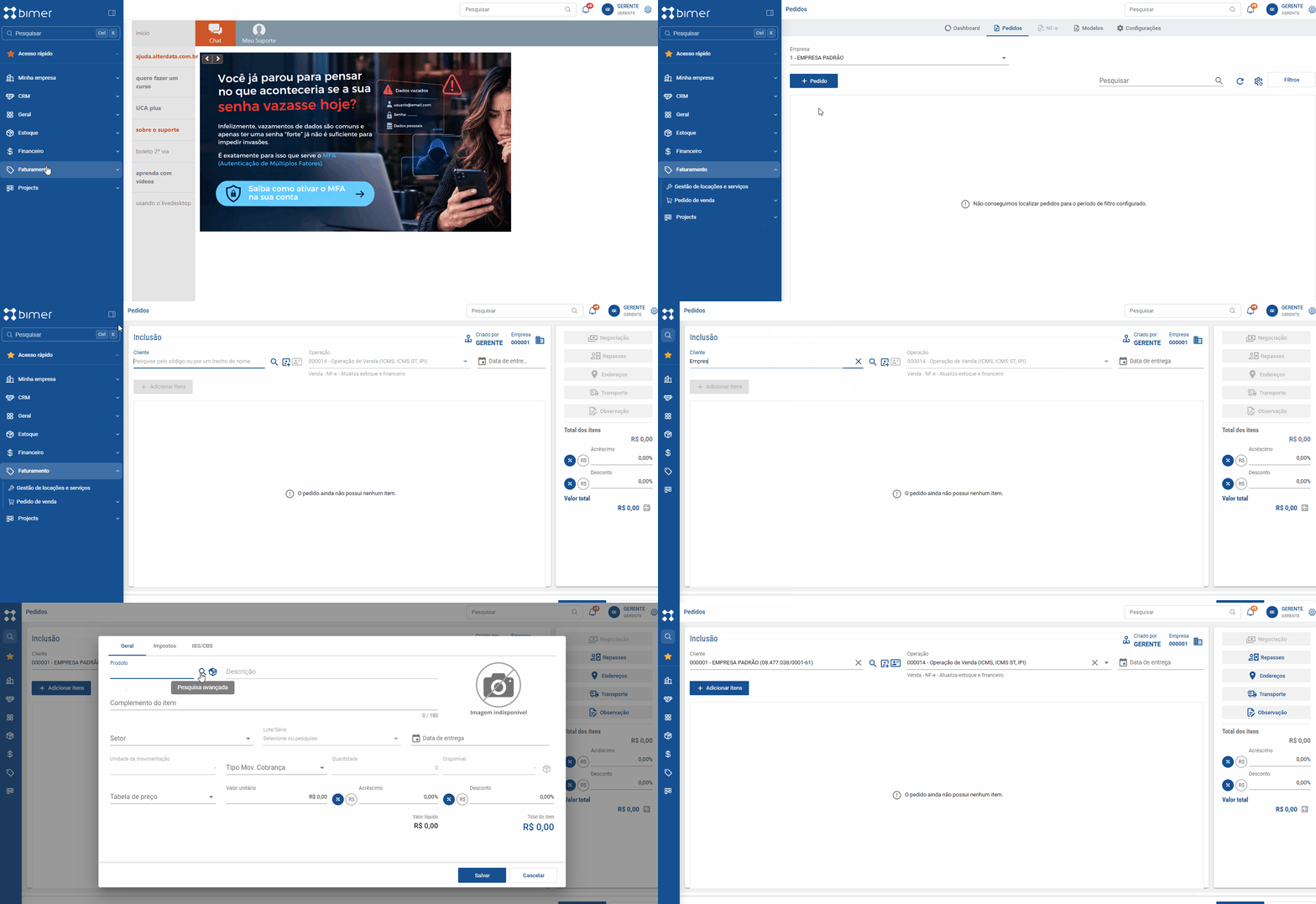
Acesse Faturamento > Pedido de Venda> Pedidos, no menu do Bimer UP.
Ao criar um novo Pedido Web, o sistema identifica automaticamente se a sua empresa é optante pelo Simples Nacional. Caso seja, o campo de CST é substituído pelo CSOSN diretamente nos itens do pedido, com a descrição completa para facilitar a seleção. Além disso, a linha Crédito de ICMS SN é adicionada diretamente à memória de cálculo, garantindo mais transparência e agilidade na conferência dos impostos.
-
Selecione a empresa.
-
Clique em + Pedido.
-
Informe o cliente do pedido e, se necessário, clique no ícone

-
Se necessário, use a opção

-
-
Selecione a operação do pedido.
-
Indique a Data de entrega do pedido para facilitar o planejamento e a entrega.
-
Clique em + Adicionar Itens para preencher os dados do item e clique em Salvar.
📋 Detalhamento de Campos — Cadastro de itens
Use os campos abaixo para completar as informações do item incluído no pedido.
|
Campo |
Objetivo |
|---|---|
|
Produto/serviço |
Identificar o produto ou serviço a ser adicionado ao pedido. |
|
|
Permitir a inclusão de item não cadastrado previamente; o sistema usa o produto padrão definido em Configurador > Geral > Opções > Geral > Produto a ser utilizado como padrão, exigindo edição do nome e dos valores. |
|
Complemento do item |
Registrar uma observação importante sobre o item. |
|
Setor |
Definir de onde o produto/serviço irá sair. |
|
Lote/Série |
Selecionar o lote ou série quando o produto exigir esse controle. |
|
Data de entrega do item |
Apoiar o planejamento e a entrega de produtos. |
|
Quadro de estoque |
Consultar as informações de estoque do produto informado pelo ícone |
|
|
Permite que a empresa visualize e venda produtos no estoque de outras filiais do mesmo grupo. Este recurso será exibido somente se o sistema estiver configurado para isso em: Configurador / Estoque / Opções / Movimento / Opções Gerais / Trabalha com estoque distribuído. |
|
Tabela de preço / Valor unitário |
Definir a tabela de preço e/ou informar o valor unitário. |
|
Acréscimo / Desconto |
Informar percentual ou valor de acréscimo e/ou desconto do item. |


-
Utilize, se necessário, as funcionalidades de Negociação, Repasses, Endereços, Transporte e Observação.
-
Opcionalmente, selecione e informe o percentual


-
Consulte os impostos em tempo real pelo ícone
.gif?cb=b3e899cf438a7c7d3112aec9402daff4)
-
Clique em Salvar.
-
Selecione o tipo de documento que deseja gerar: Pré-Pedido ou Pedido de Venda.
Ações do Pedido de Venda:
Editar Pedido
Editar Pedido
-
Acesse Faturamento > Pedido, no menu do Bimer UP.
-
Selecione a empresa.
-
Localize o pedido a ser alterado.
-
Clique em

-
Faça as alterações necessárias.
-
Clique em Salvar.
Duplicar Pedido
Duplicar Pedido
-
Acesse Faturamento > Pedido, no menu do Bimer UP.
-
Selecione a empresa.
-
Localize o pré-pedido a ser duplicado.
-
Clique em

-
Faça as alterações, se necessárias.
-
Clique em Salvar.
Visualizar Linha do Tempo
Visualizar Linha do Tempo
Na tela da Linha do Tempo, você tem acesso a todas as informações ancestrais e descendentes do pedido.
-
Acesse Faturamento > Pedido, no menu do Bimer UP.
-
Selecione a empresa.
-
Localize o pedido.
-
Clique em

-
(Opcional) No campo Pesquisar, digite o texto desejado.
-
(Opcional) Caso o pedido tenha nota fiscal eletrônica ou de serviço gerada, baixe o arquivo DANFE no formato


-
Clique em Fechar para concluir.
Transformar e Reverter Pedido
Transformar e Reverter Pedido
Após gerar um pré-pedido de venda, você pode transformá-lo em pedido de venda quando o cliente decidir comprar. Se houver desistência, é possível reverter o pedido para pré-pedido novamente.
-
Acesse Faturamento > Pré-pedido, no menu do Bimer UP.
-
Selecione a empresa.
-
Localize o pré-pedido.
-
Clique em

-
Transformar em pedido: converte o item em pedido de venda para que possa ser liberado e faturado posteriormente.
-
Transformar em pré-pedido: desfaz a transformação quando houver desistência da venda, revertendo o pedido para pré-pedido.
-
Transformar pré-pedidos em pedidos de venda em massa
Transformar pré-pedidos em pedidos de venda em massa
No caminho Bimer UP > Faturamento > Pedido de Venda, é possível transformar vários pré-pedidos em pedidos de venda de forma mais eficiente. O processamento ocorre em segundo plano, permitindo que você continue usando outras rotinas enquanto a conversão é executada.
.gif?cb=52e980fe85378662dd3f102c97bba5c5)
-
Acesse Faturamento > Pedido, no menu do Bimer UP.
-
Selecione a empresa.
-
Clique em Pré-Pedido / Transformar em Pedido.
-
Informe o filtro para localizar os pré-pedidos.
-
A lista de pedidos será carregada com todos os itens pré-selecionados. Ajuste a seleção, se necessário, antes de confirmar.
-
Clique em Transformar.
-
Aguarde o processamento. O sistema processa cada pedido individualmente e exibe uma tela de resultado com cards expansíveis.
Liberar pedidos de venda em massa
Liberar pedidos de venda em massa
Na listagem de pedidos de venda, o botão Liberar, localizado na barra superior, expande um menu com as opções Liberar pedidos e Cancelar liberação.
.png?cb=29af3f014757e2b9e0bdc6a053568ad5)
-
Clique em Liberar, na barra superior da listagem.
-
Selecione a opção Liberar pedidos.
-
Informe os filtros para localizar os pedidos de venda.
-
Confira a lista de pedidos carregada com todos os itens pré-selecionados.
-
Ajuste a seleção dos pedidos, se necessário.
-
Confirme a liberação.
O sistema processa cada pedido individualmente e exibe uma tela de resultado com cards expansíveis.
Liberar e Cancelar Liberação do Pedido
Liberar e Cancelar Liberação do Pedido
-
Acesse Faturamento > Pedido, no menu do Bimer UP.
-
Selecione a empresa.
-
Localize o pedido.
-
Clique em
-
Liberar: aprova internamente o pedido e deixa-o pronto para faturamento. Após a liberação, não será possível realizar edições e demais ações no pedido.
-
Cancelar liberação: desfaz a liberação. O status retorna para Aberto, permitindo outras ações no pedido.
-
Gerar NF ou OE do Pedido
Gerar NF ou OE do Pedido
Esta opção permite gerar a Nota Fiscal (NF) ou a Ordem de Entrega (OE) diretamente da tela de pedidos.
-
Acesse Faturamento > Pré-pedido, no menu do Bimer UP.
-
Selecione a empresa.
-
Localize o pedido com o status Liberado.
-
Clique em
Visualizar Pedido
Visualizar Pedido
-
Acesse Faturamento > Pedido, no menu do Bimer UP.
-
Selecione a empresa.
-
Localize o pedido a ser visualizado.
-
Clique em
-
Visualize as informações do pedido.
Cancelar Pedido
Cancelar Pedido
-
Acesse Faturamento > Pedido, no menu do Bimer UP.
-
Selecione a empresa.
-
Localize o pedido a ser cancelado.
-
Clique em
-
Se desejar, informe o motivo do cancelamento.
-
Confirme o cancelamento do pedido.
Caso exista um atendimento vinculado ao pedido, ele será encerrado automaticamente.
Excluir Pedido
Excluir Pedido
-
Acesse Faturamento > Pedido, no menu do Bimer UP.
-
Selecione a empresa.
-
Localize o pedido a ser excluído.
-
Clique em
-
Confirme a exclusão do pedido.
Enviar Pedido por E-mail
Enviar Pedido por E-mail
Esta rotina permite enviar o pedido para o cliente por e-mail em formato PDF.
-
Acesse Faturamento > Pedido, no menu do Bimer UP.
-
Selecione a empresa.
-
Localize o pedido a ser enviado.
-
Clique em
-
Informe o destinatário. Para enviar a mais de um destinatário, separe os e-mails com vírgula.
-
Escreva o assunto e o conteúdo do e-mail.
-
Selecione o Formato do relatório em Anexo:
-
Resumido: os valores detalhados do pedido não são exibidos, fornecendo apenas os totalizadores.
-
Completo: apresenta os valores detalhados de impostos, frete, seguro e outras despesas.
-
Proposta: envia o arquivo PDF da proposta para o e-mail do cliente informado no cadastro.
-
-
Clique em Enviar.
Gerar Proposta de Venda
Gerar Proposta de Venda
-
Acesse Faturamento > Pedido, no menu do Bimer UP.
-
Selecione a empresa.
-
Localize o pedido no status "Aberto" ao qual deseja enviar a proposta.
-
Clique em
-
Selecione o nome do modelo a ser utilizado.
-
Visualize a proposta que será gerada e, se necessário, realize edições sem afetar o modelo original.
-
Clique em Gerar.
Autorizar pedido (Autorização Gerencial)
Autorizar pedido (Autorização Gerencial)
Esta opção permite consultar o andamento da autorização gerencial do pedido.
-
Acesse Faturamento > Pedido, no menu do Bimer UP.
-
Selecione a empresa.
-
Localize o pedido para consultar as informações de autorização gerencial.
-
Clique em
-
Consulte o status da autorização (Aprovada, Negada ou Pendente), solicitante, quem pode aprovar e as observações da negação.
Imprimir Pedido
Imprimir Pedido
-
Acesse Faturamento > Pedido, no menu do Bimer UP.
-
Selecione a empresa.
-
Localize o pedido a ser impresso.
-
Clique em
-
Selecione uma das opções de impressão:
-
Resumido: os valores detalhados do pedido não são exibidos, fornecendo apenas os totalizadores.
-
Completo: apresenta os valores detalhados de impostos, frete, seguro e outras despesas.
-
⚙️Situações operacionais importantes
|
Comportamento |
Impacto |
|---|---|
|
Restrição de produtos por usuário no Pedido Web |
O usuário visualiza e utiliza apenas produtos permitidos por família, grupo ou produto específico, conforme o Cadastro de Usuário. |
|
Produto não cadastrado |
O sistema usa o produto padrão configurado no desktop e exige edição do nome e dos valores; a ação depende de permissão do usuário. |
|
Restrição de edição de lote/série ou estoque distribuído |
Não é possível editar esses itens pelo Bimer UP; use o Pedido de Venda ou Pré-Pedido no desktop. |
|
Cálculo de impostos em tempo real |
Os valores são atualizados durante o preenchimento do pedido, desde que as configurações fiscais estejam corretas e o Bimer Connect esteja instalado. |
|
Transformar pré-pedido em pedido e reverter |
A rotina altera o status, mas não executa validações de bloqueio de venda ou outras restrições. |
|
Pedido liberado |
O pedido fica aprovado para faturamento e não permite edições ou demais ações até que a liberação seja cancelada. |
|
Bloqueio de venda |
Na liberação de pedido para cliente com compras bloqueadas, pode ser solicitada confirmação para envio de e-mail de spy ao usuário configurado. |
|
Cancelamento de pedido com atendimento vinculado |
O atendimento vinculado é encerrado automaticamente. |
|
Envio por WhatsApp |
O navegador pode solicitar permissão para abrir o aplicativo do WhatsApp; se negado, o envio será aberto pelo WhatsApp Web. |