
As Regras para Autorização Gerencial fazem parte da rotina do Autorizador Gerencial. Elas permitem restringir pagamentos e autorizações de compras por faixa de valor, além de estabelecer uma hierarquia de autorizações para reforçar o controle sobre compras e contas a pagar.
Modelo Operacional
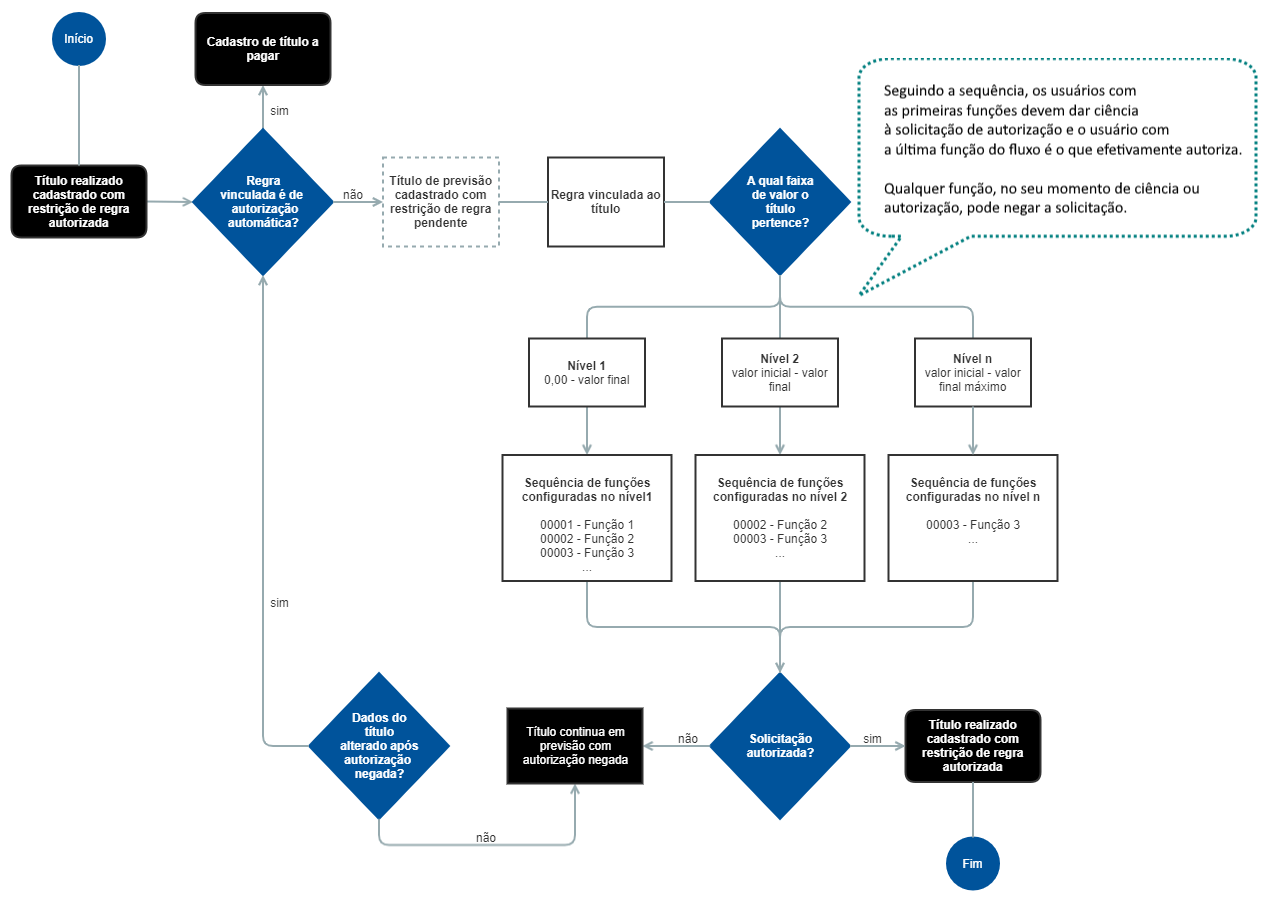
Fluxo Operacional
Configuração necessária
Títulos a pagar
-
Acesse o Configurador Bimer em Financeiro / Opções / A pagar / Cadastro de título.
-
Habilite a opção Trabalhar com autorizador gerencial para contas a pagar. Essa configuração habilita, no aplicativo Cadastro de usuários, a opção Possui permissão para autorizar o cadastro manual de títulos a pagar, disponível em Cadastro do usuário / Configurações do usuário / Autorizador gerencial / Contas a pagar.
-
(Opcional) Marque a opção Trabalhar com autorizador gerencial por regra com níveis para contas a pagar. Assim, o sistema Contas a Pagar recuperará as regras cadastradas no Configurador Bimer, em Geral / Outros cadastros / Regras para autorizador gerencial. Nesse caso, as faixas de valores configuradas no Cadastro de usuários deixarão de ser utilizadas.
É possível cadastrar somente uma regra com autorização automática. Essa regra será utilizada como padrão para criar títulos de outros sistemas.
-
(Opcional) Marque a opção Enviar e-mail de títulos a pagar aguardando autorização para usuário com permissão de acesso para notificar os usuários autorizados por meio da rotina de autorização gerencial. O envio ocorrerá nas seguintes situações:
-
Restrição por valor: quando um usuário sem permissão para autorizar títulos a pagar realizar um cadastro que ultrapasse a faixa de valor.
-
Restrição por regra: quando um usuário cadastrar um título a pagar utilizando uma regra que não seja de autorização automática. Será enviado um e-mail a cada solicitação de nova autorização.
-
Restrição por orçamento: quando o valor do título a pagar ultrapassar o orçamento mensal da natureza de lançamento informada.
-
-
Clique em Gravar.
Pedidos de compra
-
Acesse o Configurador Bimer em Estoque / Opções / Compras / Geral.
-
Habilite a opção Trabalhar com autorizador gerencial no aplicativo EstCompras. Essa configuração habilita a opção Possui permissão para autorizar pedidos de compra no aplicativo Cadastro de usuários, em Configurações do usuário / Autorizador gerencial / Pedido de compra.
-
(Opcional) Marque a opção Trabalhar com autorizador gerencial por regra com níveis para pedidos de compras para que o sistema Pedido de Compras recupere as regras cadastradas no Configurador Bimer, em Geral / Outros cadastros / Regras para autorizador gerencial. Assim, as faixas de valores do Cadastro de usuários deixarão de ser utilizadas.
Pedidos de compra gerados por outros sistemas terão o campo de regra vazio, e seu preenchimento manual será obrigatório.
-
(Opcional) Marque a opção Enviar e-mail de pedidos de compra aguardando autorização para usuário com permissão de acesso para que o Bimer notifique os usuários autorizados por meio da rotina de autorização gerencial. O envio ocorrerá nas seguintes situações:
-
Restrição por valor: quando um usuário sem permissão para autorizar pedidos de compra alterar o status para Aberto e solicitar autorização.
-
Restrição por regra: quando o usuário alterar o status do pedido para Aberto. Se houver mais de um usuário vinculado aos níveis, será enviado um e-mail a cada solicitação de nova autorização.
-
Restrição por orçamento: quando um usuário sem permissão para autorizar pedidos alterar o status para Aberto.
-
-
Clique em Gravar.
Cadastrar regra
-
Acesse o Configurador Bimer em Geral / Outros cadastros / Regras para autorização gerencial.
-
Clique em Novo.
-
Nas abas apresentadas, cadastre as regras conforme a tabela a seguir:
-
Clique em OK.
|
Aba |
Campo |
Descrição |
|---|---|---|
|
Dados |
Autorização automática |
Marque esta opção para definir que o título não precisará passar por autorização. Só é possível ter uma regra com autorização automática cadastrada. Ela será utilizada como padrão para criar títulos a pagar cadastrados por outros sistemas. |
|
Níveis |
Informe os valores que cada usuário poderá liberar de acordo com a função exercida. Exemplo: despesas de até R$ 1.000.000,00 podem ser aprovadas pelo Gerente do financeiro. Acima desse valor, somente o Diretor da empresa poderá autorizar.
O valor inicial do primeiro nível será sempre 0 (zero). Marque a opção Valor final máximo para permitir que o nível autorize qualquer valor. |
|
|
Usuários |
Usuários que possuem acesso à regra |
Vincule os usuários que terão acesso à regra. Esse vínculo também pode ser realizado em Cadastro de usuário / Usuário / Configuração do usuário / Autorizador gerencial / Regras de autorizador gerencial.
|
Localizar regra
-
Acesse o Configurador Bimer em Geral / Outros cadastros / Regras para autorização gerencial.
-
Clique em Localizar.
-
Selecione o Campo a ser localizado.
-
Informe, em Texto a pesquisar, a informação relativa ao campo selecionado.
-
Clique em Localizar.
-
Selecione a situação.
-
Clique em OK.
Editar regra
-
Acesse o Configurador Bimer em Geral / Outros cadastros / Regras para autorização gerencial.
-
Selecione a regra que deseja editar.
-
Clique em Editar.
-
Faça as alterações necessárias.
-
Clique em OK.
Excluir regra
-
Acesse o Configurador Bimer em Geral / Outros cadastros / Regras para autorização gerencial.
-
Selecione a regra que deseja excluir.
Não é possível excluir regras com a opção Autorização automática marcada.
-
Clique em Excluir.
-
Confirme a exclusão.