
Lançar Vendas Balcão
É muito comum, clientes ao efetuarem o pagamento da conta desejarem mais algum item. Utilize este recurso para do Spice Light para agilizar este pagamento.
Para realizar vendas diretamente no Caixa, siga os passos:
-
Clique em Caixa, na tela principal do Spice.
-
Faça a Abertura do Turno, caso esteja fechado.

Clique em
 para definir o tipo de forma de busca dos produtos.
Quantidade
No campo Quantidade selecione a quantidade do item que será vendida. Para inserir quantidades com mais de uma casa decimal:

- Clique em
 .
. -
Informe a quantidade.
-
Pressione Enter.
Código ou Descrição
Caso utilize a forma de busca abaixo, insira a quantidade primeiro.

-
Informe a quantidade.
-
Indique o código ou a descrição do produto.
Localização de Produtos
Independentemente da forma de pesquisa selecionada, clique no ícone de busca para utilizar a Localização de Produtos ou pressione F1.
- Clique em
-
Clique na imagem do grupo para visualizar os produtos que o compõem.
Por meio do Grupo de Produtos, você pode realizar a inclusão de um item a ser vendido. Basta clicar na imagem do grupo e selecionar o produto para incluí-lo na venda. Certifique de que a opção Trabalhar com o Alterdata Spice, do Configurador Spice, esteja marcada.
Produtos que não possuam grupo definido, serão agrupados no Spice como item pertencente ao Grupo Indefinido, exibido por último no quadro de grupos do Spice.Dica: Se o Shop estiver configurado para utilizar descrição complementar e o produto possuir característica da cozinha ou da copa, após selecionar o item será possível incluí-la para que seja impressa nos pedidos para a copa ou para a cozinha. Assim, serão exibidos na tela Itens Pendentes Spice Simples, porém não serão impressos no cupom de venda.
 Mas fique atento, pois como essa descrição pode variar de cliente para cliente, não é possível utilizar descrições complementares inclusas no Cadastro do Produto, (retaguarda Shop).
Exemplo
Mas fique atento, pois como essa descrição pode variar de cliente para cliente, não é possível utilizar descrições complementares inclusas no Cadastro do Produto, (retaguarda Shop).
Exemplo Determinados clientes podem preferir picanha malpassada, outros bem-passados ou, até mesmo, alguns podem dispensar a cebola de determinado prato, enquanto outros fazem questão.
 -
Selecione o produto que o cliente deseja.
No momento do lançamento, você escolhe se deseja visualizar por Lista (visualização já disponível) ou se deseja visualizar por Cards.
Caso prefira, você pode visualizar as opções das suas Perguntas, os seus Adicionais, etc. por "Cards", basta clicar no ícone para alterar a visualização.
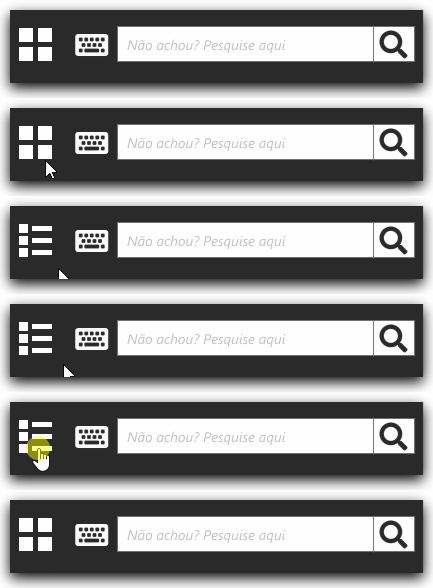
Desta forma:- Serão exibidos até 18 Cards em uma mesma "página", sem barra de rolagem.
Quando completa, a visualização de Cards será composta por 3 linhas e 6 colunas. - Cada registro terá no máximo 2 linhas de descrição.
O texto excedente ao tamanho do Cards será cortado na visualização e ficará centralizado, e a terceira linha (caso tenha) exibirá o preço de venda do item. - Quando o item for selecionado, a quarta linha exibirá as opções de
 Remoção e
  Inclusão de unidades do item.
- Itens gratuitos selecionados estarão em VERDE, os cobrados em LARANJA, para a etapa de remoção de ingredientes (em VERMELHO) e a seleção de Observação (em VERDE).
- A escolha da visualização é única para todas as etapas do Wizard, ou seja, não há visualizações diferentes para cada etapa.
Os itens adicionais são produtos acrescentados a um determinado prato do cardápio ou pedido do cliente que permite personalizar o atendimento, além de ser uma boa forma de impulsionar as vendas do seu estabelecimento.
-
Os produtos que fazem parte deste grupo podem ser localizados na tela Adicionais.
-
Clique em
 .
. -
Informe a descrição do adicional que o cliente deseja incluir.
-
-
Informe a quantidade do adicional que o cliente deseja acrescentar e avance.
Informação: Utilize os ícones

 para definir as quantidades.
 -
Selecione as Observações para o produto escolhido pelo cliente.
Spice Exemplos:
- Pizza com cebola ou sem cebola.
- Refrigerante com gelo ou sem.
- Bife bem-passado ou malpassado.
- Pizza com cebola ou sem cebola.
-
Clique em Confirmar ou pressione F9 para vincular ao produto os Adicionais e Observações selecionadas.
Editar Itens
Caso precise alterar dados do produto incluído na área Itens Vendidos, siga os passos:
-
Clique em
 ou pressione Ctrl + E para editar.
 -
Informe a quantidade.
- Clique ou pressione Enter.
- Informe a quantidade dos adicionais, caso o produto possua.
- Clique em Próximo.
- Informe as Observações do produto.
- Clique em Confirmar ou pressione F9 para vincular ao produto os adicionais e observações selecionadas.
Remover Itens
Caso precise tirar um item da área Itens Vendidos, clique em
 daquele que deseja remover da venda, ou:
-
Selecione o item da venda em Itens vendidos.
-
Clique em
 .
. - Confirme a remoção.
-
- Serão exibidos até 18 Cards em uma mesma "página", sem barra de rolagem.
-
Informe a quantidade do produto que será incluído na venda.
Caso precise, clique em
ou pressione Ctrl + E para editar ou em para remover o produto da área Itens Vendidos da tela de venda. -
Clique em Confirmar ou pressione a tecla F10 após incluir os itens.
-
(Opcional) Inclua as observações que o cliente talvez faça para o pedido.
-
-
Utilize as funcionalidade da tela Fechamento.
Caso a opção Habilitar taxa como item, localizada na aba Taxas 1 das Configuracoes Spice Light do Spice esteja marcada, utilize as funcionalidades da tela Fechamento:
Clique em
 para habilitar
  a opção de sua preferência.
-
(Opcional) Habilite a opção Aglutinar itens unitários.
-
(Opcional) Habilite a opção de ordenação.
Você pode ordenar os produtos por Nome (Ordem Alfabética) ou por Digitação (Ordem de Digitação). O ícone
 indica quais produtos não tiveram taxas calculadas, ou seja, quais produtos são isentos de taxa na tela de conferência.
 -
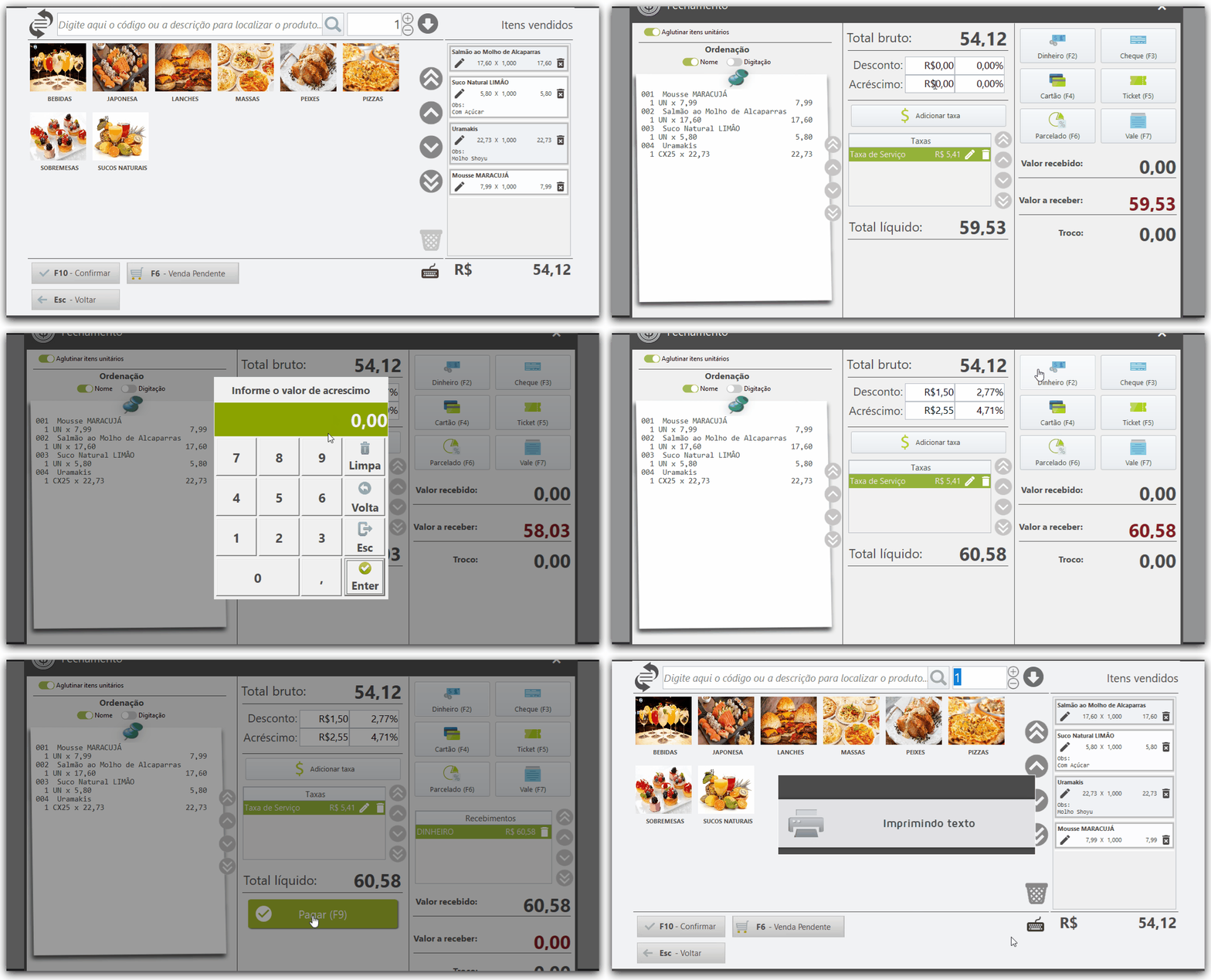
(Opcional) Informe o valor (R$) ou percentual (%) de desconto e acréscimo na venda.
-
(Opcional) Informe a taxa de serviço ou entrega.
-
Clique em Adicionar Taxa.
-
Selecione a taxa que você deseja incluir.
- Clique em Confirmar ou pressione F9.
- (Opcional) Clique em
 para remover, caso tenha selecionado a taxa erroneamente.
-
-
(Opcional) Clique em
 ou
ou  para alterar o número de pessoas para Couvert.
 -
Informe a moeda de recebimento para o fechamento.
(Opcional) Utilize as opções da lista de itens da tela de Fechamento.
- Abrir Gaveta: Utilize as teclas de atalhos Ctrl + A para realizar a abertura de gaveta.
-
Consultar Detalhamento de Taxa: Clique em
 para consultar os produtos da venda que tenham ou não incidência de taxa de serviço.
- Aglutinar Itens: Selecione a opção Aglutinar itens unitário para que os itens que se repetem no lançamento seja aglutinados (unificados) em único lançamento.
-
Ordenação: Defina se os itens lançados serão ordenados por nome ou por digitação.
- Abrir Gaveta: Utilize as teclas de atalhos Ctrl + A para realizar a abertura de gaveta.
-
(Opcional) Clique em
para remover, caso tenha selecionado a moeda erroneamente. -
Clique em Pagar ou pressione F9.
- Confirme a impressão do documento.
-
-
Confirme ou informe o valor pago pelo cliente e pressione Enter.
-
Clique em Confirmar ou pressione F9 para incluir a Forma de Pagamento e fechar a venda.
Quando a venda for totalmente recebida e finalizada o comprovante de transação PIX será impresso.
- Caso haja um recebimento parcial em PIX e a venda continue aberta, o comprovante PIX só será impresso ao completar o recebimento da venda e finalizar a mesma.
- No módulo Delivery Spice Simples, o comprovante PIX será impresso quando confirmar o pagamento do pedido.
- O sistema mantem o vínculo com o pagamento PIX (se houver) até que o usuário decida receber totalmente a venda ou cancelar tudo.
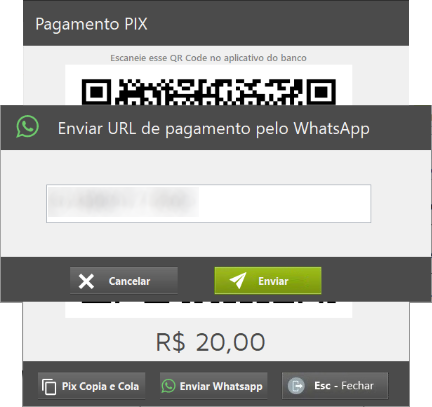
 Integração Shipay
Você utiliza a integração da fintech Shipay para os pagamentos digitais Pix e Pix Alterdata?
No momento do pagamento, o QR Code será gerado de forma dinâmica e com a confirmação do pagamento direto na tela do Caixa e em tempo real.
É mais segurança para o seu cliente e, claro, para o seu estabelecimento comercial!