
O Plano de Contas é a estrutura utilizada pelo sistema Condomínio para organizar as contas aplicadas em lançamentos, cobranças, contas a pagar e relatórios. Depois de cadastrar o plano, cadastre também as contas que compõem a estrutura contábil.
Use esta página para cadastrar, editar, excluir, localizar, duplicar e alinhar códigos de chamada do plano de contas.
🧭 Passo a Passo
1. Cadastrar Plano de Contas
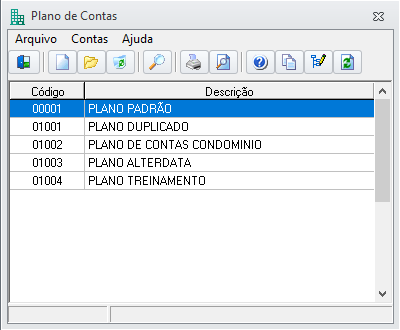
-
Acesse Condomínio > Cobranças e Contas a Pagar.
-
Clique em Plano de Contas.
-
Clique em Novo.
-
Na aba Configuração, informe o Nome do plano de contas.
-
Ainda na aba Configuração, preencha o campo Classificação Interna. Esse campo define o formato de organização das contas dentro do plano.
-
Para um plano menor, com poucas contas sintéticas ou grupos, utilize o formato 9.9.99. Exemplo:
|
Código |
Descrição |
|---|---|
|
1. |
Receitas |
|
1.1. |
Cotas condominiais |
|
1.1.01 |
Cota mensal |
|
1.1.02 |
Cota extra |
|
1.1.03 |
Fundo de reserva |
|
1.2. |
Receitas Diversas |
|
1.2.01 |
Cobrança de Juros |
-
Para um plano com mais grupos, utilize o formato 9.9.9.99. Exemplo:
|
Código |
Descrição |
|---|---|
|
1. |
Receitas |
|
1.1. |
Cotas condominiais |
|
1.1.1. |
Cotas Mensais |
|
1.1.1.01 |
Cota mensal janeiro |
|
1.1.1.02 |
Cota mensal fevereiro |
|
1.1.1.03 |
Cota mensal março |
|
... |
... |
|
1.1.2 |
Receitas Diversas |
|
1.1.2.01 |
Cobrança de Juros |
-
Na aba Definição, configure a classificação dos níveis Disponível, Receita e Despesa.
-
Preencha o Nível Disponível com 1 ou 3, para que as contas do disponível sejam demonstradas no início ou no fim dos relatórios.
-
Preencha o Nível Receita com 1 ou 2, para que as contas de receita sejam demonstradas no início ou no meio dos relatórios.
-
Preencha o Nível Despesa com 2 ou 3, para que as contas de despesa sejam demonstradas no meio ou no final dos relatórios.
-
Na aba Estabelece Contas, defina as contas que serão usadas nos lançamentos contábeis, como Água ou Luz.
-
Clique em Gravar.
2. Editar Plano de Contas
-
Acesse Condomínio > Cobranças e Contas a Pagar.
-
Clique em Plano de Contas.
-
Na Tabela, selecione o plano de contas.
-
Clique em Editar.
-
Faça as alterações necessárias no cadastro.
-
Clique em Gravar.
3. Excluir Plano de Contas
-
Acesse Condomínio > Cobranças e Contas a Pagar.
-
Clique em Plano de Contas.
-
Na Tabela, selecione o plano de contas.
-
Clique em Excluir.
-
Na tela de aviso, digite CONFIRMA.
-
Clique em Ok.
Atenção: esta operação é de altíssima periculosidade e pode danificar movimentos ou saldos dos proprietários no sistema.
4. Localizar Plano de Contas
-
Acesse Condomínio > Cobranças e Contas a Pagar.
-
Clique em Plano de Contas.
-
Clique em Localizar.
-
Selecione o Campo a ser pesquisado.
-
Informe o Texto a ser pesquisado.
-
Clique em Procura.
-
Na Tabela de resultados, selecione o cadastro desejado.
-
Clique em Ok.
5. Duplicar Plano de Contas
-
Acesse Condomínio > Cobranças e Contas a Pagar.
-
Clique em Plano de Contas.
-
Na Tabela, selecione o plano de contas.
-
Clique em Duplicar.
-
Digite o Novo nome do plano de contas.
-
Clique em Ok.
6. Alinhar Códigos de Chamada
Este recurso modifica os códigos de chamada reduzidos de todas as contas do plano, com intervalos definidos.
-
Acesse Condomínio > Cobranças e Contas a Pagar.
-
Clique em Plano de Contas.
-
Na Tabela, selecione o plano de contas.
-
Clique em Alinhar Códigos de Chamada.
-
Confirme a operação.
-
Informe o Código de chamada inicial.
-
Informe o Intervalo entre os códigos de chamada.
-
Clique em OK.
Aviso: alinhar códigos pode alterar a organização de todas as contas do plano. Valide o impacto em relatórios, lançamentos e saldos antes de confirmar.
Aviso de ecossistema: alterações no Plano de Contas podem impactar cadastros de contas, lançamentos, cobranças, contas a pagar, relatórios e saldos no sistema Condomínio.