
Todo o conhecimento da sua empresa, organizado e ao alcance de um clique.
A Base de Conhecimento é o centro de comando interno. Aqui o time cria, organiza e consulta o conteúdo que mantém a operação. Projetamos a interface para que você encontre o que precisa rapidamente e tenha espaço para o que importa: ler, escrever e aprender.
Painel lateral encolhido

Para priorizar o conteúdo, o painel lateral fica recolhido na borda da tela, ocupando pouco espaço e mantendo o essencial visível.
-
Tópicos à mão: Mesmo encolhido, o painel exibe os tópicos como atalho de navegação sem roubar espaço da leitura.
-
Barra de ações fixa (parte de baixo): No rodapé do painel, um conjunto de botões fica sempre acessível, onde quer que você esteja:
-
Mudança de tema: Alterne entre dark e light conforme o ambiente.
-
Expandir painel: Clique para abrir. O painel se expande para uma visualização completa quando você precisa de mais contexto.
-
Sair: Atalho para encerrar a sessão com segurança.
-
Foto de perfil: Sua identidade sempre visível, mostrando quem está logado.
-
Painel Fixo de Categorias (Página Principal)
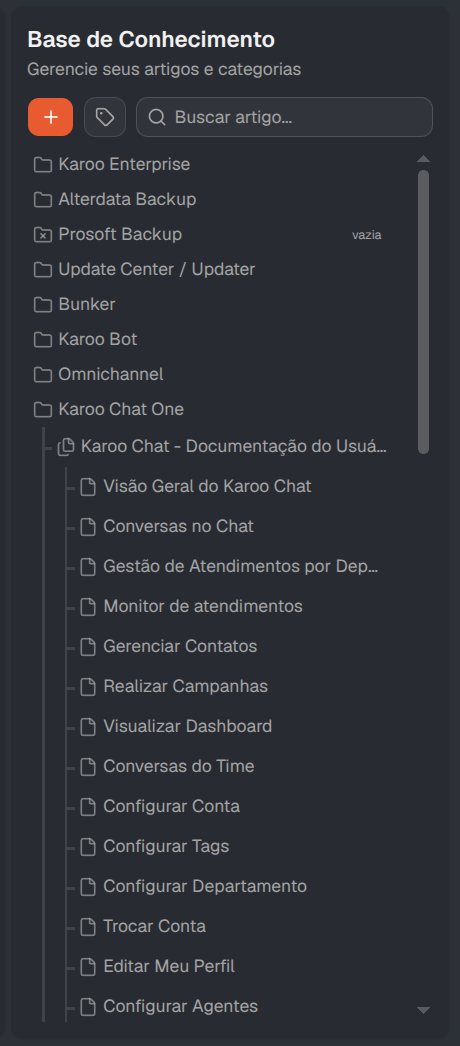
Na página principal, um painel fixo à esquerda é o coração da organização. Ele reúne todas as categorias e dá a você o controle total sobre a estrutura do conhecimento.
-
Categorias que se abrem: Clicou na categoria, abriu, revelando os artigos existentes ali dentro, mantendo tudo agrupado por contexto.
-
Sub-artigos: As categorias suportam camadas. Dentro de um artigo podem existir sub-artigos, criando uma hierarquia clara para assuntos que pedem mais profundidade.
-
Leitura em tela cheia: Clicou no artigo, ele abre no restante da tela para visualização, com todo o espaço dedicado ao conteúdo enquanto o painel continua ali para navegação.
-
Edição a um clique: Na barra superior da visualização do artigo, um botão abre o modo de edição. Da leitura para a escrita sem precisar sair da tela.
-
Ações ao passar o mouse: Posicione o cursor sobre um artigo no painel à esquerda e novas possibilidades aparecem:
-
Criar novo artigo: Um atalho rápido para adicionar conteúdo diretamente dali, no contexto certo.
-
⋮ Menu : Clique nos três pontos verticais para editar ou excluir o artigo, mantendo a base sempre atualizada e sem conteúdo obsoleto.
-
Ferramentas no Topo do Painel
No topo do painel fixo, concentramos as ações que colocam você no comando do conteúdo:

-
Criar Categorias e Artigos: O botão para expandir a base. Crie uma nova categoria ou publique um novo artigo em poucos cliques.
-
Filtros por Tags: Refine a busca filtrando por tags e encontre exatamente o grupo de artigos que você procura.
-
Barra de Pesquisa: Digitou, encontrou. Busque artigos pelo nome ou conteúdo sem precisar vasculhar categoria por categoria.
Dica: Combine tags e pesquisa para chegar ao artigo certo mesmo quando a base cresce. Boas tags hoje economizam cliques amanhã.