
Monitor de agentes
O Monitor de agentes é a tela responsável por apresentar aos gestores as informações, em tempo real, dos seus agentes e com a possibilidade de adicionar configurações temporárias que alteram os atendimentos automáticos ou/e simultâneos dos mesmos.
No monitor de agentes você tem as informações principais de atendimentos dos agentes, que são elas:
-
Agente;
-
Em atendimento;
-
Capacidade livre;
-
Tempo médio de atendimento;
-
Capacidade de atendimento;
-
Marcadores;
-
Fila exclusiva;
-
Não integrado.
Agora vamos dar uma olhada nessas informações de forma mais detalhada?
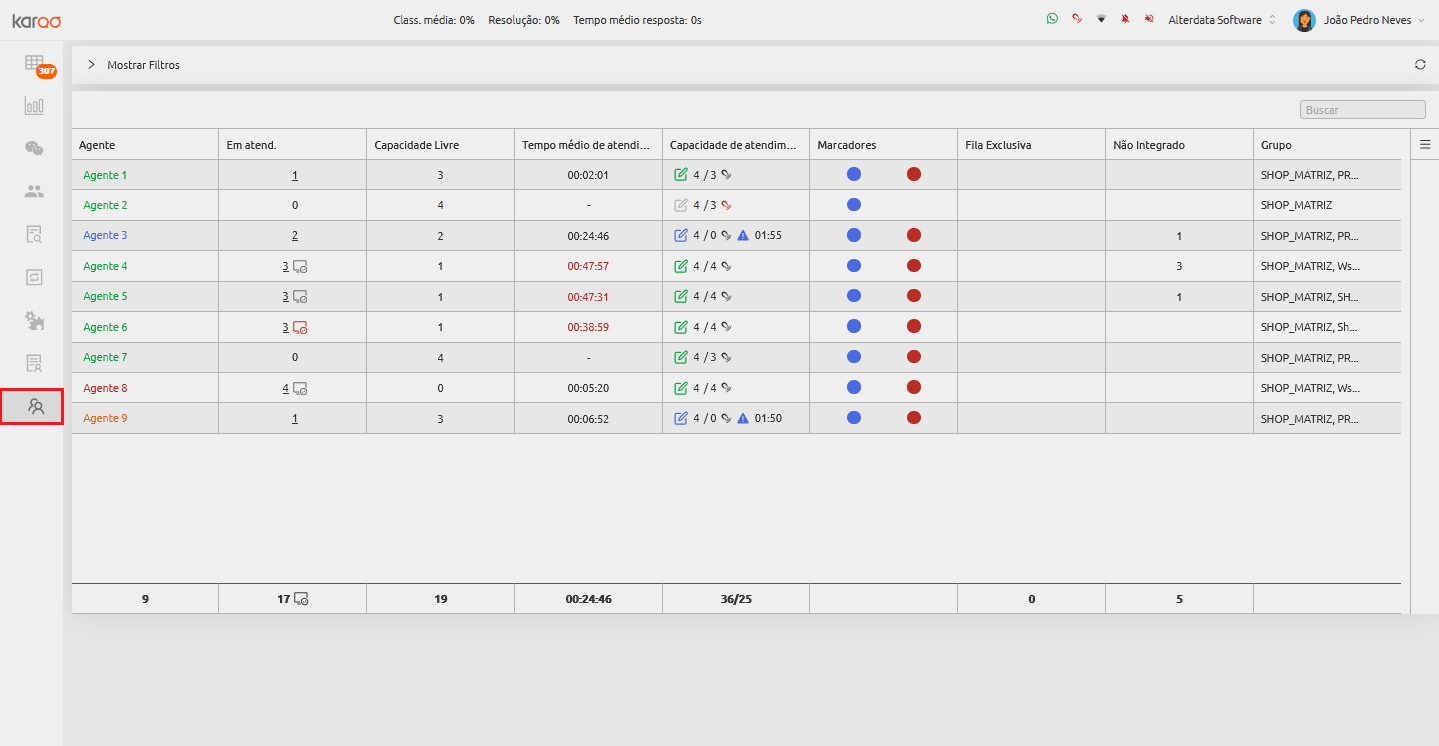
Agente
Nessa coluna você encontra o agente representado pelo login, e passando o mouse sobre o login dele, você encontra as informações de cadastro do mesmo, como nome completo, e-mail, data em que o usuário foi cadastrado na conta, o expediente detalhado e a situação do agente.
A situação do agente além de detalhada por escrito, caso você passe o mouse por cima do login, será classificada com as seguintes cores para identificação imediata:
Verde: Quando o agente está disponível para receber atendimentos;
Azul: Quando o agente está com uma configuração temporária ativa;
Laranja: Quando o agente está chegando ao fim do seu expediente;
Agente ficará laranja quando estiver dentro do tempo configurado na conta onde não recebe mais atendimentos automáticos devido ao seu expediente estar para terminar.
Vermelho: Quando o agente estiver com o máximo de atendimentos simultâneos preenchidos;
Cinza: Quando o agente estiver offline.
Caso o agente pertença a uma filial, ao lado do login dele, terá um I roxo, e ao passar o mouse sobre, você visualiza quais filiais o agente está vinculado.
Em atendimento
Nessa coluna você tem o indicativo da quantidade de atendimentos em andamento dos agentes em tempo real, quantidade de remotos, sessões com tempo de resposta alto e sessões com tempo geral acima da média.
Essas informações são detalhadas da seguinte forma:
Quantidade de atendimento é indicada pelo número de atendimentos em andamento;
Quantidade de remotos é indicada pelo ícone .png?cb=08335b10458b950975a873cef8ceb356)
As sessões com tempo de resposta alto é indicada pelo ícone .png?cb=48fb921ea9032d973e084da69893f97c)
Quando o agente estiver com atendimentos onde o tempo geral (atendimento + espera) está muito alto, é indicado pelo ícone 
Detalhamento de atendimentos
Junto com o valor indicativo de quantidade de atendimentos, você tem o detalhamento de atendimentos.
Mas como assim?
Isso significa que clicando sobre o valor indicativo, você é levado a um novo modal, onde consegue analisar de imadiato as colunas sem resposta, atendimento, transferências, cliente, representante, pessoa de contato, departamento, assunto, tempo geral, tempo atendimento e motivo do atendimento.
Sem resposta: Indica se o atendimento em questão está sem resposta do agente ao cliente, e também é indicada pelo pelo ícone
Atendimento: Indica o ID do atendimento, se esse atendimento possuí remotos, e clicando sobre o ID, você consegue visualizar o histórico da conversa agente x cliente.
A visualização é aberta, como no pesquisa de atendimento e na fila de espera, com o indicativo do ID do atendimento, ao lado da lupa localizada no canto superior esquerdo.
Transferências: Indica se o atendimento em questão foi transferido entre agentes, de uma fila para a outra, ou para a mesma fila por inatividade.
Cliente: Indica o código CRM do cliente e sua razão social.
Essa coluna só é exibida em casos de contas integradas ao Alterdata Bimer ou a outro sistema CRM.
Representante: Indica a base representação ou filial a qual o cliente tem vinculo.
Pessoa de contato: Indica o nome no qual o cliente inseriu para acesso ao chat.
Departamento: Indica o departamento que o cliente está em atendimento com o agente em questão.
Assunto: Indica o que o cliente inseriu como resumo do seu problema ao logar no chat.
Tempo geral: Indica o tempo total do cliente no chat (atendimento + espera).
Tempo de atendimento: Indica o tempo que o cliente está em atendimento.
Esse tempo contabiliza todos os pontos de contato em que o cliente esteve em atendimento, independente de ser relacionado ao agente em questão.
Motivo do atendimento: Indica como o cliente foi direcionado para atendimento.
Entrega por tempo de espera, quantidade de desistências, peso dos marcadores, espera acima da média, indicado pelo gestor/ administrador ou se foi puxada manualmente.
Capacidade livre
Nessa coluna você encontra o indicativo em números da quantidade de atendimentos simultâneos que o agente possui e que ainda não foram preenchidos .
Tempo médio de atendimento
Na coluna tempo médio de atendimento você vê uma média em minutos de todos os atendimentos em que está em andamento para o agente.
O valor do tempo fica em cinza caso os atendimentos não tenham ultrapassado a média geral cadastrada na conta em questão, e em vermelho quando a média de atendimento está acima do valor médio geral cadastrado.
A média de atendimentos é calcula em cima dos tempos de cada atendimento realizado pelo agente.
Capacidade de atendimento
A coluna mais usada e com talvez a mais importante do monitor de agentes, pois nela você encontra a quantidade de atendimentos automáticos e simultâneos que cada agente possui, e também tem a opção de inserir configurações temporárias.
Isso mesmo que você leu, no caso de você precisar parar o automático e/ou o simultâneo do seu técnico por um período de até 3 horas, você consegue e de uma maneira bem simples.
Na coluna você vai encontrar o ícone 
Você também consegue selecionar a quantidade máxima de atendimentos simultâneos e automáticos que o agente vai ter no período desejado, ou se quiser parar somente o automático, basta marcado o checkbox parar somente automático e o campo máximo atendimento automático ficará zerado.
Ao selecionar os tempos pré definidos, 15 minutos, 30 minutos, 1 hora, 1 hora e 30 minutos ou 2 horas, os valores de máximo atendimento simultâneo e automático é zerado automaticamente, e caso tenha a necessidade de parar somente o automático, marque o checkbox parar somente automático.
Para incluir uma configuração temporária deve se especificar o porquê essa configuração foi incluída no campo motivo, e após preencher todos esses dados, basta clicar em salvar.
Em mostrar histórico, você tem acesso a início, fim, máximo simultâneos, número de atendimentos automáticos, motivo, criador e funções de cada configuração temporária inserida para o agente selecionado.
Marcadores
Nessa coluna você encontra no ícone circular azul os marcadores includentes, e no ícone circular vermelho os marcadores excludentes vinculados no cadastro dos agentes.
De forma inicial, você visualiza somente os ícones circulares e suas cores, azul ou vermelho, e para mais informações, basta passar o mouse sobre o ícone e assim é exibido um pop-over com o nome indicativo dos marcadores.
Fila exclusiva
Na coluna fila exclusiva, você visualiza com o indicativo em números, caso algum cliente queira continuar um atendimento com o agente, e por isso está em sua fila para ser direcionado exclusivamente para o mesmo.
Não integrado
Indica a quantidade de atendimentos que não foi integrada ao CRM até o momento.
Essa coluna só será exibida no Karoo que possuir integração com o Alterdata Bimer ou a outro sistema CRM.