
O objetivo deste recurso de permissão é capacitar o administrador da conta a compartilhar o painel do bot com outros usuários. Isso permite o cadastro de usuários com permissões de Colaborador ou Administrador, vinculando-os a bots específicos e gerenciando essas permissões de forma eficaz.
Vamos entender a utilização? Acompanhe abaixo 🤩
1. Cadastro de Usuários
Assim que você adquire o nosso produto, sua conta será criada conforme o e-mail principal fornecido no momento que fechamos o seu contrato. Desta forma, será sempre o e-mail principal e será vinculado como Administrador da conta.
1.1. Entendendo a diferença entre as permissões
-
Colaborador: Usuários com permissões de Colaborador têm acesso limitado aos bots definidos pelo administrador. E poderá, somente, editar o fluxo do bot e as configurações básicas para o funcionamento deste bot vinculado a ele.
-
Administrador: Usuários com permissões de Administrador têm acesso total ao sistema e suas funcionalidade, podem também visualizar e editar todos os bots.
1.2. Acesso à Tela de Permissões
-
A funcionalidade de Permissões estará acessível pelo menu lateral.
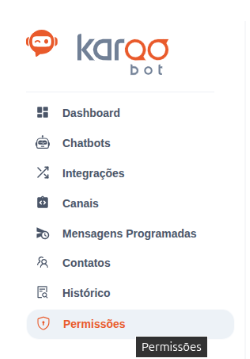
2. Navegando pela tela de Permissões
2.1. Cadastrando um novo usuário
-
Clique sobre o botão
-
Informe os campos obrigatórios: e-mail, Nome, Permissão;
Observação:
Se o usuário for administrador, terá acesso a todos os bots automaticamente. Se for colaborador, será necessário vincular manualmente aos bots permitidos para edição.
2.2. Editando o cadastro do usuário
-
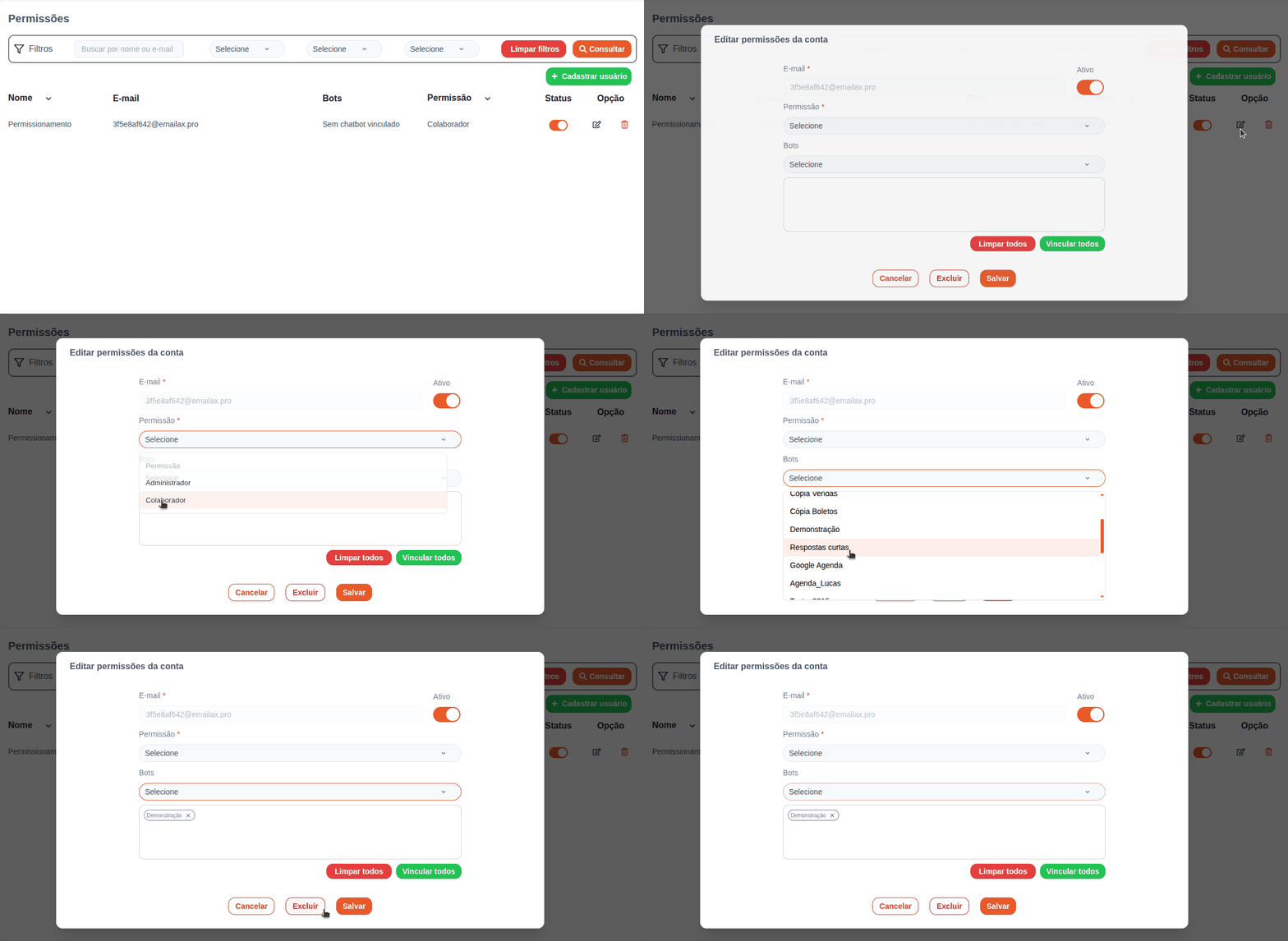
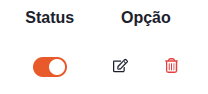
Clique sobre o ícone de Edição

-
Na tela de edição, é possível:
-
Ver o E-mail (campo não editável).
-
Alterar o Status (ativar/desativar a conta).
-
Mudar a Permissão (entre Colaborador e Administrador).
-
Vincular ou desvincular Bots.
-
-
Clique em Salvar para confirmar as alterações.
Importante:
A mudança de Colaborador para Administrador pode ser feita diretamente na interface.
Para reverter (de Administrador para Colaborador), é necessário solicitar ao suporte.
2.3. Exclusão de usuário
-
Clique sobre o ícone de Exclusão

-
O sistema irá apresentar uma tela de confirmação para exclusão;
-
Após a confirmação, o usuário será deletado e perderá acesso à conta.
2.4. Filtros Disponíveis

Na tela de Permissões, é possível que você faça alguns filtros, como: e-mail ou nome, por qual bot o usuário está vinculado, por sua permissão ou por status.
Você poderá utilizar os filtros separadamente, mas também poderá combiná-los simultaneamente, para encontrar o resultado esperado.
3. Navegando pela tela de Chatbots
3.1. Aba de Permissões
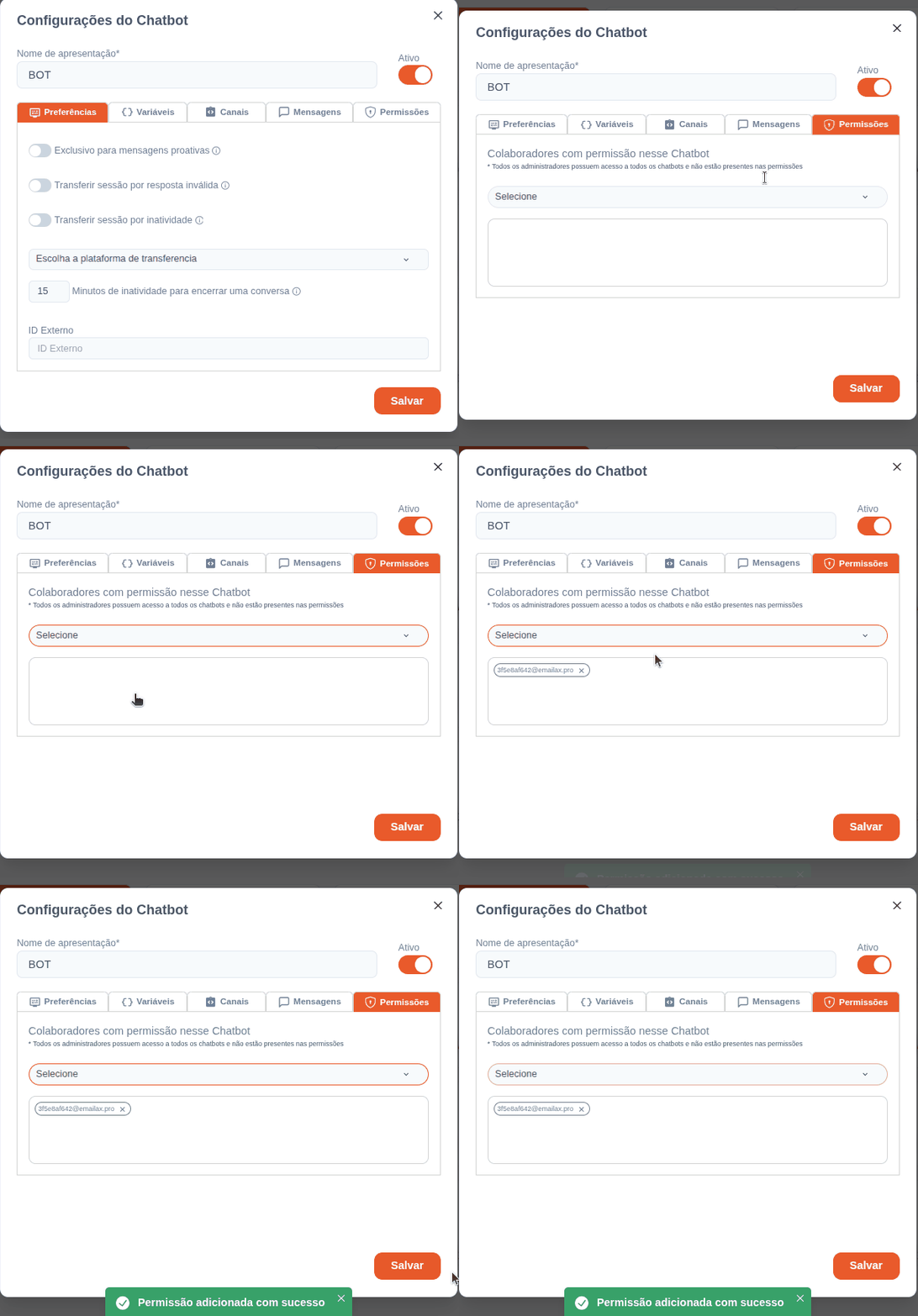
Foi adicionada uma nova aba de Permissões nas configurações do chatbot, demonstrada somente para o Administrador da conta.
Então, além de vincular os chatbots dentro da aba Permissões, você poderá também adicioná-lo por este atalho que será apresentado, facilitando a navegação entre as telas.
-
No chatbot desejado, acesse a opção Editar;
-
Na aba Permissões, selecione no campo Usuários os colaboradores já cadastrados que devem ter acesso ao chatbot.
Obrigada por acompanhar essa dica de funcionalidade. Espero que tenha sido útil para sua utilização no sistema! Até a próxima! 🚀