Conhecendo a Ferramenta
Este módulo é utilizado para realizar a consulta do Balancete Anual/ Mensal da empresa e suas filiais indicada, tendo a possibilidade de distinguir à origem de cada conta através das cores atribuídas pelo sistema de forma automatica
Além de consultar os movimentos, também é possível editá-los de acordo com a necessidade para reajustar os saldos desejados.

Como consultar Movimentos / Lançamentos
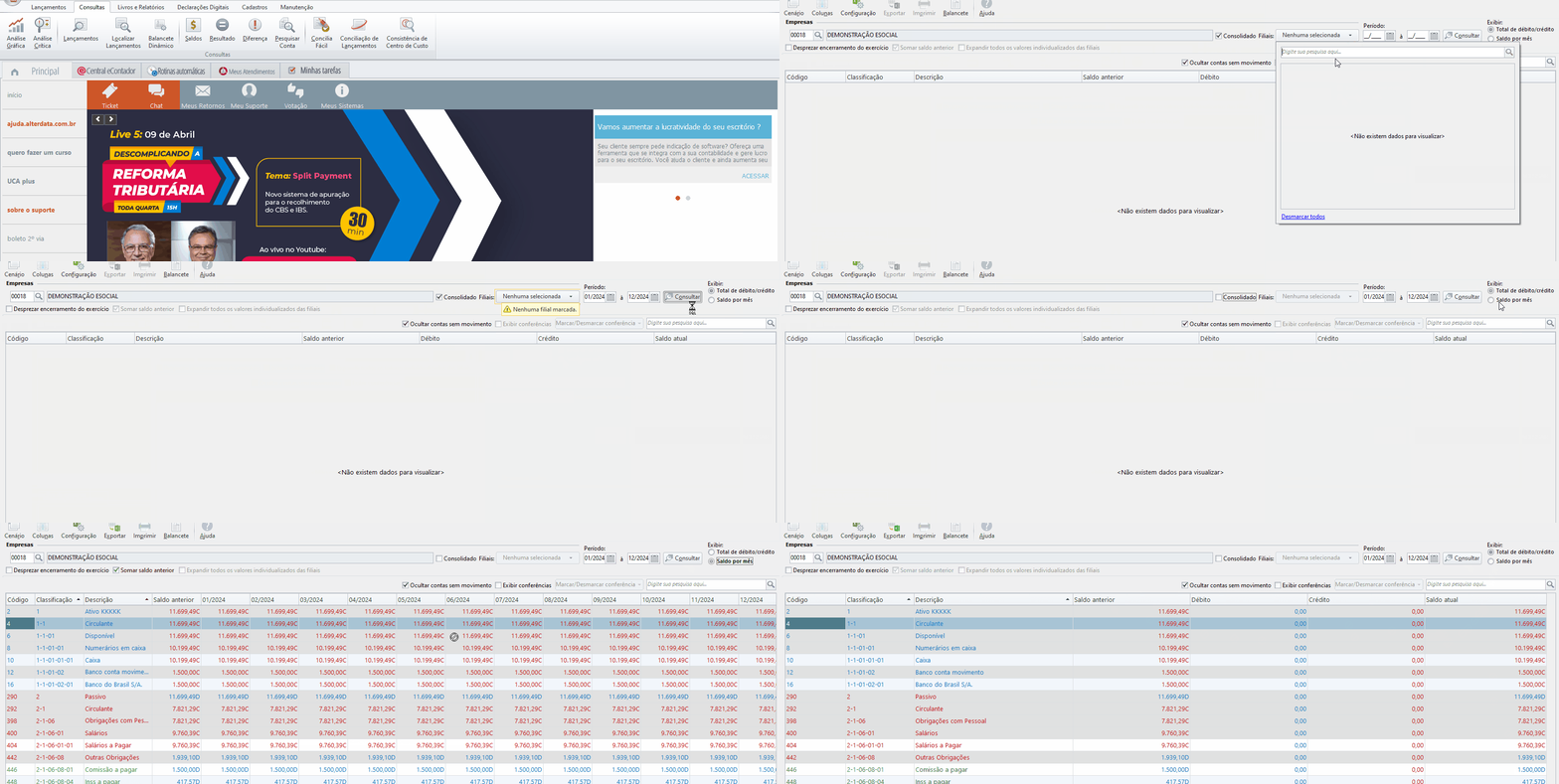
Para consultar o movimento e os lançamentos, siga o passo a passo:
-
Acesse o sistema Contábil;
-
Clique na aba Consultas e selecione a opção Balancete dinâmico;
-
Informe a empresa e, caso necessário, inclua as filiais clicando em Consolidado e marcando as empresas filiais;
-
Defina o Período e clique em Consultar;
-
Na opção Exibir, escolha o modo que melhor atende à sua necessidade:
-
Total de débito/crédito: Visualize os valores de saldo anterior, total de débitos, total de créditos e saldo atual das contas contábeis.
-
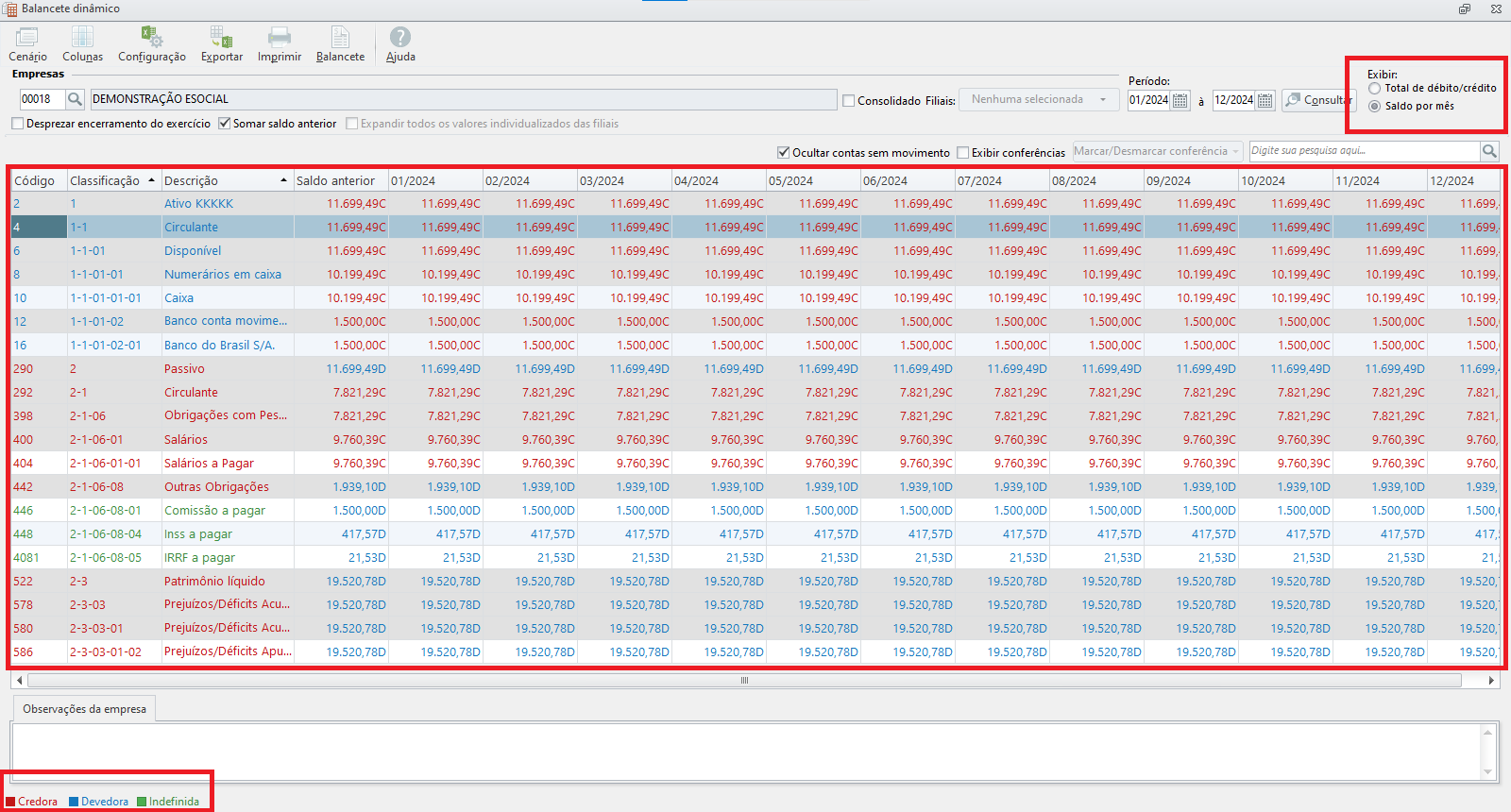
Saldo por mês: Exiba os valores das contas contábeis mês a mês
-
-
Depois, clique em Consultar.
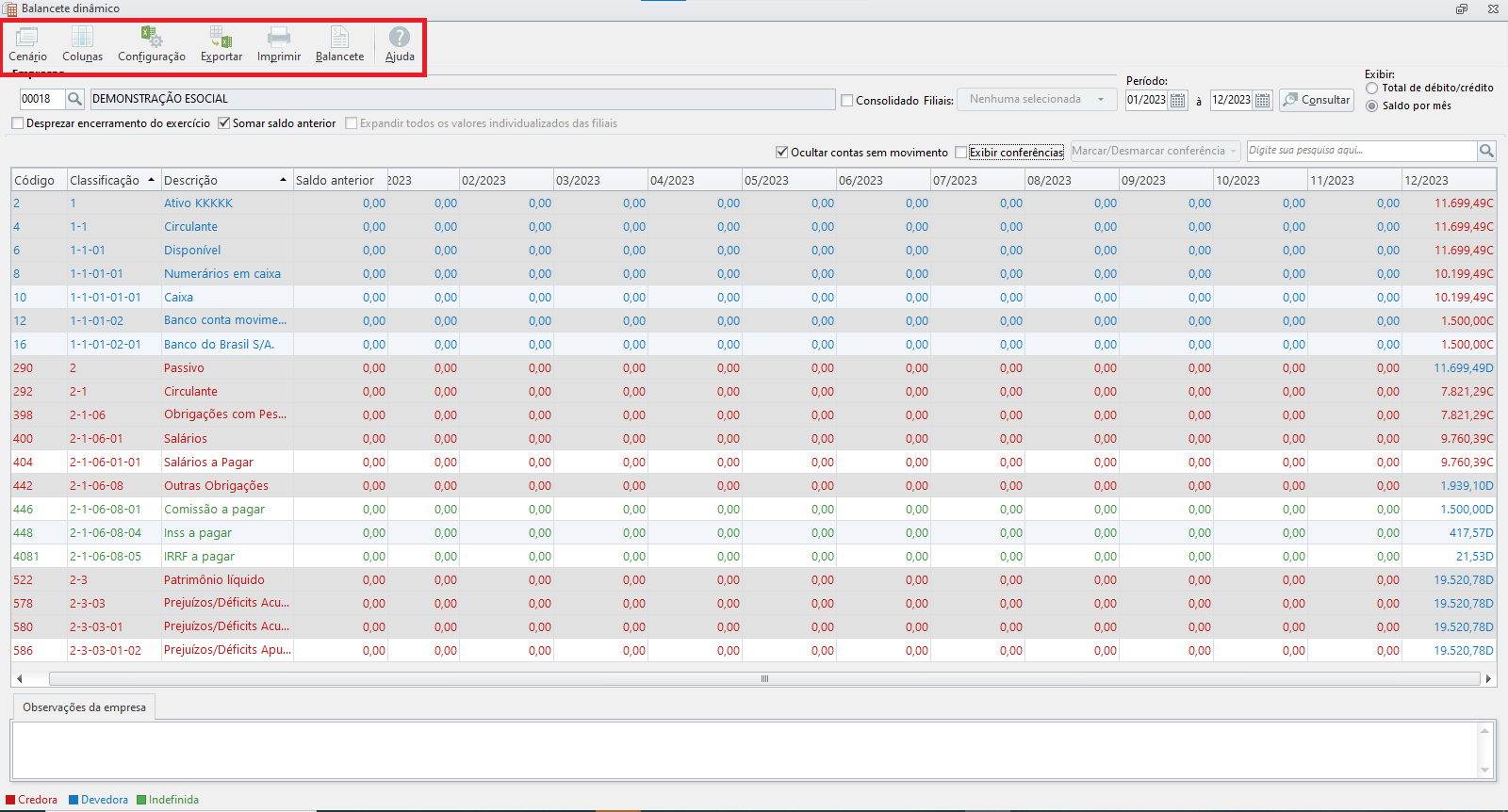
O Balancete Dinâmico permite personalizar a sua consulta com as seguintes opções:
-
Desprezar encerramento do exercício: Para considerar os saldos das contas antes do encerramento da empresa.
-
Somar saldo anterior: Para visualizar os meses acumulando o saldo anterior das contas.
-
Ocultar contas sem movimento: Para não exibir contas com saldo zerado.
-
Expandir todos os valores individualizados das filiais: Demonstra os valores da Matriz e Filial individualizados.
A opção Somar saldo anterior só será habilitada no modo de exibição Saldo por mês. E a opção Expandir todos os valores individualizados das filiais só habilita ao marcar a opção Consolidado.
Visualização dos saldos
-
Na tela de movimento exibida pela ferramenta, poderá ser conferido à origem dos saldos através das cores apresentadas em cada conta. Essa origem será classificada da seguinte forma:
-
Cor Vermelha: Saldo Credor.
-
Cor Azul: Saldo Devedor.
-
Cor Verde: Saldo Indefinido trazido de acordo com a origem da conta no plano de contas.
Editar Movimentos / Lançamentos
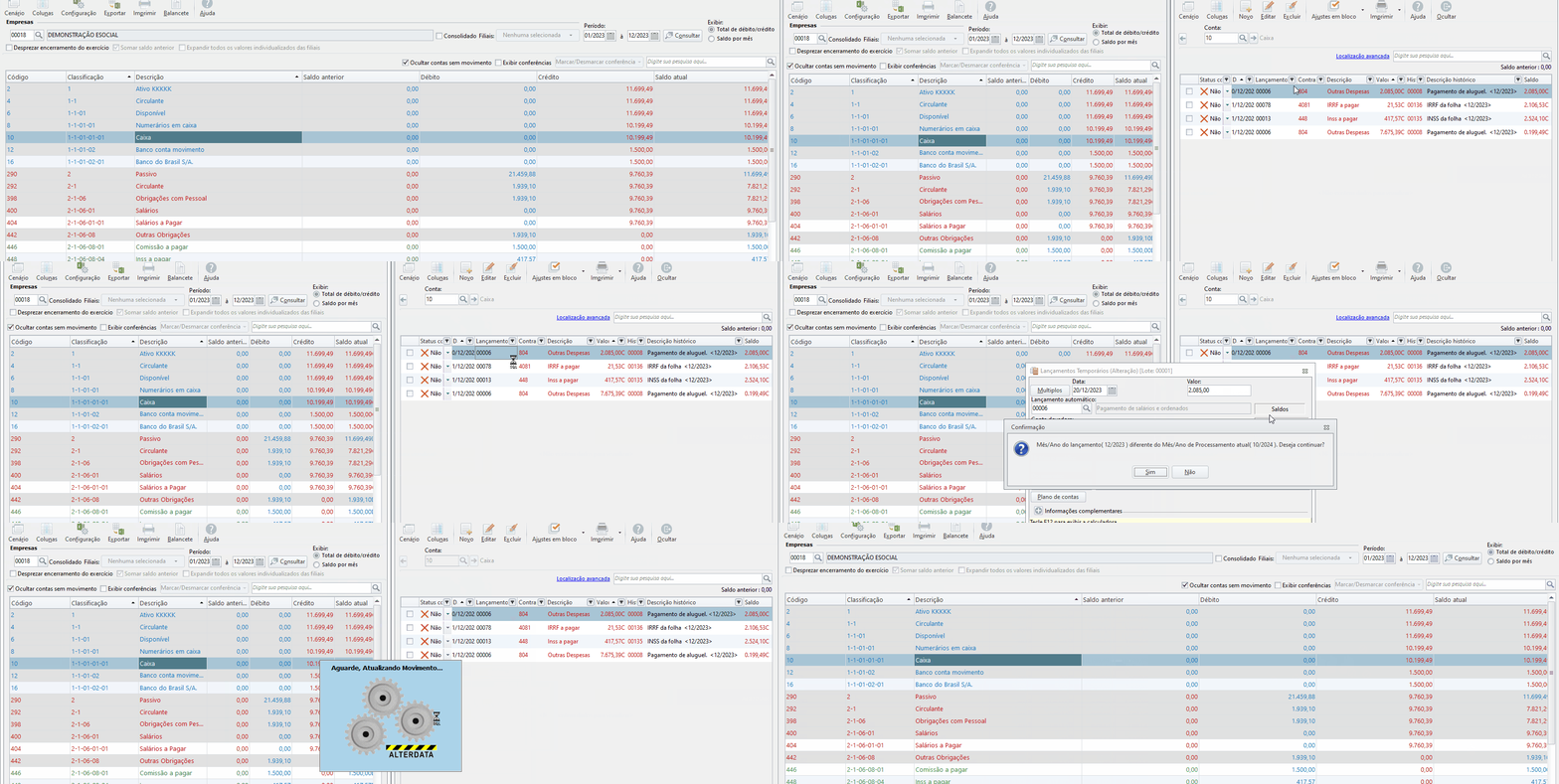
Após consultar o movimento com às configurações desejadas será possível Editar, Lançar ou Excluir o lançamento da conta selecionada, para isso:
-
Dê um duplo clique sobre o Valor da Conta e do Mês que deseja. No exemplo ao lado utilizamos a conta 25 - Caixa, mês 01/2022.
-
Será aberta uma segunda tela ao lado da tela do balancete dinâmico, essa tela será a ferramenta de Consulta Lançamento, onde poderá fazer a conferência e os ajustes necessários nos lançamentos.
Conferência dos Saldos
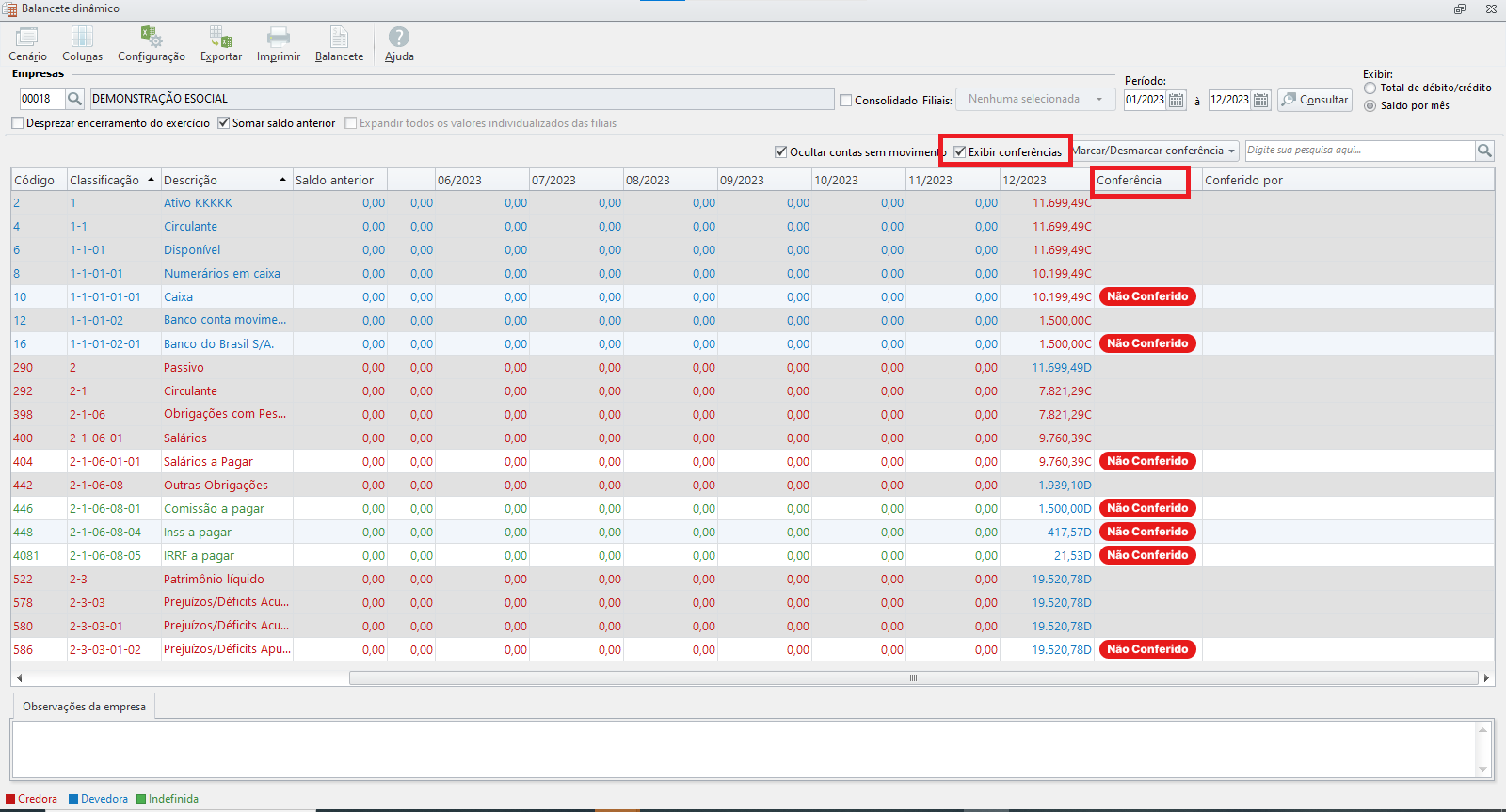
Como forma de controle poderá ser utilizada à opção de Conferido, Não Conferido ou Pendente para que fique registrada às contas que já passaram pela conferência dos saldos.
Ao selecionar a opção Pendente, é aberto uma tela para que seja possível adicionar uma observação futura para o saldo/conta correspondente.
Opções de configuração
-

-

-

-
-
-

-

Anotações no Balancete Dinâmico
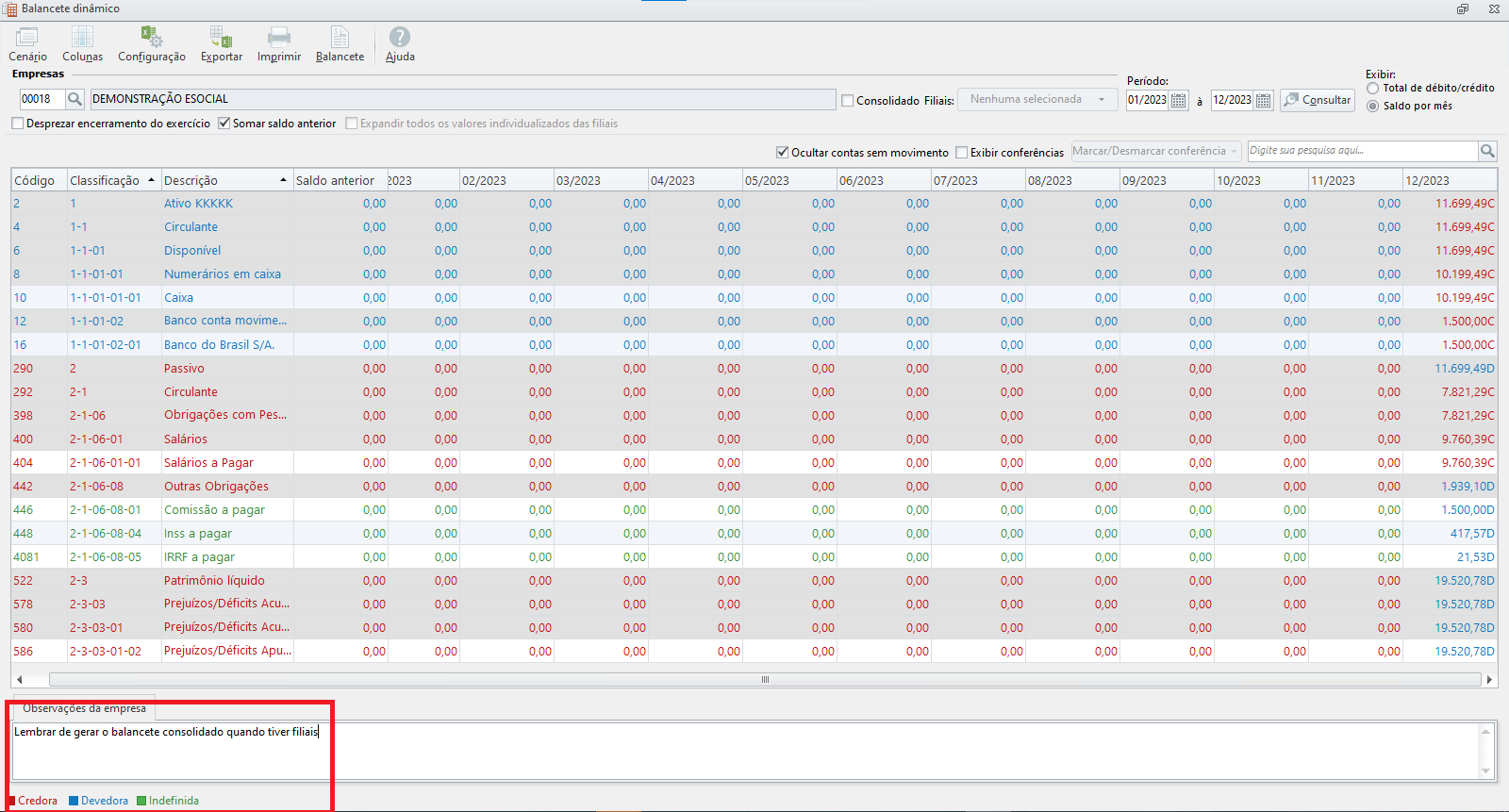
No rodapé da tela do Balancete Dinâmico temos o campo Observações da empresa, neste poderá ser feito anotações acerca da empresa.