
Como personalizar colunas no Consulta de Lançamentos
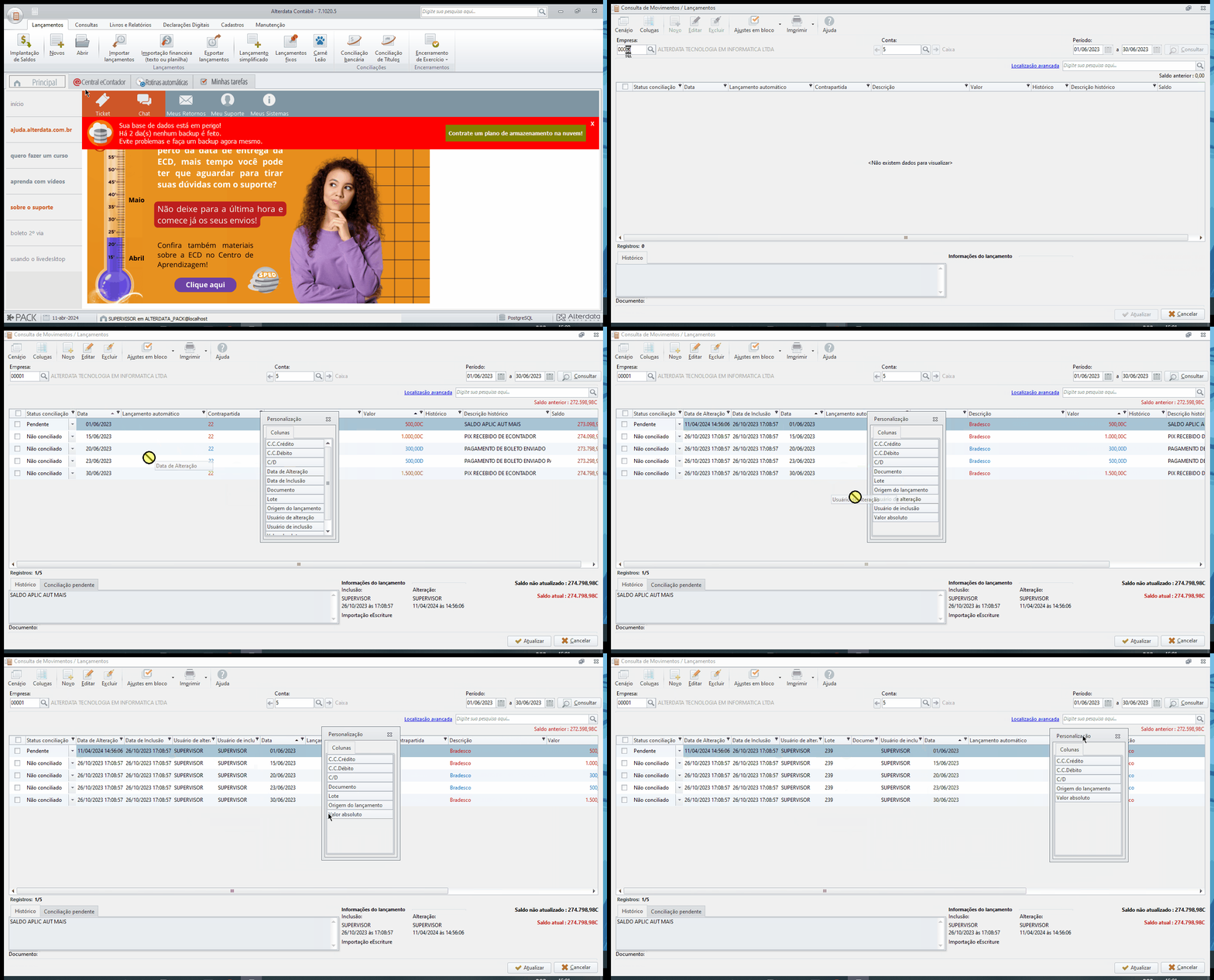
A Consulta de Lançamentos do sistema Contábil permite personalizar suas colunas para inserir informações que podem ser relevantes à sua consulta. Para realizar essa personalização, siga o passo a passo:
-
Acesse o sistema Contábil;
-
Clique na aba Consultas;
-
Depois, clique na opção Lançamentos;
-
Informe a Empresa, Conta e o Período;
-
Clique na opção Colunas

-
Na janela Personalização, selecione e arraste a coluna que deseja inserir na tela da Consulta de Lançamentos.
Caso deseje remover a coluna da tela, arraste-a novamente até a janela Personalização e solte.
Como criar cenários no Consulta de Lançamentos
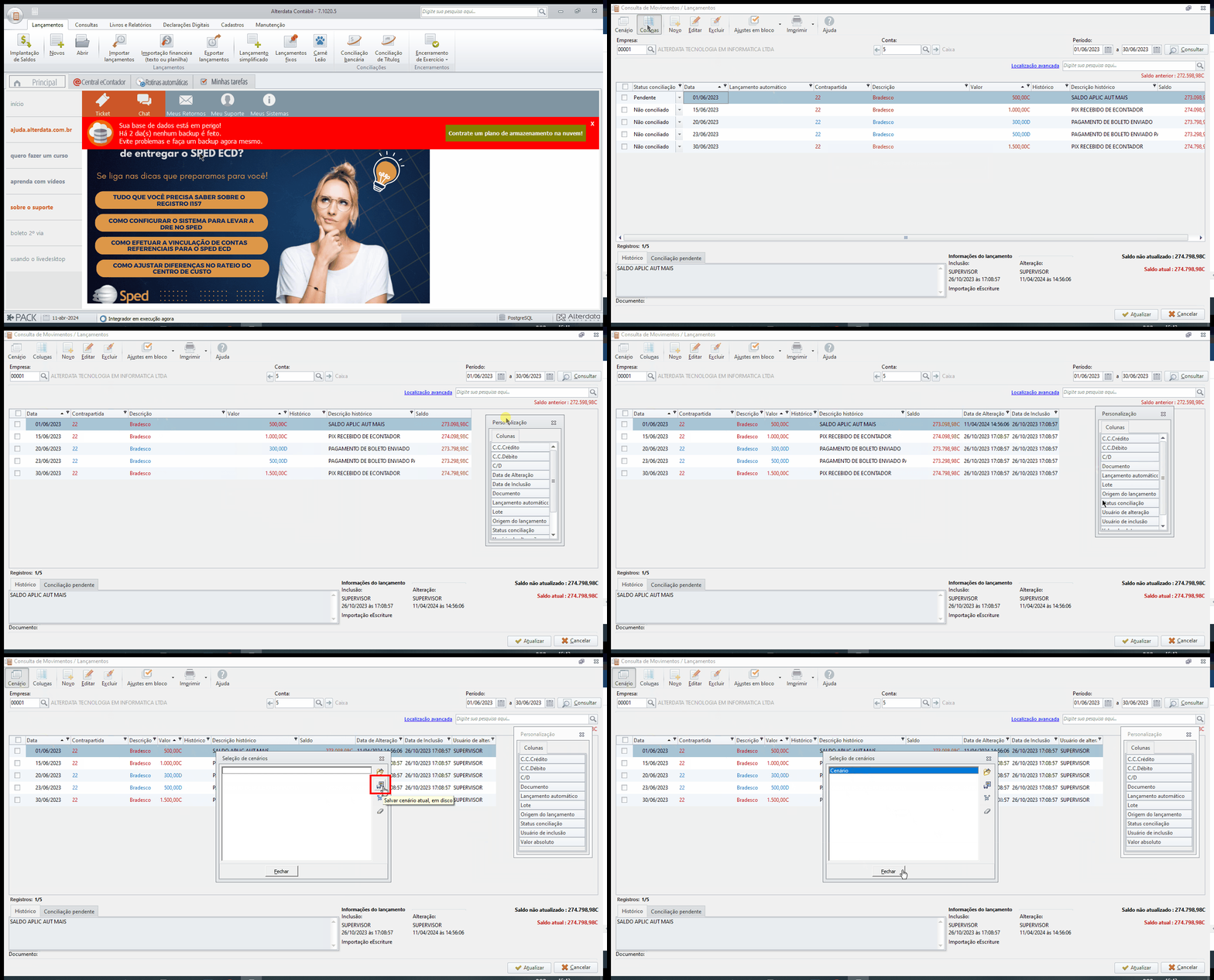
A Consulta de Lançamentos também permite criar cenários para salvar a personalização realizada na etapa anterior. Para criar o cenário, siga o passo a passo:
-
Acesse o sistema Contábil;
-
Clique na aba Consultas;
-
Depois, clique na opção Lançamentos;
-
Informe a Empresa, Conta e o Período;
-
Clique na opção Colunas e faça a personalização conforme o passo a passo anterior;
-
Clique em Cenário


-
Depois, clique na opção Salvar cenário atual...;
-
Clique em fechar.