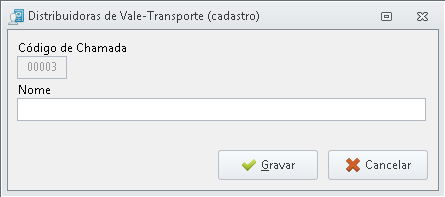
Cadastro de Distribuidora de Vale Transporte
Este cadastro não será obrigatório, porém permite separar para a geração de relatórios e arquivos por distribuidora de vale transporte.
-
Para cadastrar a Distribuidora acesse a aba Funcionário - Vale Transporte - Distribuidora.
-
Clique em Novo.
-
Informe o nome da distribuidora e clique em Gravar.
Pronto, a distribuidora de Vale transporte está cadastrada.
Cadastro de Tarifas
-
Para cadastrar as tarifas acesse a aba Funcionário - Vale Transporte - Tarifa.
-
Clique em Novo.
-
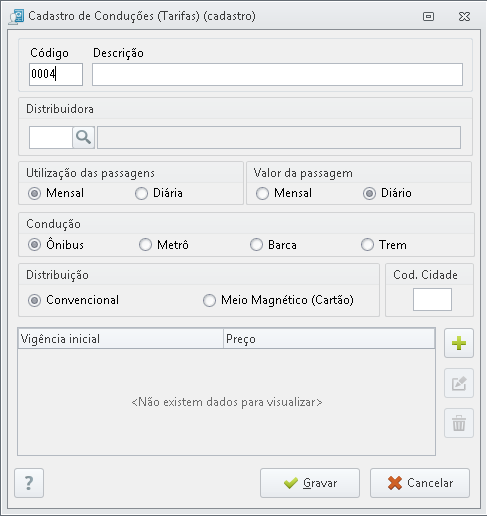
Informe a Descrição para esta Tarifa.
-
No quadro Distribuidora poderá ser informada a distribuidora da tarifa. (Este campo é opcional).
-
Configure a forma de Utilização das passagens; o valor da passagem, Tipo de Condução e a forma de Distribuição.
-
Poderá ser informado o Cod. Cidade. (Este campo é opcional).
-
Para cadastrar o valor da passagem clique em:

-
Em Vigência, informe a partir de que data esta tarifa cadastrada será utilizada.
-
Em Valor unitário informe o valor da passagem. Clique em Confirma.
-
A vigência e valor cadastrado será demonstrado no quadro abaixo. Clique em Gravar.
Pronto, a Tarifa foi cadastrada.
Cadastro de Trajeto e Vinculação da Tarifa
-
Para cadastrar um Trajeto acesse a aba Funcionário - Vale Transporte - Trajeto.
-
Clique em Novo.
-
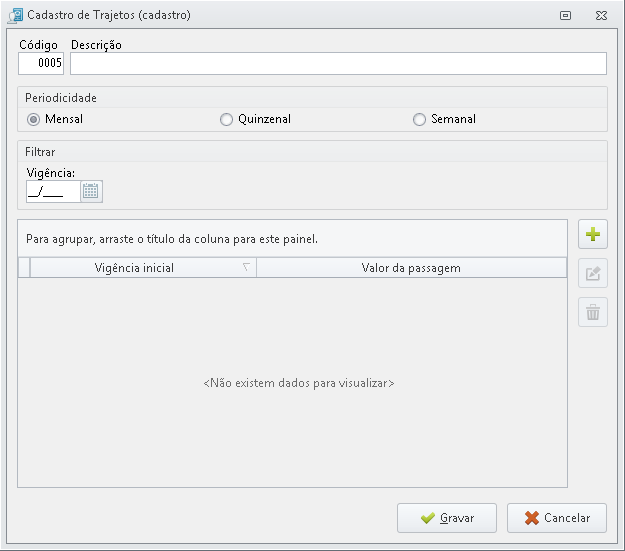
Informe uma Descrição para o Trajeto. Em Periodicidade, informe se este trajeto será mensal, quinzenal ou semanal.
-
Para vincular a Tarifa neste trajeto, clique em:

-
Informe o início da vigência deste Trajeto.
-
Em Tarifa informe a tarifa que deseja vincular a ele.
-
Em Viagem iremos configurar Casa/Trabalho.
-
Em Quantidades informe quantas tarifas este trajeto terá de Casa para o trabalho. Neste exemplo será somente 1 tarifa.
-
O campo Dias Úteis poderá ser informado. (Este campo é opcional).
-
Clique em Salvar.
-
O sistema mostrará uma confirmação se o Retorno Trabalho/Casa deverá ser gerado igual.
-
Sim - Caso o retorno trabalho/casa for igual o configurado para casa/trabalho.
-
Não - Caso o retorno trabalho/casa for diferente do configurado para casa/trabalho e precise ser configurado
-
-
Iremos considerar que o retorno Trabalho/Casa é igual, então clicaremos em Sim.
-
Verifique que será mostrado como ficou a composição deste trajeto. Neste exemplo, com uma tarifa de 4,00 para ida e uma para volta. Clique em Fechar.
-
Verifique que a configuração para a vigência que configuramos será demostrada já com a soma diária deste trajeto. Clique em Gravar.
Pronto. O trajeto estará cadastrado.
Vinculação do Trajeto ao Funcionário para cálculo de Vale Transporte
-
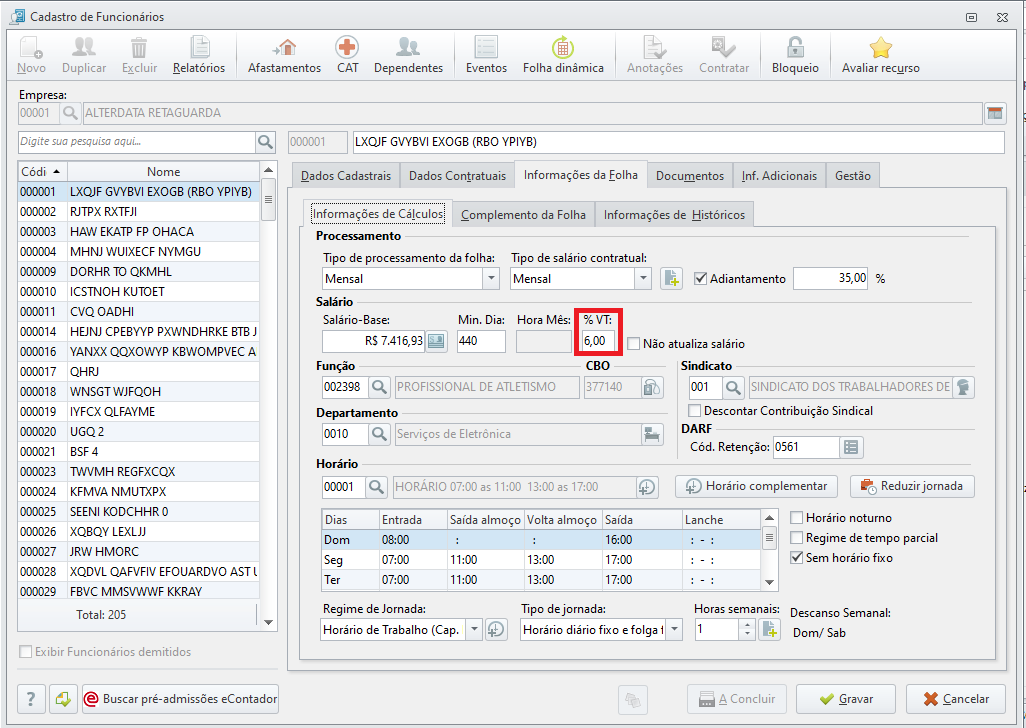
Acesse no cadastro do funcionário a aba Informações da folha sub aba Informações de Cálculos, informe a porcentagem de desconto para o Vale-transporte.
-
Em seguida Acesse a aba Inf. Adicionais sub aba Passagens, clique no ícone com sinal de mais

-
Grave o cadastro do funcionário e o trajeto estará vinculado a ele.
Processar a Folha com valores de Vale Transporte
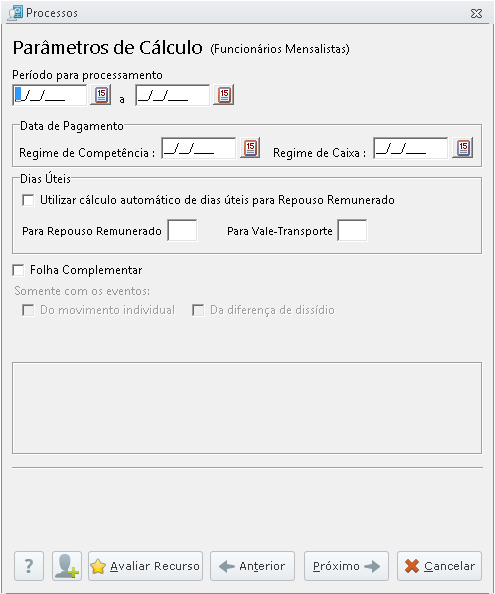
Processe a folha de pagamento, informando a quantidade de dias para vale transporte (esta informação poderá ser através do módulo de Dias úteis para vale transporte ou diretamente no processamento da folha em Dias Úteis. O cálculo do desconto de Vale Transporte será realizado.
Considere que foram informados 26 dias úteis.
O sistema fez o cálculo da seguinte forma: salário /30 (dias) * 26 (dias úteis informados) * 6%.
1000 / 30 * 26 * 6% = 52,00