
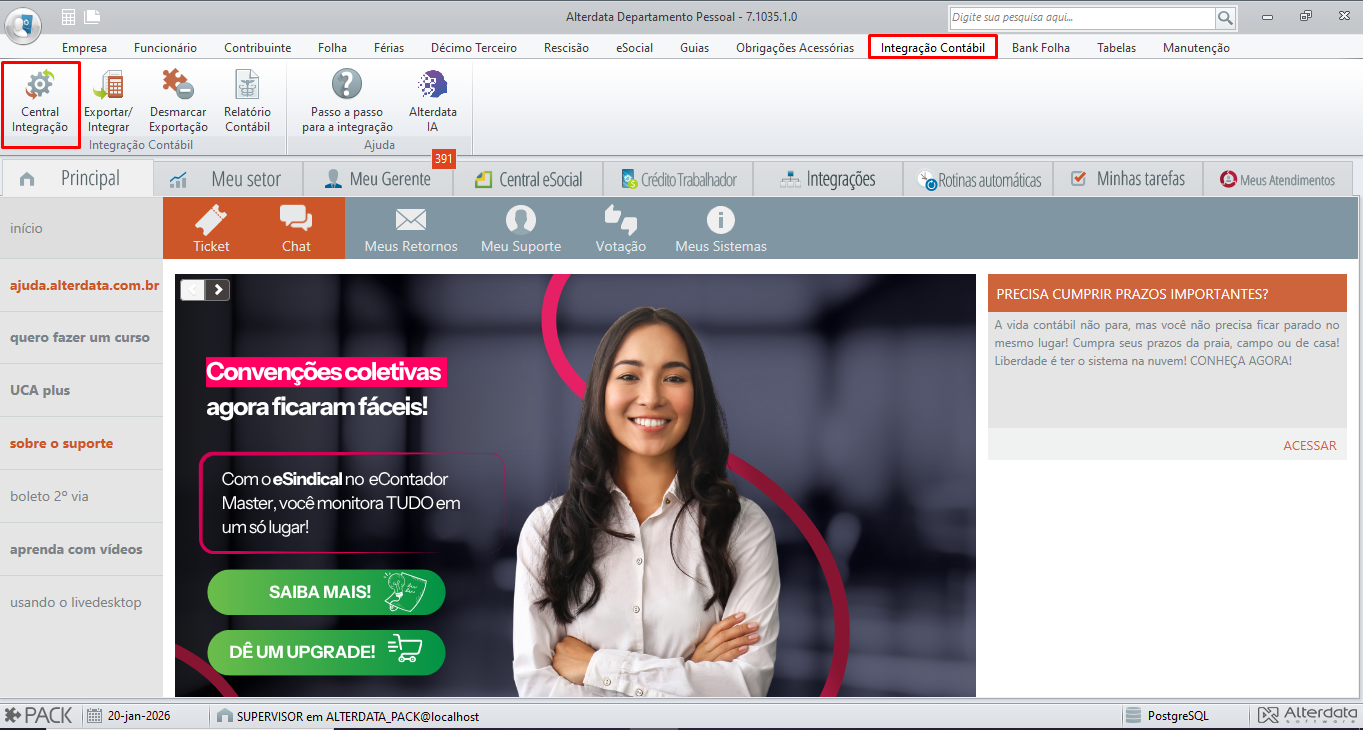
Central Integração - Integração DP x Contábil
A partir da versão 7.1035.1 o sistema passa a contar com a Central Integração, que visa facilitar toda parte cadastral e parametrizações da Integração DP x Contabil, trazendo todas as ferramentas para um mesmo local no sistema. Vamos ver neste artigo como utilizar as novas funcionalidades.
Central Integração - Dep. Pessoal
Na Central Integração - tela Dep. Pessoal, temos três abas, sendo elas: Lançamentos, Rateio por Centro de Custo e Configurações. A aba Lançamentos centraliza toda a parte cadastral e de vinculo dos lançamentos contábeis. Os cadastros que já foram feitos antes da mudança do sistema serão levados de forma automática para a nova tela.
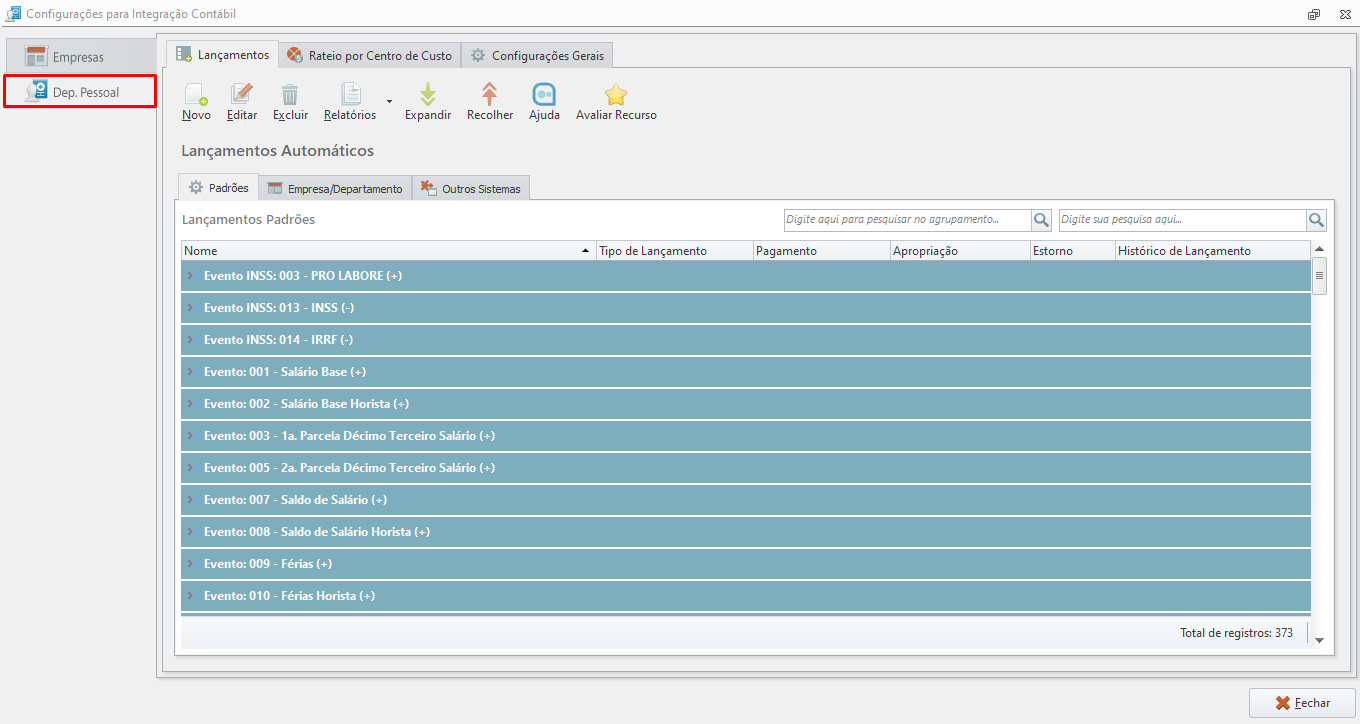
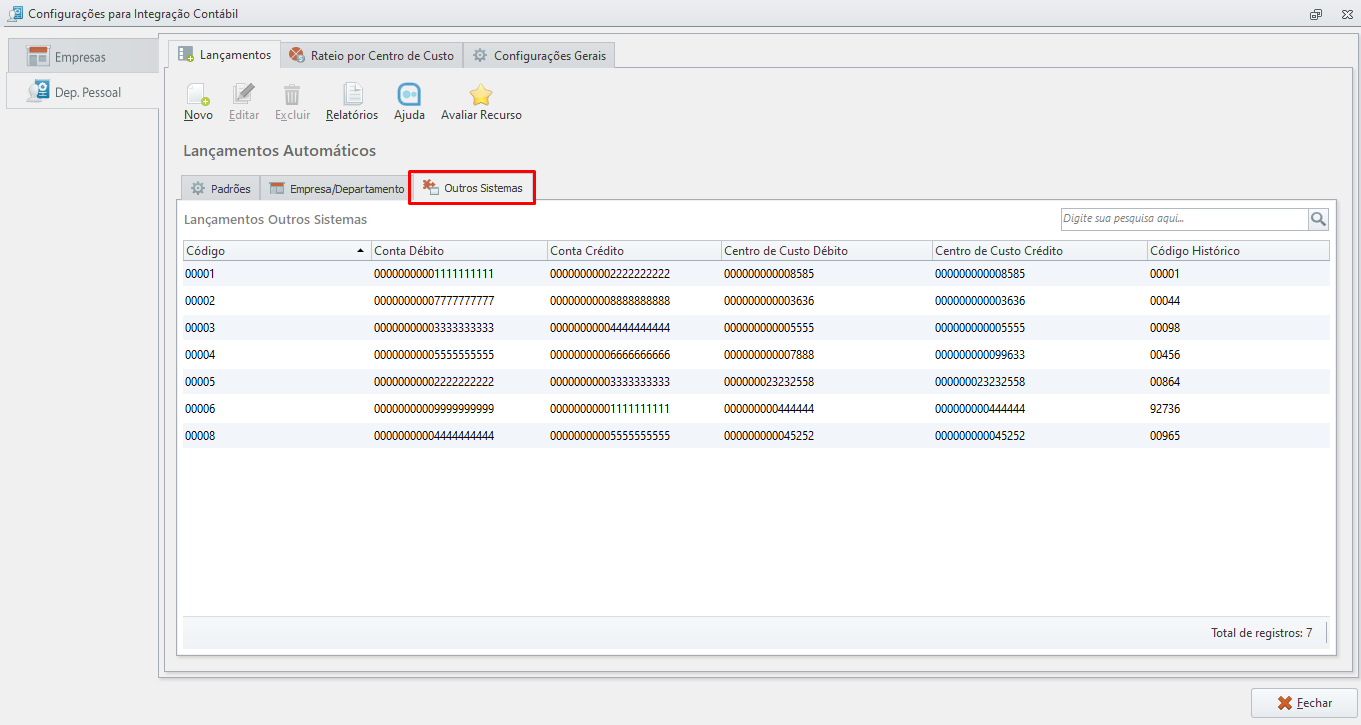
Central Integração Dep. Pessoal - Como cadastrar um lançamento automático para integração com outros sistemas
É possível integrar o WDP (Departamento Pessoal da Alterdata) com sistemas contábeis externos (sistemas contabeis que não pertencem a alterdata) sendo necessário cadastrar todos os lançamentos contábeis que serão utilizados. Para isso siga este passo a passo:
-
Acesse a aba Outros Sistemas;
-
Clique em Novo;
-
Preencha todos os campos com as informações do Lançamento;
-
Clique em Gravar.
-
Ainda é possivel Editar ou Excluir o cadastro utilizando as opções de mesmo nome que aparecem no menu junto da opção Novo.
-
Lembrando que: O que já estava cadastrado nas telas antigas será importado automaticamente para as telas atuais. Este passo a passo é apenas para novos cadastros.
Central Integração Dep. Pessoal - Como vincular um novo lançamento automático a uma rubrica
Caso utilize a integração DP x Contábil com o WCont (Sistema Contábil da alterdata) siga este passo a passo:
-
Na sub aba Padrões clique em Novo;
-
Informe a rubrica que deseja vincular ao Lançamento;
-
Nos campos Tipo de Processo informe os lançamentos que serão vinculados a rubrica.
-
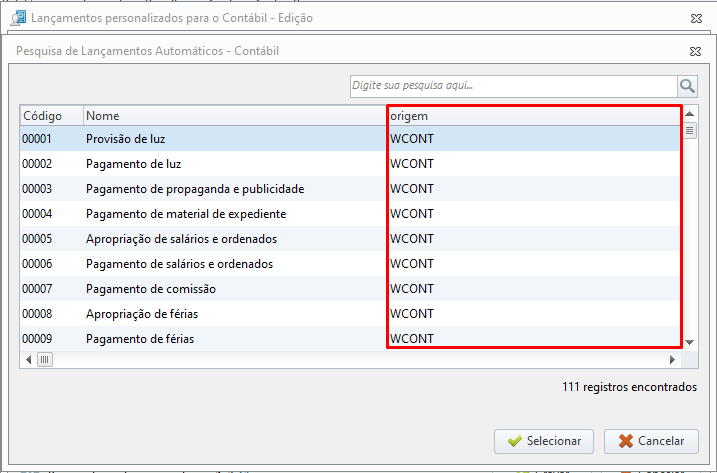
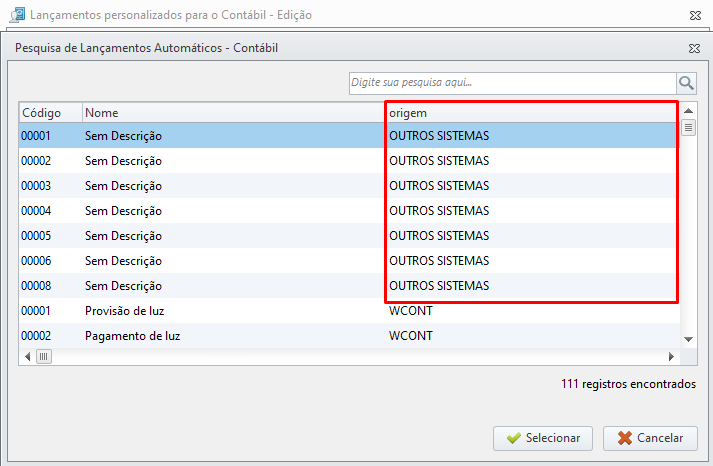
Para isso, clique na lupinha e pesquise o lançamento desejado. Se atente a coluna origem, ela deve conter WCONT para que selecione um lançamento que integrará com o sistema contábil da alterdata.
-
Após preenchimento dos campos de acordo com a sua necessidade, clique na opção Gravar e o novo Lançamento estará cadastrado.
Caso utilize a integração DP x Contábil com Outros Sistemas (sistemas contábeis que não pertencem a alterdata) siga este passo a passo:
-
Na sub aba Padrões clique em Novo;
-
Informe rubrica que deseja vincular ao Lançamento;
-
Nos campos Tipo de Processo informe os lançamentos que serão vinculados a rubrica.
-
Para isso, clique na lupinha e pesquise o lançamento desejado. Se atente a coluna origem, ela deve conter OUTROS SISTEMAS para que selecione um lançamento que integrará com o sistema externo que não é o contábil da Alterdata.
-
Após preenchimento dos campos de acordo com a sua necessidade, clique na opção Gravar e o novo vínculo estará feito.
-
Ainda é possivel Editar ou Excluir os cadastros utilizando as opções de mesmo nome que aparecem no menu junto da opção Novo.
-
Lembrando que: O que já estava cadastrado nas telas antigas será importado automaticamente para as telas atuais. Este passo a passo é apenas para novos vínculos.
-
Para realizar esta vinculação por Empresa ou por Departamento utilize a aba Empresa/Departamento. Para isso basta informar os mesmos e realizar os procedimentos acima da mesma forma.
Central Integração Dep. Pessoal - Opções Expandir e Recolher
As opções Expandir e Recolher servem para facilitar a visualização no greed da aba Lançamentos. De forma que é possível abrir ou fechar todas as linhas de uma vez de acordo com a sua prerencia de visualização.
-
Ao clicar na opção Expandir, a visualiação ficará desta forma:
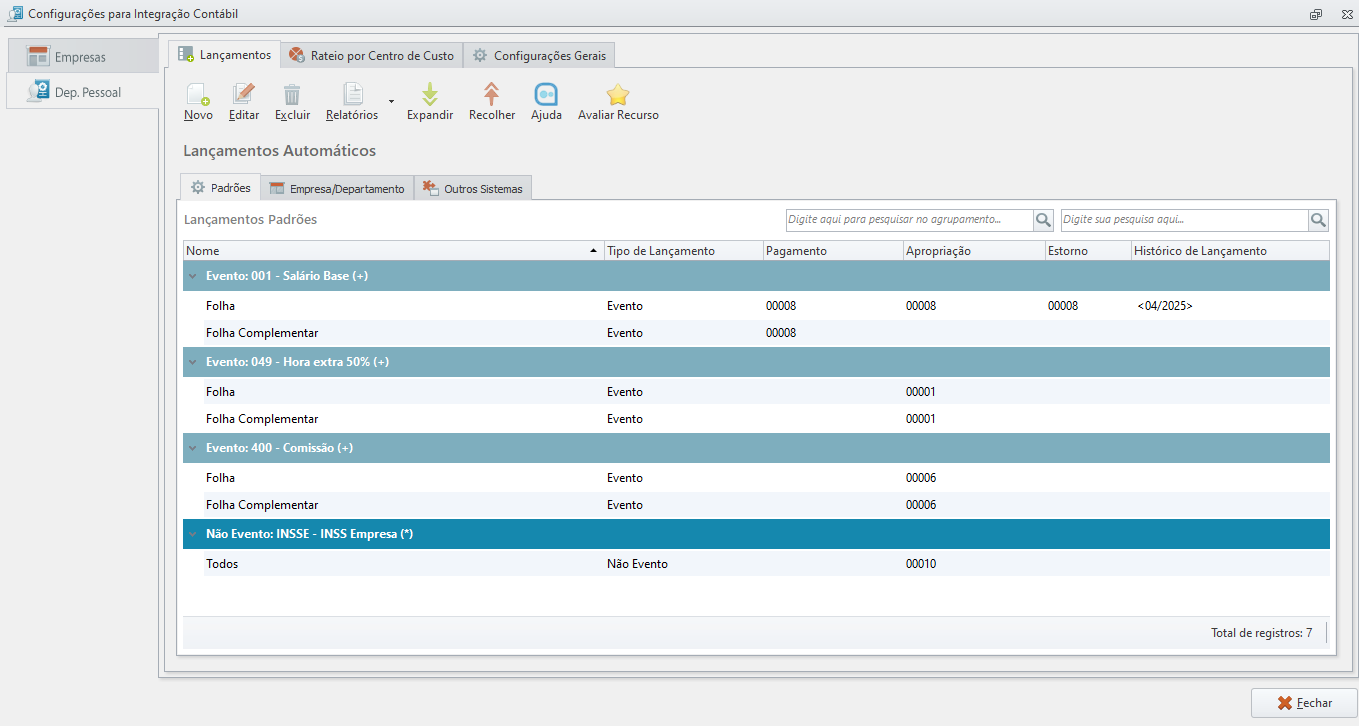
Com a opção Expandir é possivel visualizar todas as informações do lançamento como por exemplo: os processos (Folha, Folha Comp, Adiantamento, Férias, 13°, Rescisão) para os quais existe cadastro. Se é um Evento ou Não Evento. Se o lançamento é de Pagamento, Apropriação ou um Estorno. Quais os códigos foram vinculados. E o Histórico do Lançamento.
-
Ao clicar na opção Recolher a visualização ficará desta forma:
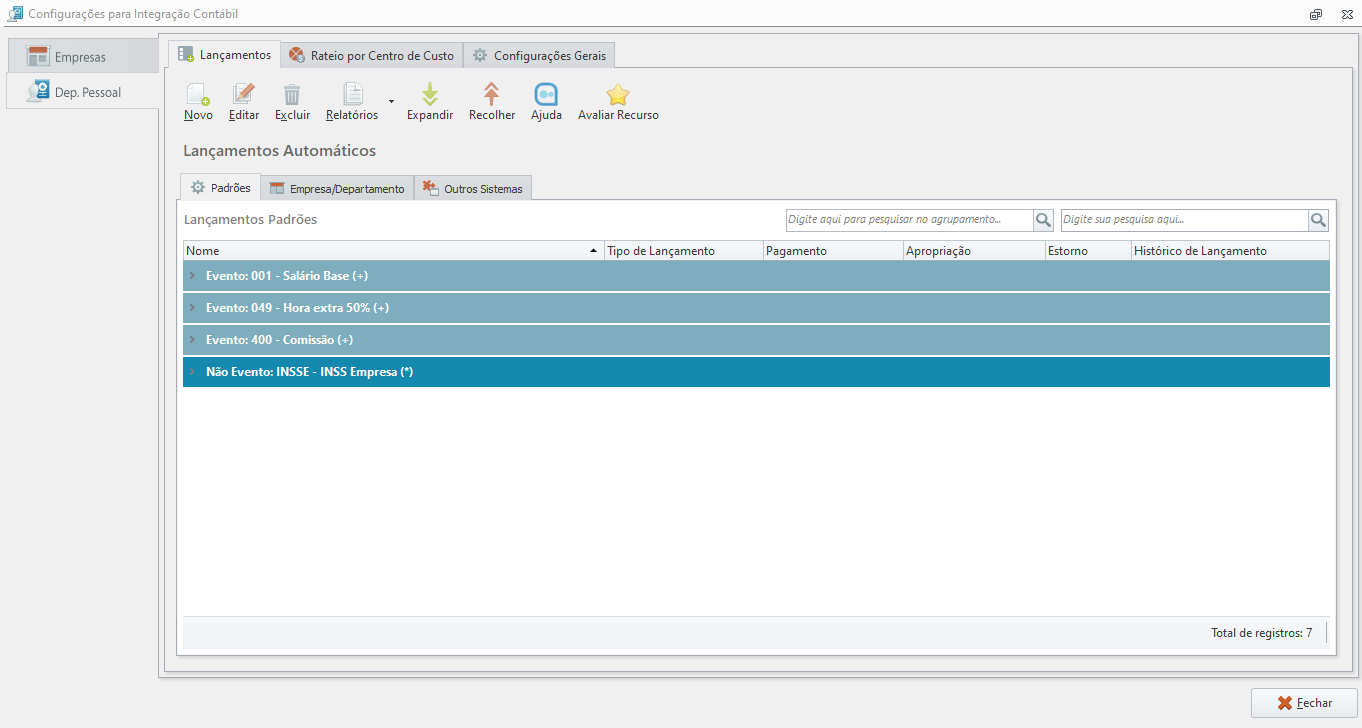
Com a opção Recolher a exibição fica mais compilada mostrando apenas se é Evento ou Não Evento, o codigo e nome da rubrica.
Central Integração Dep. Pessoal - Rateio por Centro de Custo
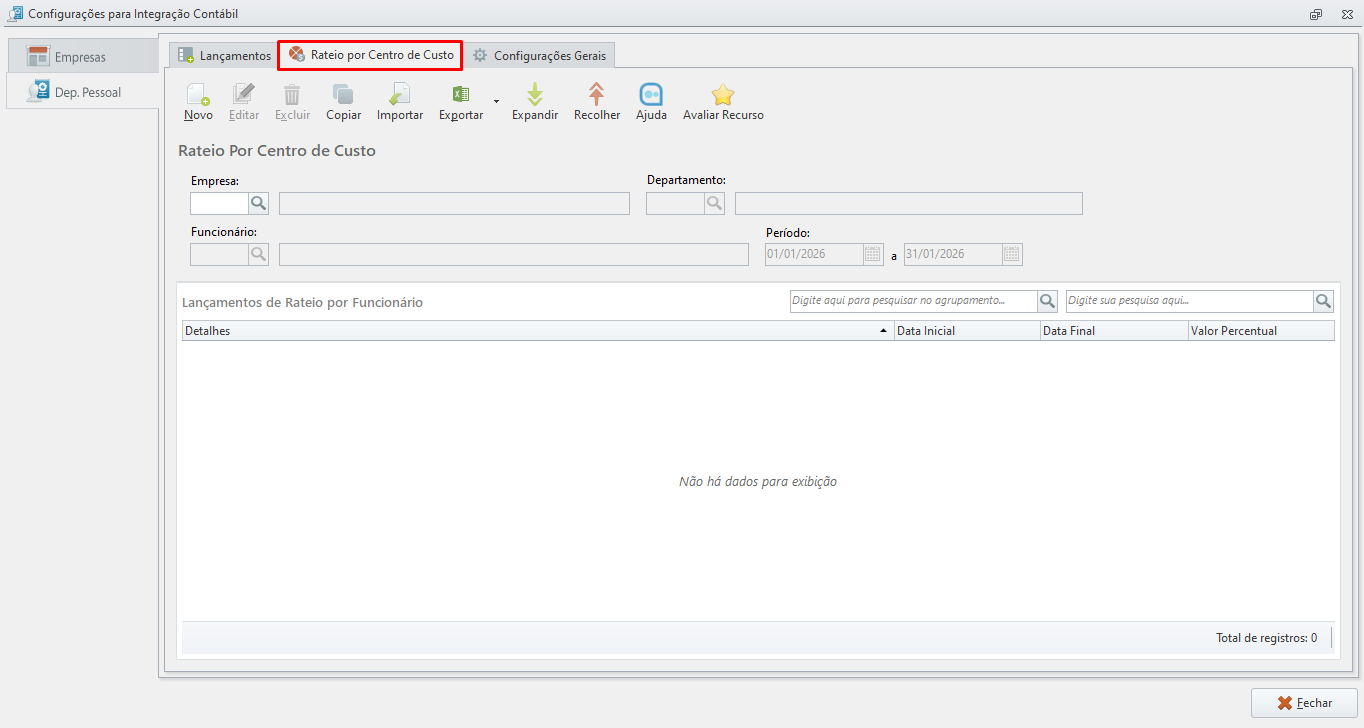
No aba Rateio por Centro de Custo é possível gerar a integração fracionando dos valores de eventos pagos a funcionários por centro de custo. Para isso siga este passo a passo:
-
Acesse a aba Rateio por Centro de Custo;
-
Informe a empresa, departamento e/ou funcionário e o período desejado;
-
Clique em Novo;
-
Preencha as informações da tela que será exibida de acordo com que necessita;
-
Clique em Gravar e o Rateio será cadastrado.
-
Ainda é possivel Editar, Excluir e Copiar os cadastros utilizando as opções de mesmo nome que aparecem no menu junto da opção Novo.
-
Lembrando que: O que já estava cadastrado nas telas antigas será importado automaticamente para as telas atuais. Este passo a passo é apenas para novos rateios.
-
Se o Percentual do rateio informado for menor que 100%, a AVA

Central Integração Dep. Pessoal - Configurações Gerais
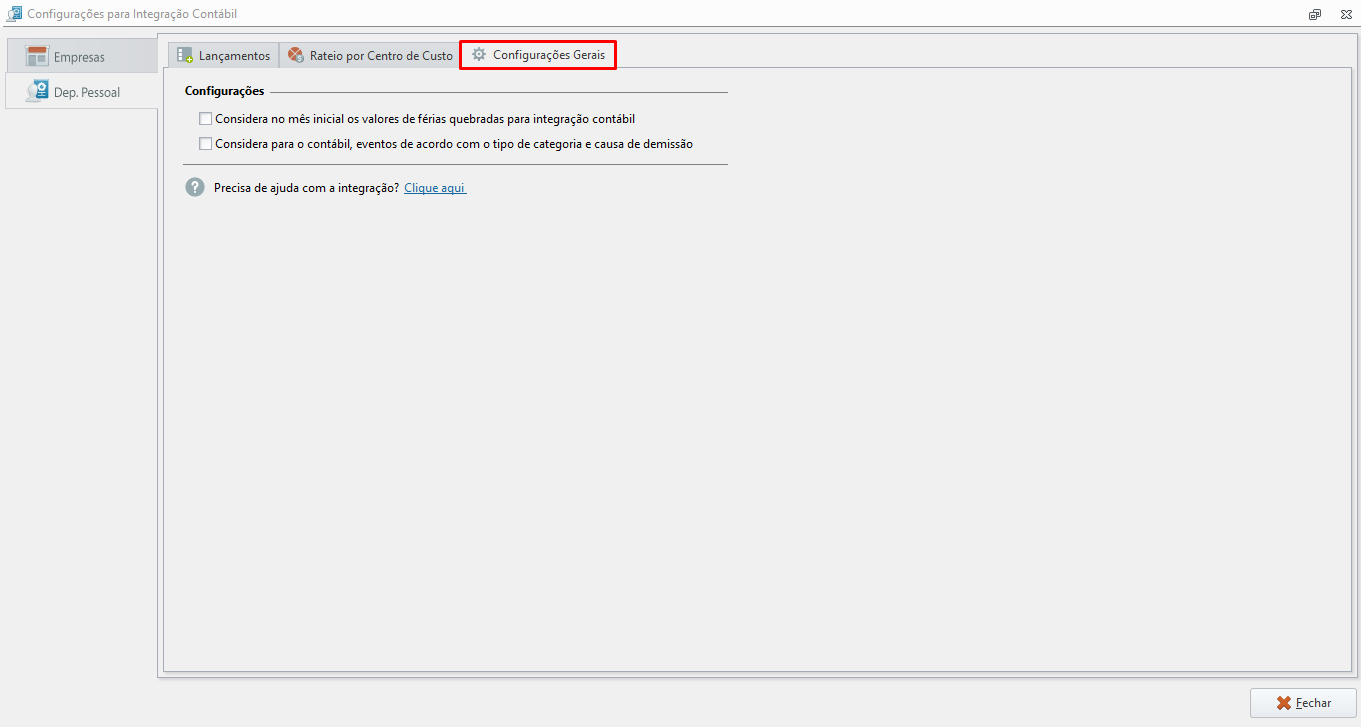
Nesta aba temos duas configurações gerais, ou seja, o que for marcado nela valerá para todas as empresas. São elas:
-
Considera no mês inicial os valores de férias quebradas para integração contábil.
-
Permite integrar o valor total de férias divididas entre dois meses diretamente no lançamento contábil do mês de início.
-
-
Considera para o contábil, eventos de acordo com o tipo de categoria e causa de demissão.
-
Personaliza os lançamentos contábeis de acordo com o tipo de contrato do funcionário e o motivo da saída.
-
Central Integração Dep. Pessoal - Relatórios
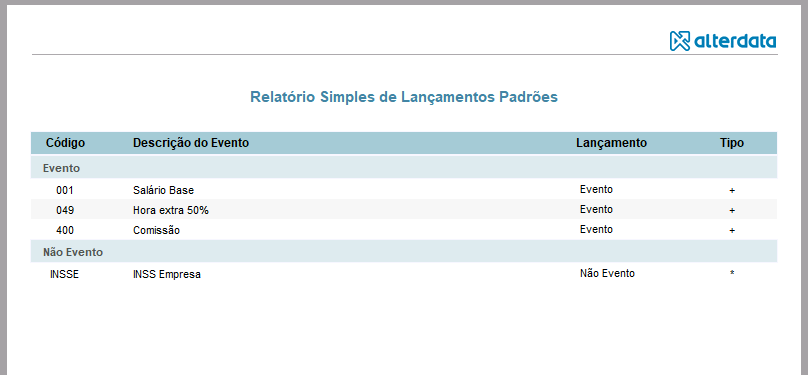
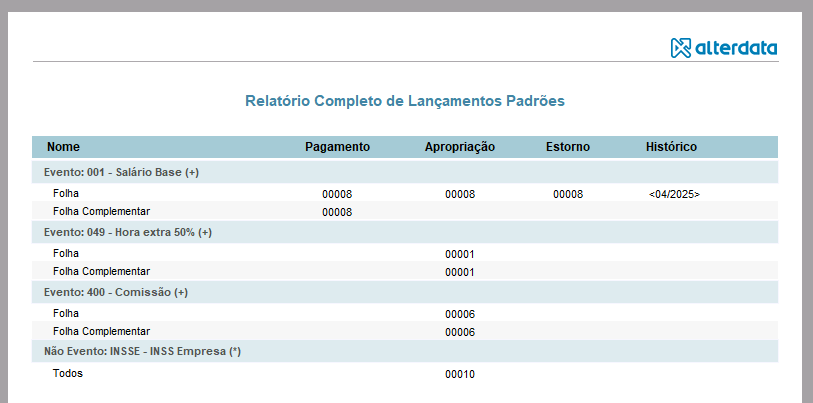
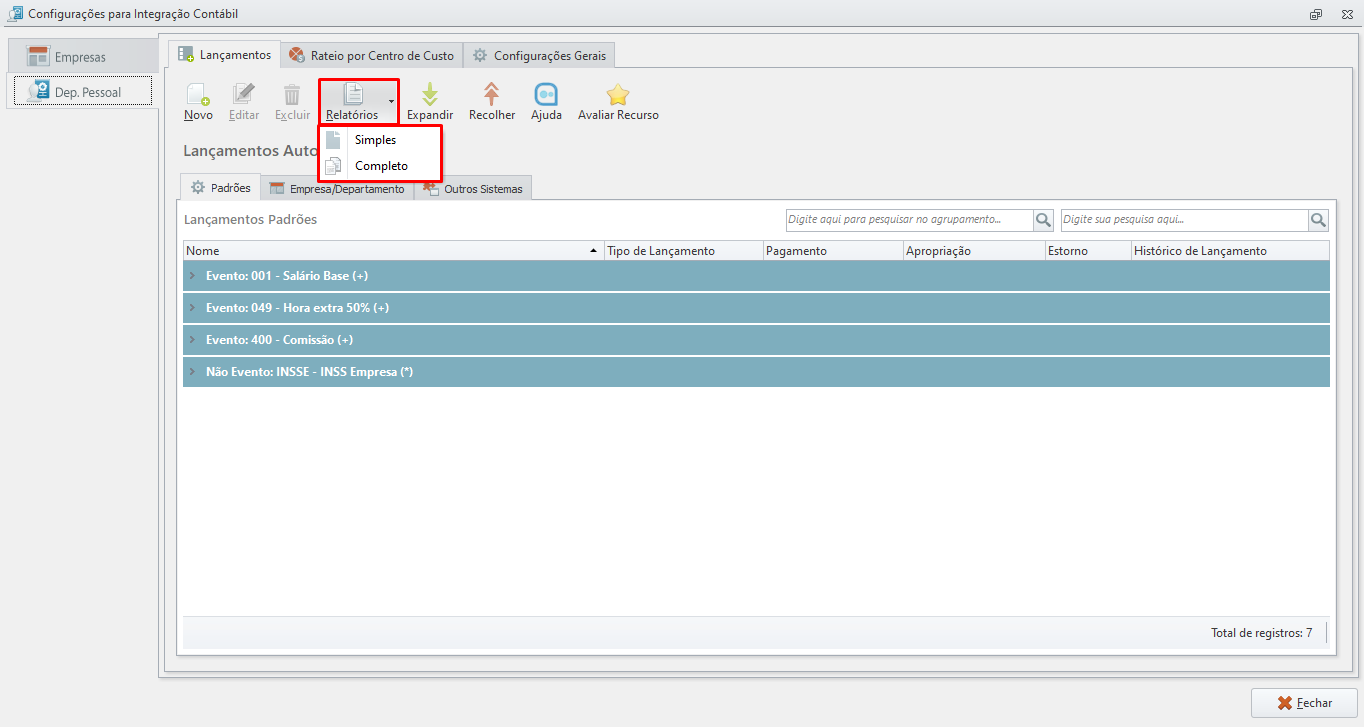
Na nova Central Integração os Relatórios de Lançamento Padrões (Simples e Completo) também foram reformulados, ficando mais organizados e visualmente mais agradáveis. Para visualizar esses relatórios acesse:
-
Aba Integração Contabil;
-
Central Integração
- Dep. Pessoal;
-
Clique em Relatórios;
-
Caso deseje o Relatório Simples clique em Simples e será gerado desta forma:
-
b. Caso deseje o Relatório Completo clique em Completo e será gerado desta forma:
Para ver mais sobre o passo a passo completo da Integração DP x Contábil, clique aqui.