Como configurar o líquido da folha de funcionários
-
Acesse o sistema do departamento pessoal, aba "Contábil - Configurações Padrão";
-
Selecione a opção de "Novo";
-
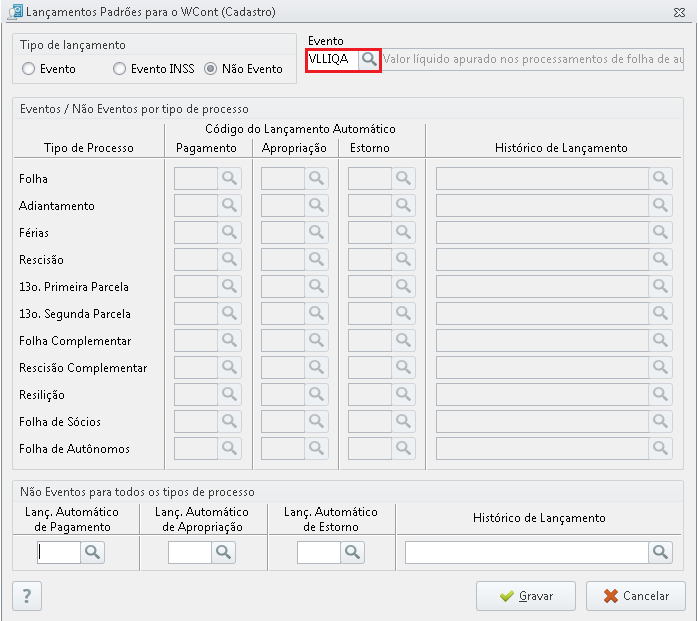
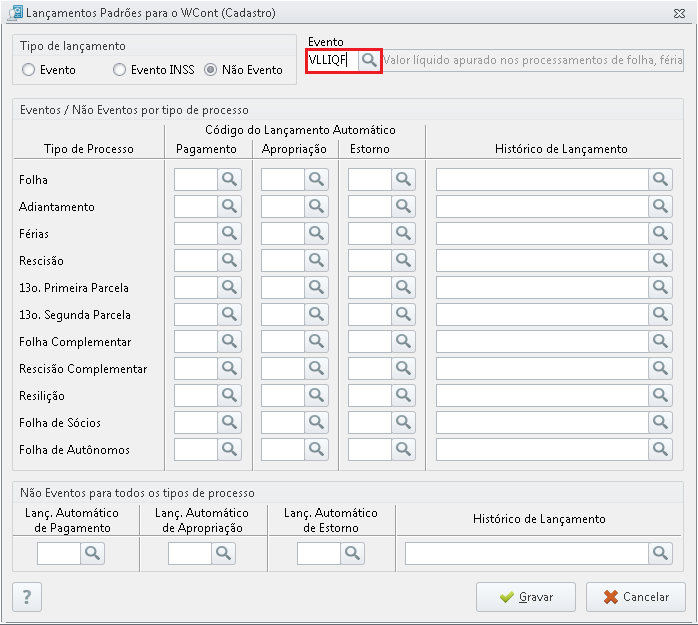
Na tela de Lançamento, selecione a opção "Não Evento";
Ao marca-la, o sistema desabilitará os campos que não estão relacionados a opção e deixará disponível apenas os recursos necessário para os Não eventos.
-
Selecionando a variável "VLLIQF" será levado para o contábil o valor líquido apurado nos processamentos de folha, férias, rescisão, resilição e 13º dos funcionários;
-
Na parte inferior da tela, selecione o código do lançamento automático que receberá os valores do evento que foi selecionado;
-
Faça a integração para o período desejado e consultar o lote dentro da contabilidade.
Como configurar o líquido da folha de sócios
-
Acesse o sistema do departamento pessoal, aba "Contábil - Configurações Padrão";
-
Selecione a opção de "Novo";
-
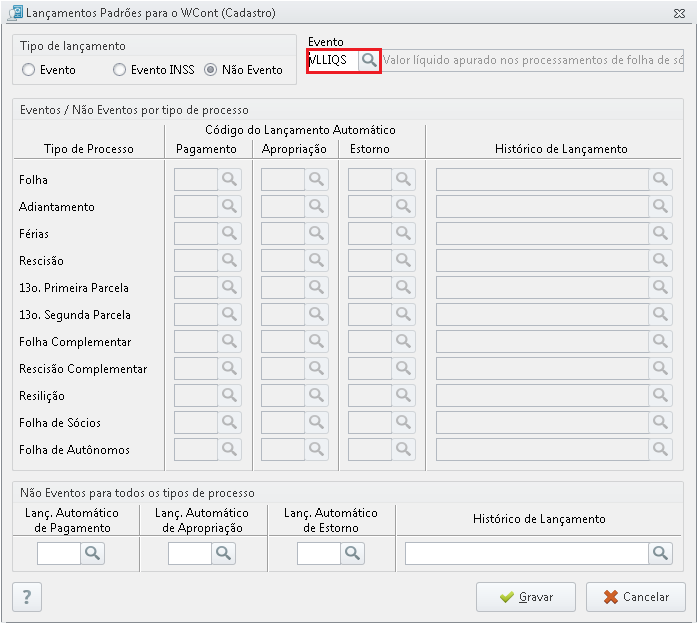
Na tela de Lançamento, selecione a opção "Não Evento";
Ao marca-la, o sistema desabilitará os campos que não estão relacionados a opção e deixará disponível apenas os recursos necessário para os Não eventos.
-
Selecionando a variável "VLLIQS" será levado para o contábil o valor líquido apurado nos processamentos de folha dos sócios;
-
Na parte inferior da tela, selecione o código do lançamento automático que receberá os valores do evento que foi selecionado;
-
Faça a integração para o período desejado e consultar o lote dentro da contabilidade.
Como configurar o líquido da folha de autônomos
-
Acesse o sistema do departamento pessoal, aba "Contábil - Configurações Padrão";
-
Selecione a opção de "Novo";
-
Na tela de Lançamento, selecione a opção "Não Evento";
Ao marca-la, o sistema desabilitará os campos que não estão relacionados a opção e deixará disponível apenas os recursos necessário para os Não eventos.
-
Selecionando a variável "VLLIQA" será levado para o contábil o valor líquido apurado nos processamentos de folha dos autônomos;
-
Na parte inferior da tela, selecione o código do lançamento automático que receberá os valores do evento que foi selecionado;
-
Faça a integração para o período desejado e consultar o lote dentro da contabilidade.