O que é o evento S-2501 e quando será gerado no eSocial
O evento S-2501 (Informações dos Tributos Decorrentes de Processo Trabalhista) será enviado ao eSocial para transmitir ao portal informações pertinentes a tributos decorrentes desses processos trabalhistas. É necessário enviar este evento ao eSocial qualquer declarante obrigado a recolher contribuições previdenciárias e de terceiros e/ou imposto de renda retido na fonte de pessoas físicas em decorrência de decisões em processos trabalhistas. Verifique abaixo os principais campos necessários para preenchimento no sistema Departamento Pessoal para ser gerado ao eSocial.
O início dos envios de eventos de processos trabalhistas será em outubro2023, segundo publicação da Instrução Normativa 2.147 (veja a publicação).

Como preencher os campos para a geração do evento
Para preencher os tributos referentes aos processos trabalhistas siga o passo a passo:
-
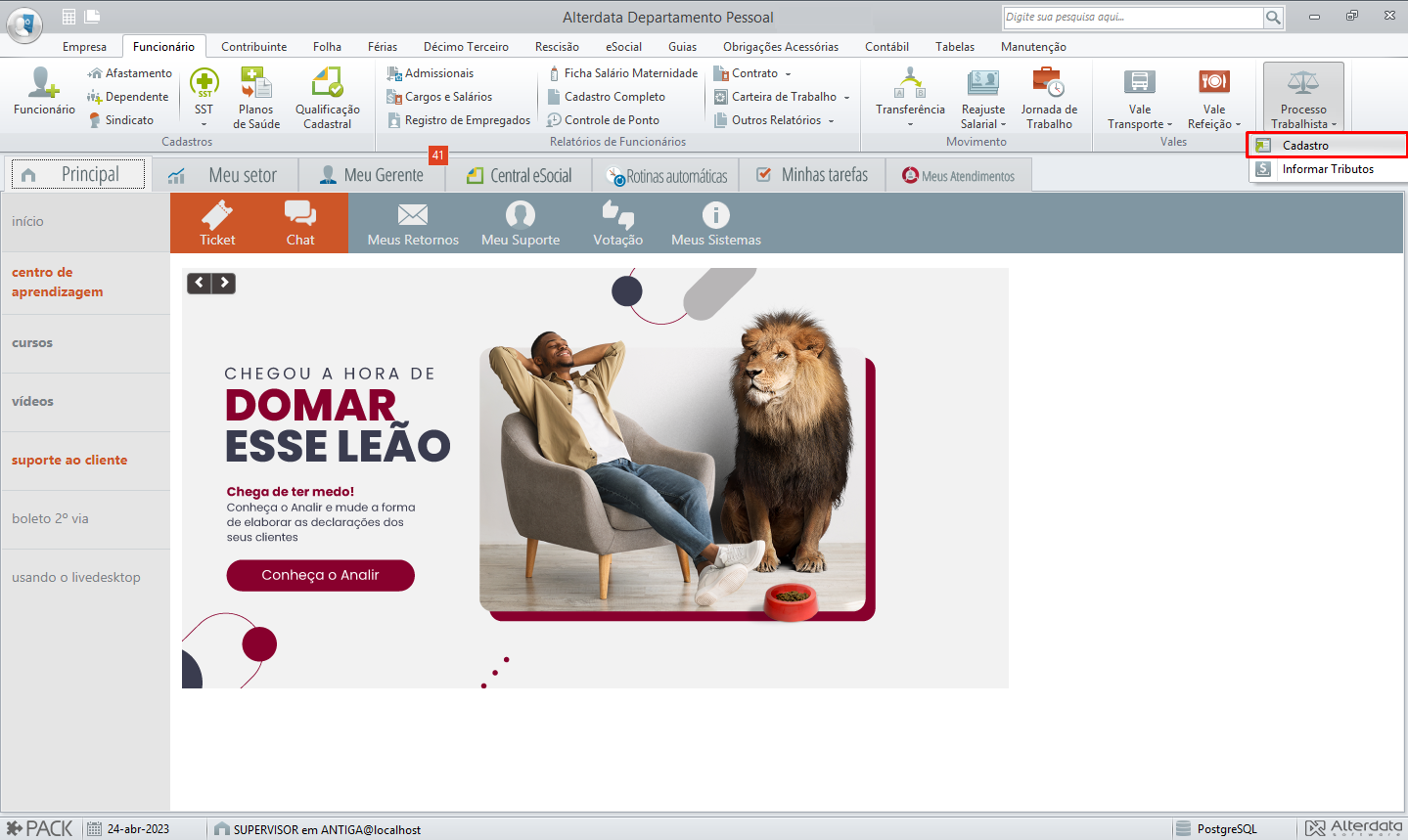
WDP - aba Funcionário - Processo Trabalhista - Cadastro;
-
Selecione a empresa que irá cadastrar o processo - clique em Novo;
-
Na aba Geral, selecione a Origem, preencha o número do processo (somente números) e a Data da Decisão;
-
Preencha o tipo de Origem;
-
Para preencher o Responsável Direto, selecione a opção Responsável Direto e preencha o Tipo Inscrição e o Número Inscrição;
Caso seja preenchida a opção de Responsável Direto é necessário observar que o trabalhador não poderá ter envios ao eSocial dos eventos S-2190, S-2200 ou S-2300.
Para saber mais sobre o preenchimento dos campos do módulo de Processo Trabalhista, clique aqui que será direcionado para a dica sobre Tudo que você precisa saber para envio do evento S-2500 😉
Como preencher os campos de verbas rescisórias
Neste tópico vamos verificar como preencher os campos de Remuneração do processo trabalhista para trabalhadores que possuírem valores a receber referente ao processo
-
Na aba Trabalhadores, clique no ícone

-
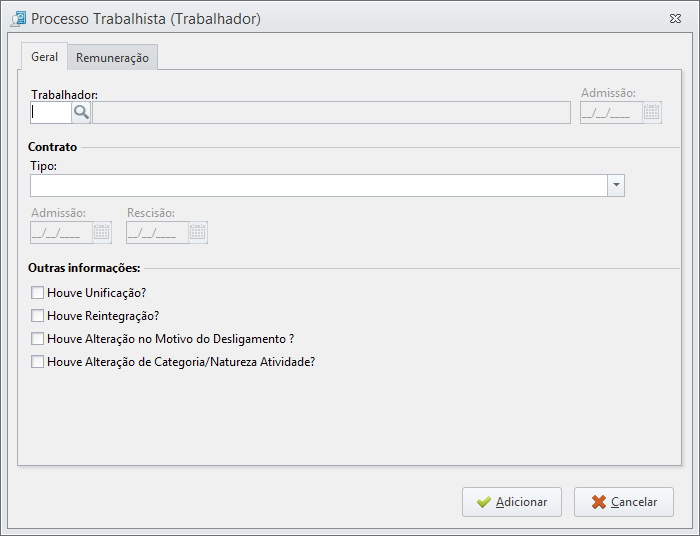
Na aba Geral, selecione o Tipo de Contrato:
-
Caso o processo tenha outras informações, preencha o campo Outras Informações com uma ou mais opções:
Outras Informações
-
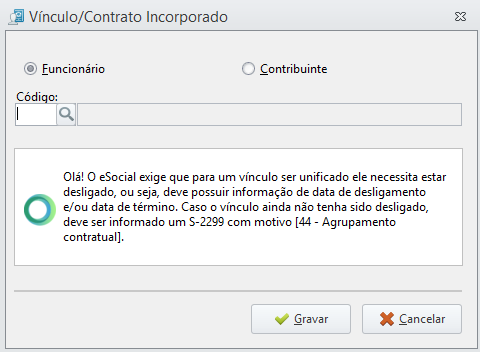
Houve Unificação? Caso marque essa opção, clique na sub aba habilitada Vínculos Incorporado, clique no ícone
-
Houve Reintegração? Caso tenha reintegrado o funconário, é necessário o envio do evento S-2298 para o eSocial. Clique aqui e veja como gerar o S-2298;
-
Houve Alteração no Motivo do Desligamento? Marque essa opção caso tenha alterado o Motivo do Desligamento após o processo;
-
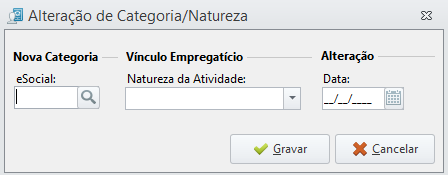
Houve Alteração de Categoria/Natureza Atividade? Caso marque essa opção, clique na sub aba habilitada Categoria/Natureza, clique no ícone
-
-
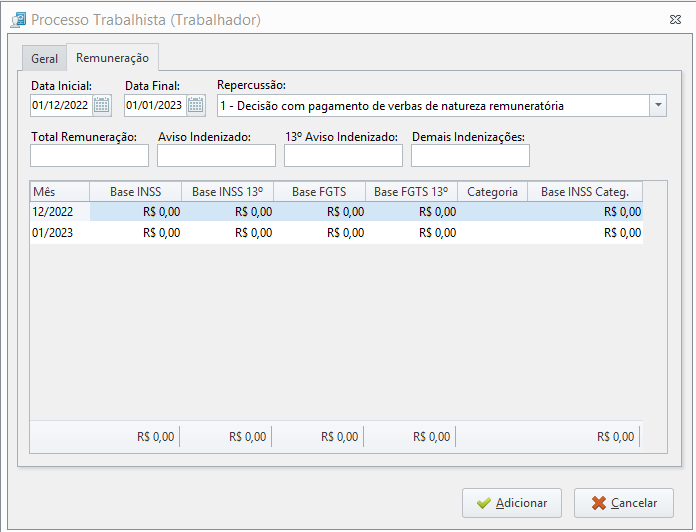
Na aba Remuneração, preencha a Data Inicial e a Data Final;
-
Após, preencha a Repercussão:
1 - Decisão com pagamento de verbas de natureza remuneratória: Preencha o Total da Remuneração e os demais valores;
2 - Decisão sem pagamento de verbas de natureza remuneratória: Não é necesário o preenchimento dos valores, visto que não houve pagamento de verbas remuneratórias.
Caso marque a opção 2 - Decisão sem pagamento de verbas de natureza remuneratória, pule o passo seguinte e clique em Adicionar e depois clique em Gravar.
Repercurssão: 1 - Decisão com pagamento de verbas de natureza remuneratória
Caso, marque a opção 1 - Decisão com pagamento de verbas de natureza remuneratória, preencha os campos dos valores.
-
Preencha o Total Remuneração, Aviso Indenizado e as demais informações necessárias;
-
Importante também preencher as bases de acordo com o período determinado de cada mês;
-
Clique em Adicionar;
-
Caso tenha mais de um funcionário no mesmo processo, refaça o passo a passo novamente.
Como Informar Tributos e Parcelas
Agora, vamos verificar como informar os tributos e parcelas de forma de pagamento das verbas:
-
WDP - aba Funcionário - Processo Trabalhista - Informar tributos;
-
Selecione a empresa e o sistema irá listar os processos com a informação de Decisão com pagamento de verbas de natureza remuneratória;
-
Clique no processo - botão

Observação
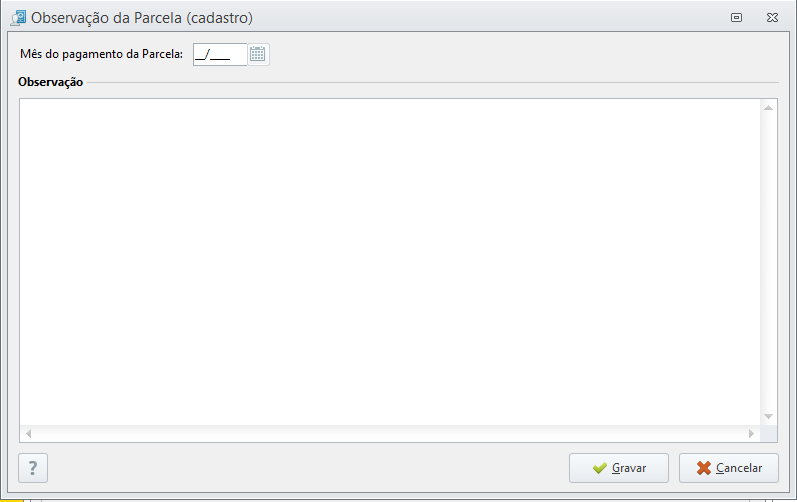
Clique em Novo - preencha o Mês do pagamento da Parcela - escreva a Observação - clique em Gravar
-
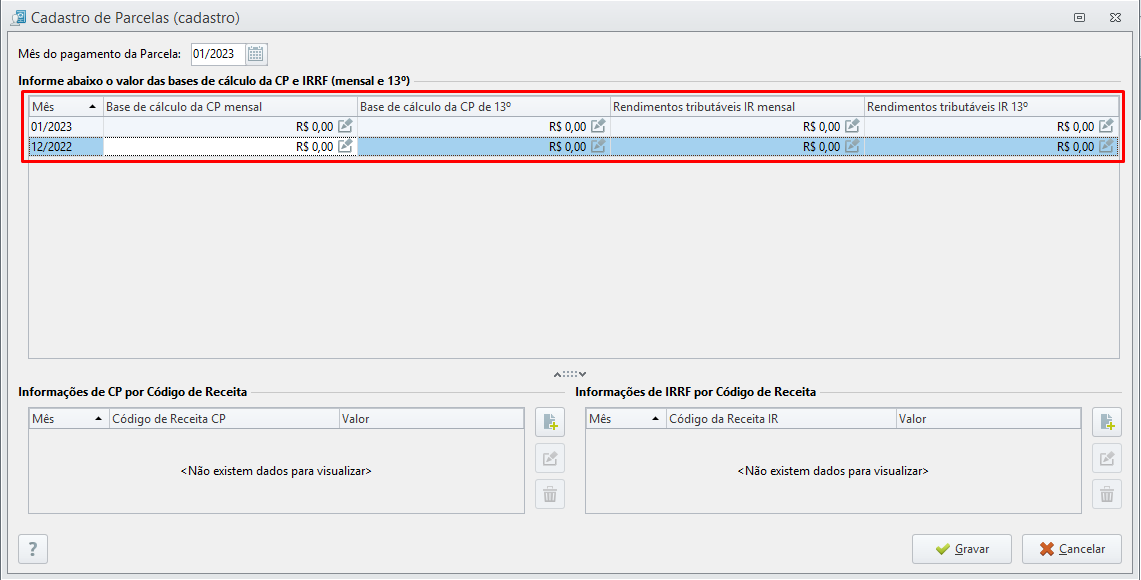
Para preencher o Cadastro de Parcelas, clique no botão

-
Clique em Novo - Preencha o Mês do pagamento da Parcela;
-
Informe o valor das bases de cálculo da CP e IRRF (mensal e 13º);
-
Após, clique no botão
Informações de CP por Código de Receita
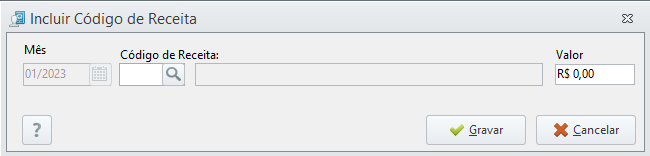
Preencha o Código de Receita e o Valor e clique em Gravar.
-
Ao lado, clique no botão
Informações de IRRF por Código de Receita
Preencha o Código de Receita e o Valor e clique em Gravar.
-
Clique em Gravar e será gerado o evento S-2501 para informar ao eSocial as informações das tributações do processo trabalhista.