#Pack

Flit Manager - Cadastro de usuário - Flit

Cadastro de usuário (Cadastro de funcionário)


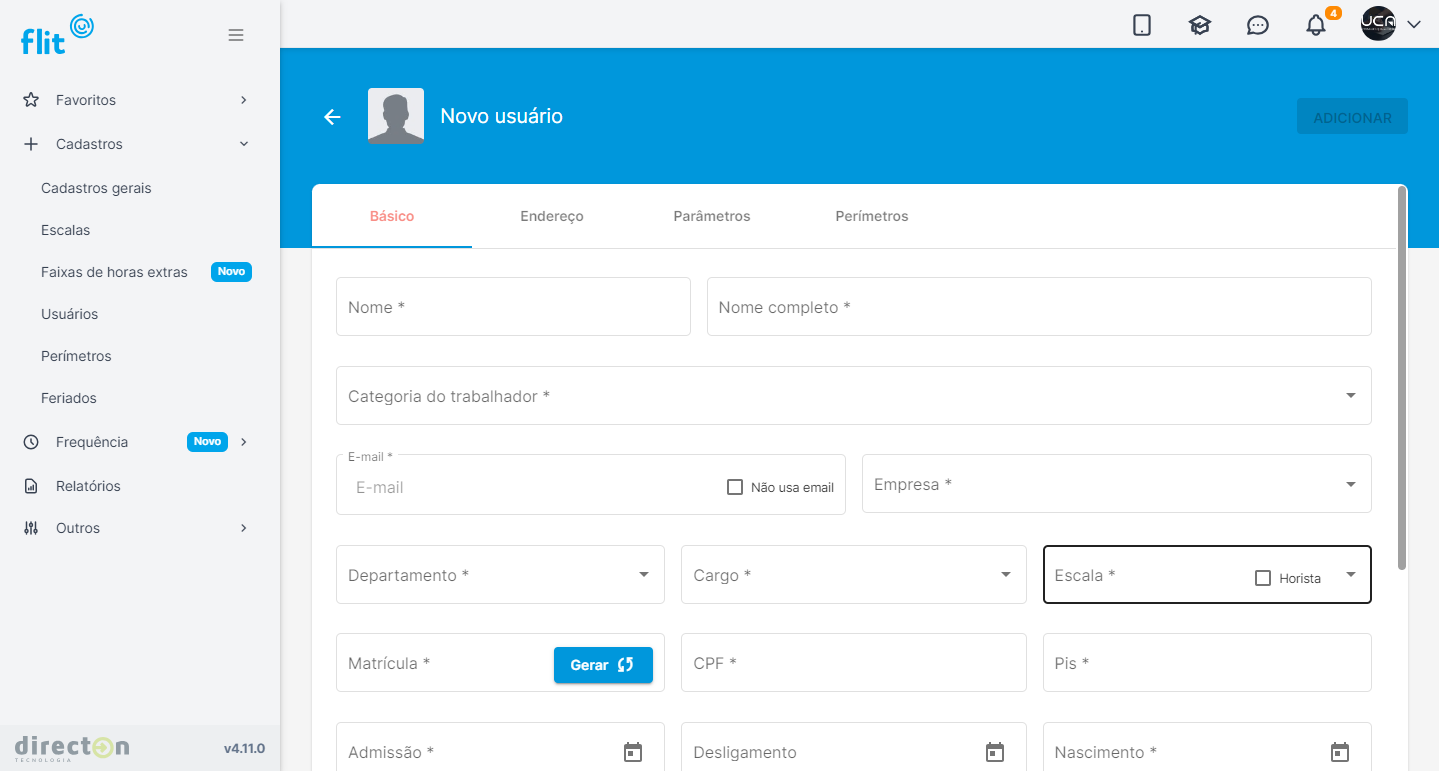
  1. Acesse o link do Flit Manager (https://manager.flitapp.com.br/);

  2. No menu lateral clique em Cadastros e em seguida clique em Usuários;

  3. Clique em Novo Usuário;

  4. Preencha os campos;

    Campos obrigatórios

    Campos obrigatórios 
    Nome
    Nome Completo
    Categoria do Trabalhador
    Matrícula/Pin
    CPF
    Pis
    Status
    Admissão
    Nascimento
    E-mail (ou caso não tenha, marcar "Não usa e-mail")
    Empresa
    Departamento
    Cargo
    Escala


    5. Clique em Salvar .

image-2024-2-20_14-55-29.png

  • Ao marcar a opção Não usa e-mail não será enviado por e-mail os comprovantes em casos de marcações realizadas no Flit Multi e Flit Web;

  • Campos que contenham '*' são de preenchimento obrigatórios

  • A aba Endereço é de preenchimento opcional, o não preenchimento não implicará na marcação de ponto.
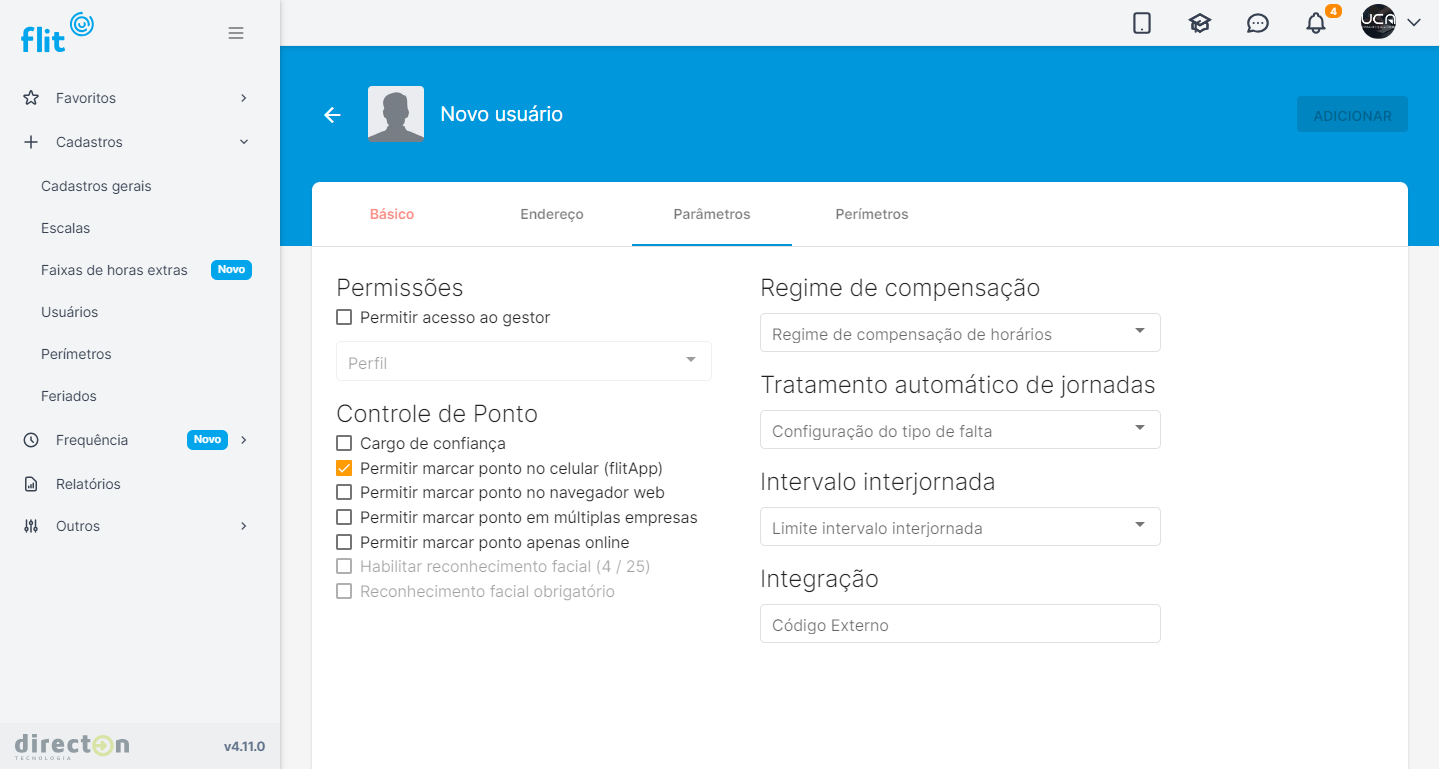
image-2024-2-20_15-11-29.png


Aba Parâmetros


Nessa aba será definido as configurações de cada usuário.

Permissões
  • Permitir acesso ao gestor
    Ao marcar essa opção, o usuário passará a ter acesso ao https://manager.flitapp.com.br/ 
    é necessário selecionar o tipo de perfil para definir os acessos e permissões do usuário.

Controle de Ponto
  • Cargo de confiança 
    Marcando esta opção, as jornadas do usuário serão criadas com todas as marcações da escala prevista, não havendo necessidade do usuário registrar o ponto.

  • Permitir marcar ponto no celular (flitApp)
    Permite marcar ponto remotamente pelo flitApp no celular, para marcação individual.

  • Permitir marcar ponto no navegador web
    Permite marcar ponto remotamente via web https://web.flitapp.com.br/ para marcação de ponto online sem a necessidade de baixar o aplicativo.

  • Permitir marcar ponto em múltiplas empresas
    Esta opção é para o usuário ter permissão para marcar ponto em todas as empresas cadastras no Flit Manager https://manager.flitapp.com.br/

  • Permitir marcar ponto apenas online
    Permite que o usuário marque ponto apenas se possuir uma conexão com a internet.

  • Habilitar reconhecimento facial 
    Para que o reconhecimento facial funcione corretamente é necessário que haja uma foto no perfil com boa qualidade e rosto visível.

  • Reconhecimento facial obrigatório 
    Para que o reconhecimento facial funcione corretamente é necessário que haja uma foto no perfil com boa qualidade e rosto visível.
    Para habilitar essa opção e necessário que a opção Habilitar reconhecimento facial esteja marcada. 

    O recurso Reconhecimento Facial é adquirido a parte.

Regime de compensação

Nesse campo será selecionado o tipo de compensação do usuário (Horas Extras ou Banco de Horas).

  • Remover seleção 
    Caso não faça uso deste tipo de regime.

  • Banco de horas

  • Horas extras

    Somente será habilitado ambas as opções se no caminho Outros > Parâmetros Gerais > Configurações da frequência estiver selecionado Híbrido .

Tratamento automático de jornadas
  • Remover seleção 
    Caso não, não faça uso deste tipo de tratamento.

  • Falta

  • Falta Banco de horas

Intervalo interjornada
  • Esse campo será selecionado o intervalo entre o fim de uma jornada até o início da outra jornada.

    O valor padrão é de 11 horas previsto pela CLT.

Integração
  • Informe o código externo para integração 


Vínculo de perímetro


Nesse campo será selecionado o perímetro de marcação de ponto do usuário.
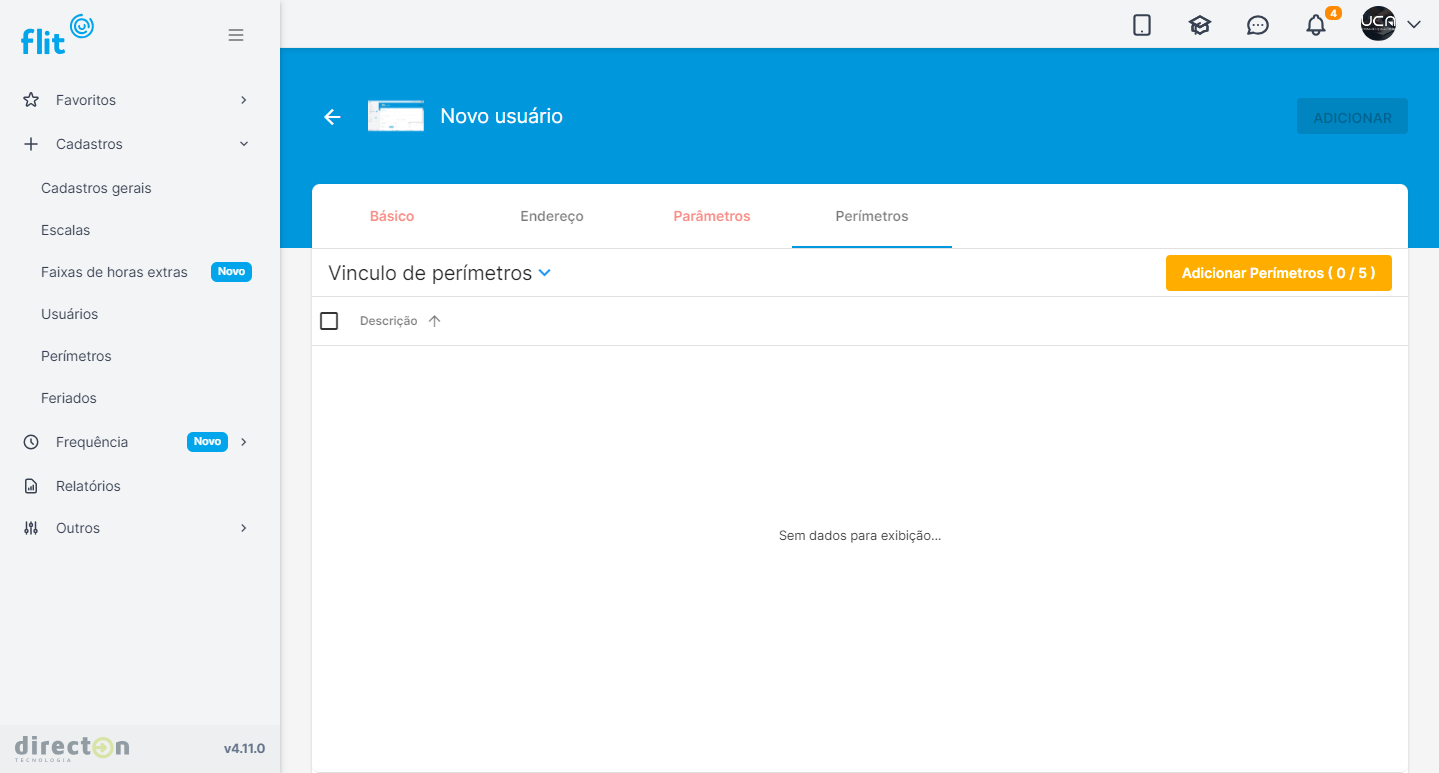

image-2024-2-20_16-19-49.png