Pack

Flit Manager - Relatório de Ponto - Flit

Autor do artigo: FilipeRosa.sup.pack com a colaboração do MarcosF.prime.pack
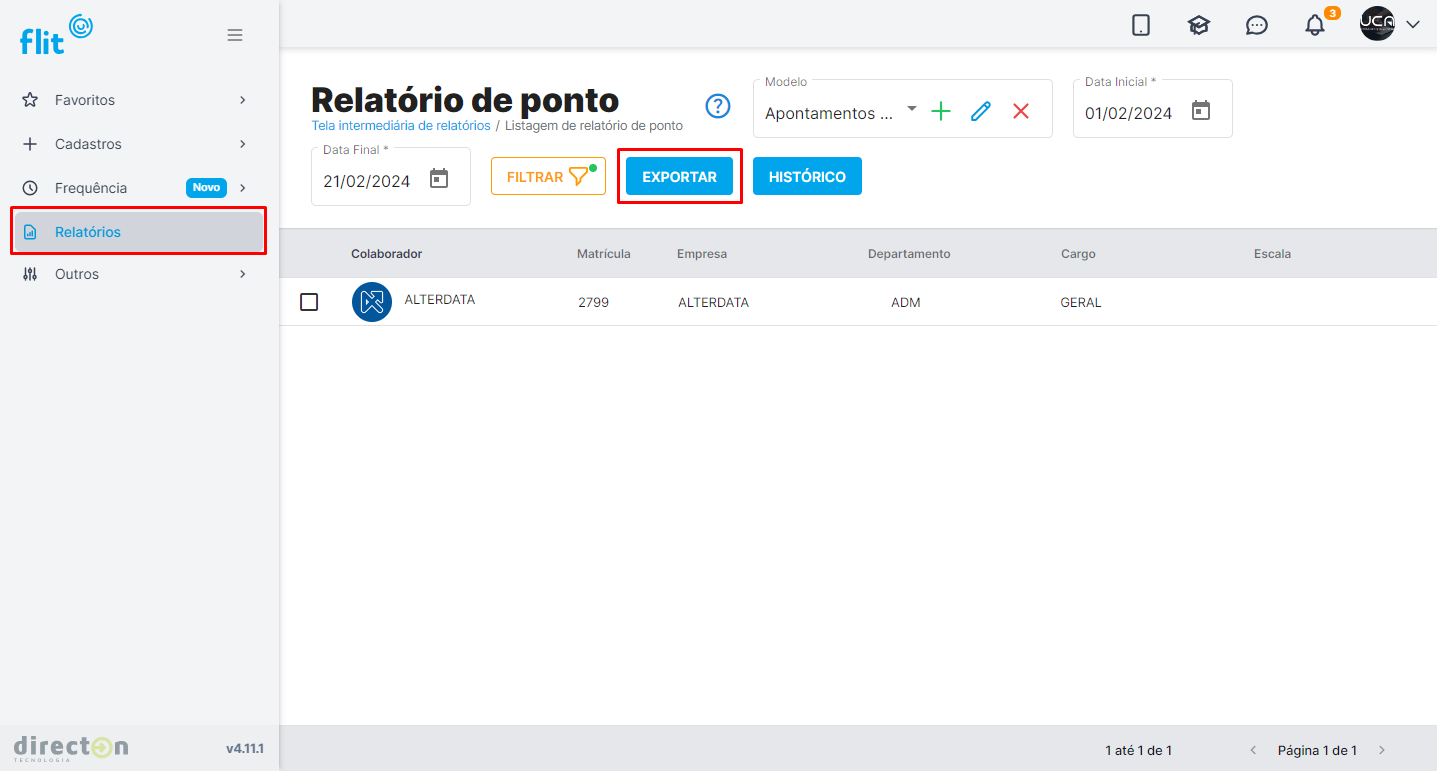
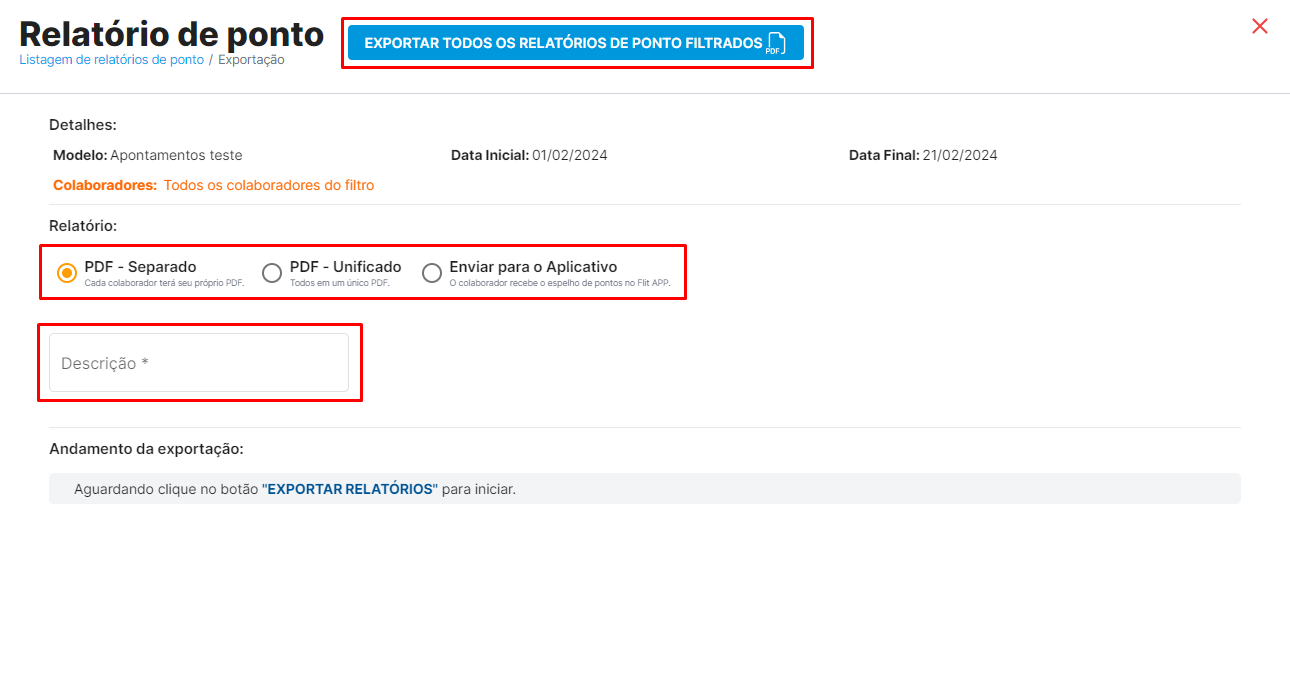
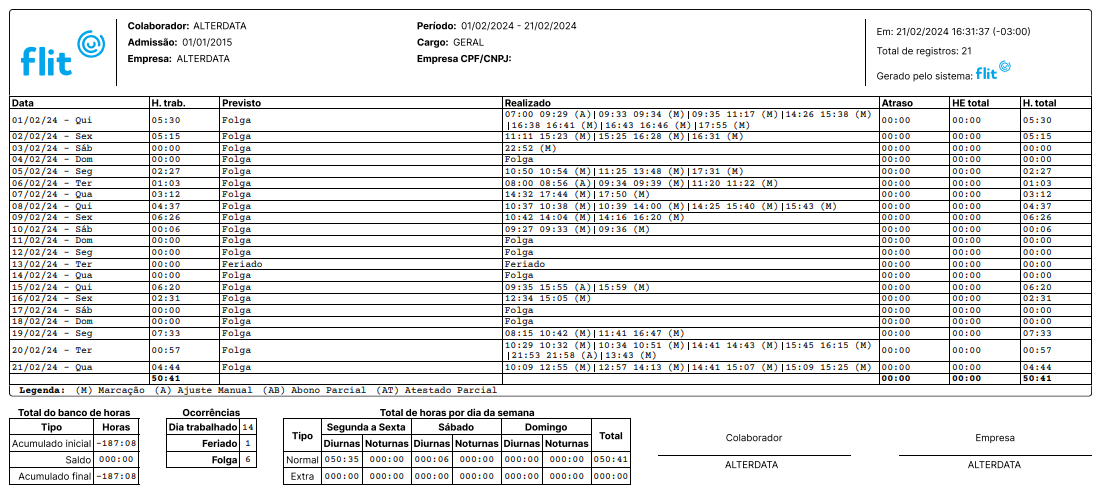
image-2024-2-21_14-45-38.png


image-2024-2-21_14-48-30.png


image-2024-2-21_14-58-5.png


Como gerar relatório de Ponto no Flit


Para acessarmos o relatório seguiremos o seguinte caminho;

  1. Acessar o link do Flit Manager: https://manager.flitapp.com.br/

  2. Clique na aba Relatório, depois em Relatório de ponto;

  3. Informaremos a seguir o período desejado;

  4. Clique em filtrar para selecionar empresa, departamento e/ou funcionário;

  5. Clique em Exportar;

  6. Selecione o tipo de impressão no campo Relatório
    • PDF - Separado
      Será gerado um PDF por colaborador.

    • PDF - Unificado 
      Será gerado um único PDF com todos os colaboradores.

    • Enviar para o Aplicativo
      Será enviada uma cópia do espelho do ponto para o Flit APP do colaborador.

  7. Informe o nome que será salvo do arquivo no campo Descrição;

  8. Clique em  image-2024-2-21_14-54-50.png para gerar o relatório; 

  9. Após o processamento o relatório poderá ser baixado clicando em image-2024-2-21_14-57-28.png .

Editando Layout do Relatório de Ponto


O Relatório de Ponto permite que sejam feitas alterações no modelo do layout, veja abaixo as funcionalidades disponíveis.

  1. Acessar o link do Flit Manager: https://manager.flitapp.com.br/

  2. Clique na aba Relatório, depois em Relatório de ponto;

  3. No campo modelo selecione


    image-2024-2-21_15-8-18.png
    image-2024-2-21_15-10-30.png Clicando sobre este ícone você pode criar um novo modelo.

    image-2024-2-21_15-11-15.png Clicando sobre este ícone você pode usar o modelo pré-selecionado.

    image-2024-2-21_15-11-56.png Clicando sobre este ícone você limpa a seleção de modelos.

  4. Descrição do modelo
    • Informe o nome do Layout que esta configurando.

      Este será o nome usado para identificar o modelo no momento da geração. 

  5. Nome do arquivo exportado

    Este é o nome que será levado no arquivo PDF após a exportação, tendo as seguintes opções:

    • Colaborador Nome.

    • Colaborador CPF.

    • Colaborador Matrícula.

  6. Opções de exibição
    • Exibir legenda do tipo dos períodos. 
      Mostra uma legenda (M) Marcação, (A) Ajuste Manual, (AB) Abono Parcial e (AT) Atestado Parcial nos períodos da folha de ponto.

    • Exibir linhas para assinatura do colaborador e empresa.
      Serão impressas duas linhas para que o Colaborador e um Representante da empresa possam assinar. 

    • Exibir aviso de aniversariante.
      Será exibido um aviso no espelho dos colaboradores que fizerem aniversario dentro do período de geração do relatório.

    • Exibir aviso de aniversário de Admissão.
      Será exibido um aviso no espelho dos colaboradores que completarem mais um ano desde admissão dentro do período de geração do relatório.

  7. Exibir períodos escalados e trabalho
    • Tipo
      Ocorrências padrões do sistema.

    • Descrição
      Informada no cadastro de ocorrência. 

  8. Cabeçalho

    Por padrão são levados obrigatoriamente as informações Nome do Colaborador e Período do Relatório, sendo possível adicionar arrastando do quadro direito para o esquerdo as seguintes informações. 

    • Admissão do colaborador 

    • Cargo do colaborador 

    • Documento do colaborador 

    • Nome da empresa 

    • Documento da empresa 

  9. Colunas

    Por padrão são levados obrigatoriamente as informações Data e Horas Trabalhadas, sendo possível adicionar arrastando do quadro direito para o esquerdo as seguintes informações. 

    • Atraso

    • Horas extras diurnas

    • Horas extras noturnas

    • Horas extras totais

    • Horas normais diurnas

    • Horas normais noturnas

    • Horas normais totais

    • Interjornada 

    • Intrajornada

    • Jornada Prevista

    • Jornada Realizada 

    • Justificativa de ajuste

  10. Totalizadores

    Neste campo é adicionar arrastando do quadro direito para o esquerdo as seguintes informações. 

    • Total do Banco de Horas

    • Total Ocorrências 
      Dias trabalhados, faltas e demais ocorrências. 

    • Total de Horas por dia da semana

    • Total de Horas por Escala de Trabalho

    • Total Atrasos

    • Total Horas Extras Acumuladas

    • Total Faixas de Horas Extras

  11. Após feita as configurações desejadas Clique em Salvar.

Para que esse modelo seja compatível com o espelho de ponto da portaria 671, deverá seguir os requisitos: 

Segundo o artigo 83 da portaria 671, o espelho de ponto deve ser gerado pelo programa de tratamento de registro de ponto e deve conter as seguintes informações;

  • Identificação do empregador contendo nomeCNPJ/CPF e CEI/CAEPF/CNO, caso exista

  • Identificação do trabalhador contendo nomeCPFdata de admissão e cargo/função

  • Data de emissão e período do relatório Espelho de Ponto Eletrônico

  • Horário e jornada contratual do empregado

  • Marcações efetuadas no REP e marcações tratadas (incluídas, desconsideradas e pré-assinaladas) no Programa de Tratamento de Registro de Ponto

  • Duração das jornadas realizadas (considerando o horário noturno reduzido, se for o caso)
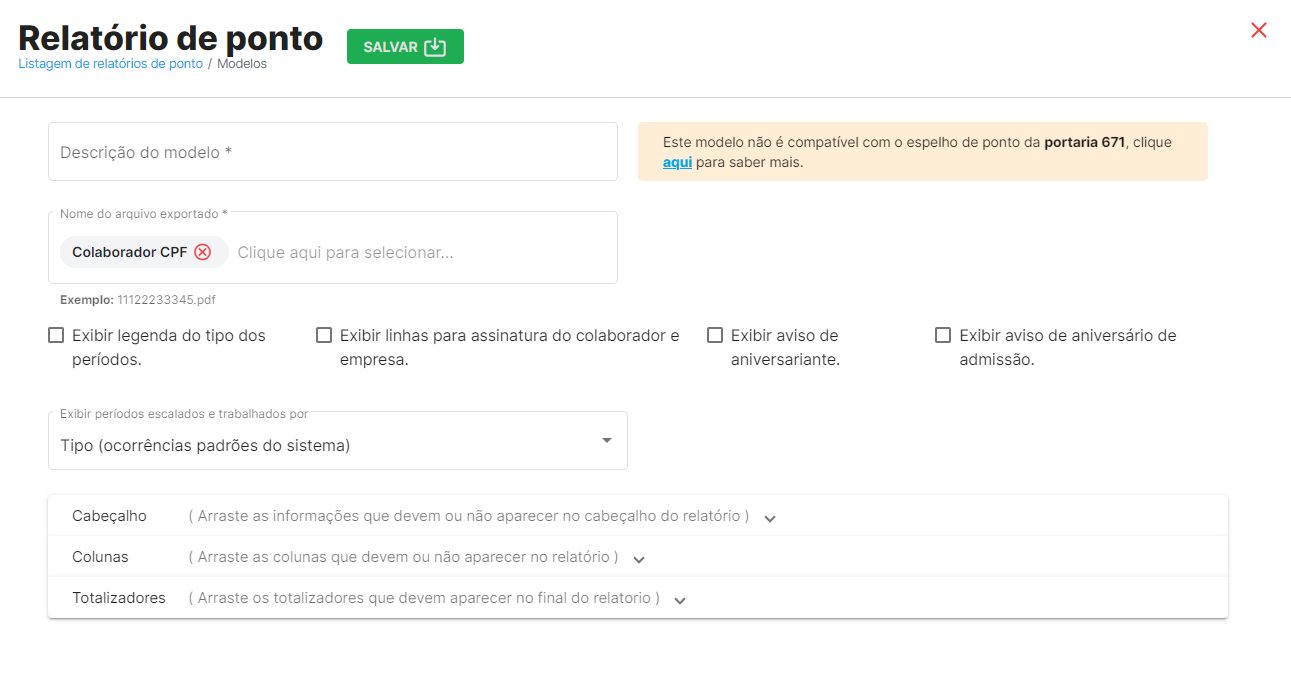


image-2024-2-21_15-6-17.png


image-2024-2-21_16-35-36.png