Gerando a GRRF no sistema Departamento Pessoal
-
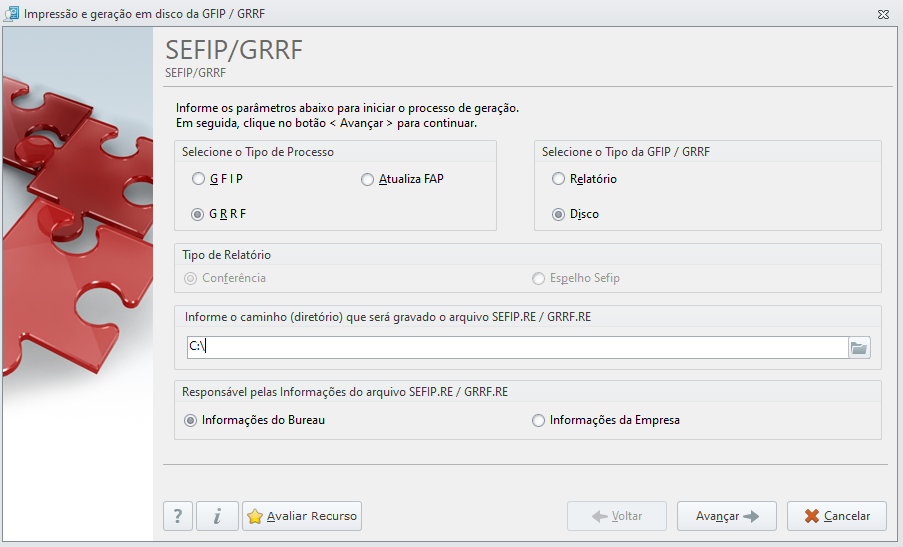
Acesse WDP - aba Obrigações Acessórias - SEFIP/GRRF;
-
Marque a opção GRRF e a opção Disco;
-
Informe o Caminho que deseja salvar o arquivo;
-
Marque se deseja que o responsável pelo arquivo seja o Bureau (Contador) ou a Empresa e clique em Avançar;
-
Informe a Referência e o Pagamento e clique em Avançar;
-
Na tela Integração informe o Tributo caso realize integração com o WGuias. Caso não realize a integração, clique em Avançar;
-
Informe a Empresa e clique em Concluir.
Importando a GRRF no validador
Importando os Índices de FGTS
Antes de importar o arquivo no validador, será necessário importar os Índices de FGTS para o mês de vigência da rescisão:
-
Para fazer o Download do arquivo clique aqui;
-
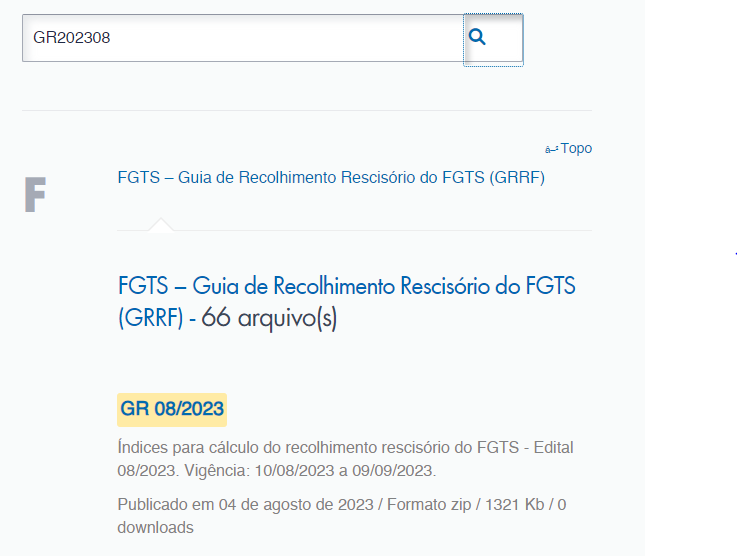
Pesquise o arquivo de acordo com o mês da vigência da rescisão:
Exemplo: Agosto de 2023
Pesquise por: GR202308
(GR + ano da rescisão + mês da rescisão) -
Baixe o arquivo e importe em GRRF - Ferramentas - Carga - Índices de FGTS;
Importando a GRRF no validador
Após realizar a importação do arquivo de Índices de FGTS, importe o arquivo no validador:
-
No Validador GRRF Eletrônica acesse Arquivo - Importar Folha;
-
Selecione o arquivo gerado anteriormente;
-
Marque a participação do funcionário;
-
Faça a simulação para conferir os valores;
-
Depois da conferência, na aba Movimento, clique na empresa e em seguida, clique no botão Fechamento no canto inferior à direita;
-
Clique em Salvar. Irá gerar o arquivo GuiaGRRF.GRF (não altere o nome do arquivo).
Como transmitir o arquivo pela Conectividade Social ICP
-
Entre no site da Conectividade Social ICP com o certificado digital;
-
Clique em Caixa Postal e depois selecione Nova Mensagem;
-
Selecione o serviço Envio de arquivo GRRF;
-
Informe o Município de Arrecadação;
-
Informe um nome para a mensagem e clique em Anexar Arquivo;
-
Selecione o arquivo convertido no sistema GRRF Eletrônica e clique em Enviar;
-
Após enviar o arquivo, role a tela para baixo e salve o Protocolo do envio;
-
Abra novamente a GRRF Eletrônica;
-
Vá em Relatórios/Guias/Por Protocolo;
-
Selecione o protocolo salvo anteriormente e clique Abrir;
-
As guias estarão disponíveis para serem impressas.