
O que é?
É uma obrigação de periodicidade mensal, que tem por objetivo demonstrar a apuração mensal do ICMS sobre todas as entradas / aquisições e saídas / prestações nas quais o contribuinte declarante está envolvido.
Prazo
Até o dia 9 (nove) do mês subsequente em relação ao período de competência do arquivo.
Configurações no Sistema
WPHD:
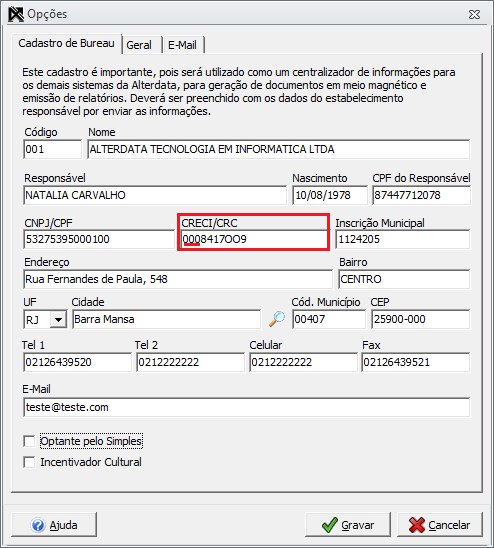
1 - Acessar "Ferramentas > Opções > campo CRECI/CRC", onde esse número deve ter no mínimo 10 dígitos informados. Se o código não alcançar esse valor deve-se preencher com dígitos "0" à esquerda:
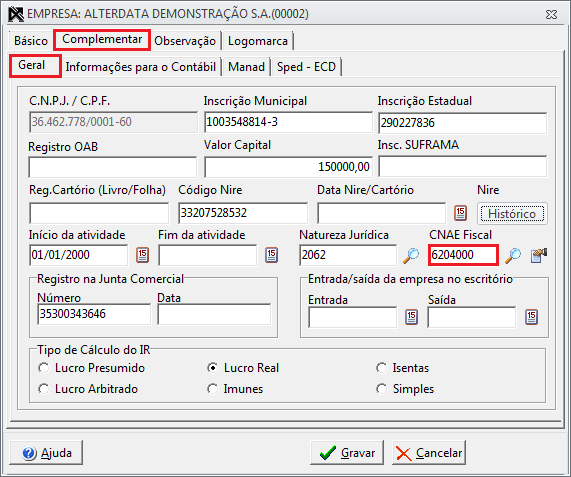
2 - No cadastro da empresa, aba "Complementar > sub aba Geral > campo CNAE Fiscal", deve-se inserir um código válido para a GIAM-TO (de acordo com as informações do validador da GIAM):
Geração do Arquivo
1 - A geração ocorre na aba "ICMS e IPI > Norte > GIAM TO".
2 - Dentro do gerador acessa-se o menu "Declaração > Importar dados do Wfiscal" para que dessa maneira, importe-se as informações dos valores devedores e credores resultantes das operações com incidência de ICMS, às quais foram lançadas no sistema Escrita Fiscal.
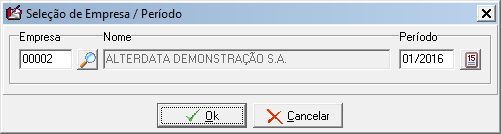
3 - Na tela apresentada, seleciona-se a "Empresa" e o "Período" para a importação e, clica-se no botão "Ok":
4 - Após, deve-se preencher os campos do item "Dados da Empresa", informando os campos "Saldo Inicial de Caixa", "Saldo Final de Caixa" e "Tipo de Escrituração". Se a declaração for de retificação seleciona-se a opção "Retificar GIAM". É possível ainda a geração dos Segmentos J, Segmento M, Segmento N e Segmento Q no módulo gerador da GIAM TO.
O Segmento J será gerado com as informações da TARE informados na aba "Dados da Empresa".
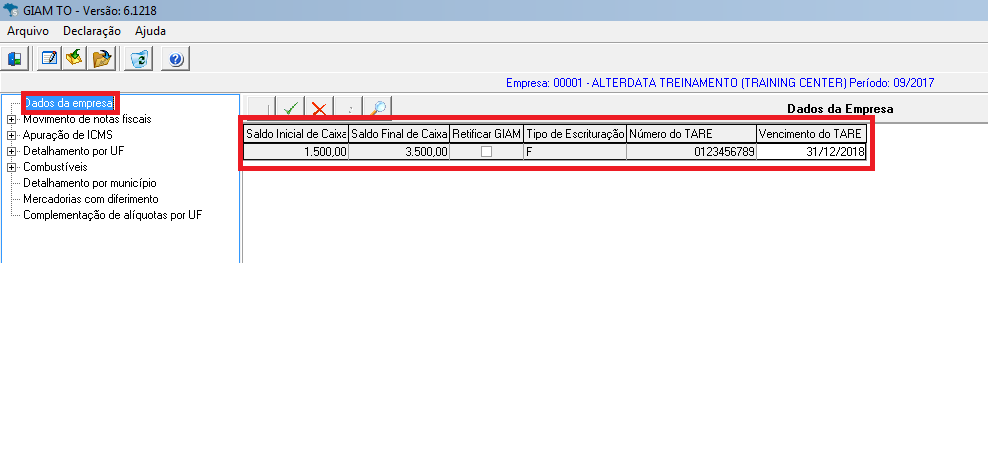
Lembrando que os campos "Saldo Inicial de Caixa", "Saldo Final de Caixa" são de preenchimento opcional, assim se não forem preenchidos não invalidará o arquivo.
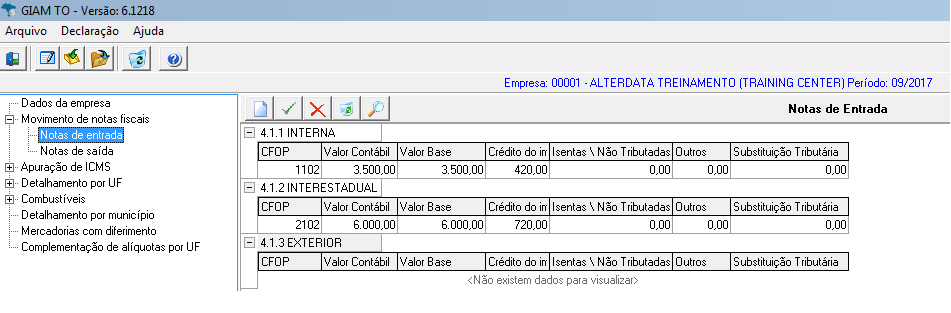
5 - Após, verifica-se as informações que o sistema importou, onde será efetivada uma separação por movimento de Entradas, Saídas, Outros Débitos e Créditos...
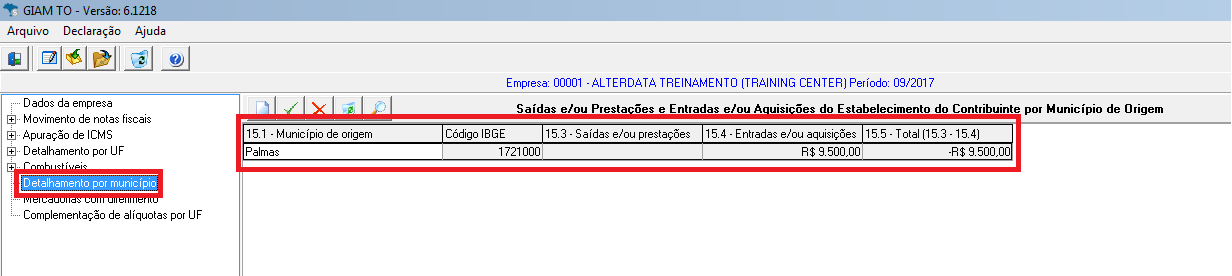
O Segmento M será gerado com as informações do movimento da empresa, essas informações no módulo da GIAM TO estarão disponíveis na aba "Detalhamento por município"
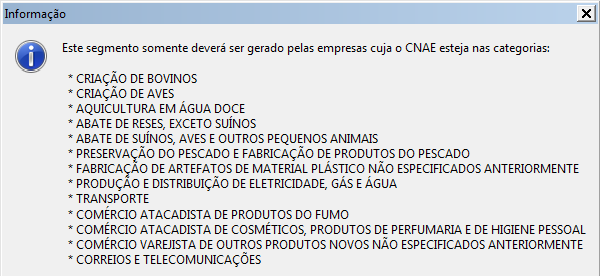
A aba detalhamento por município será habilitada se a empresa tiver os seguintes CNAEs:
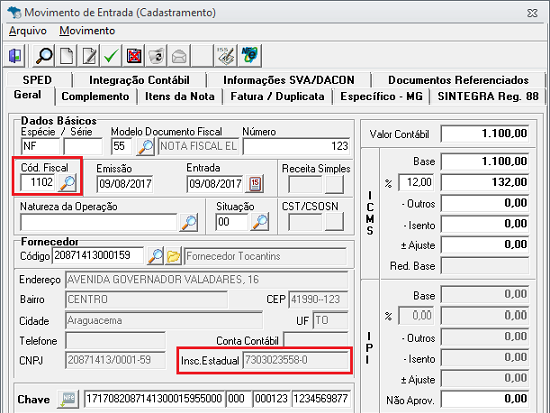
O Segmento N será gerado com as informações do movimento de notas fiscais de entrada, com o CFOP iniciado por 1xxx. O módulo validará ainda se o fornecedor da possui uma Inscrição Estadual válida e que seja diferente de ISENTO, caso a IE do fornecedor seja inválida ou ISENTO o movimento não será levado para o módulo da GIAM-TO.
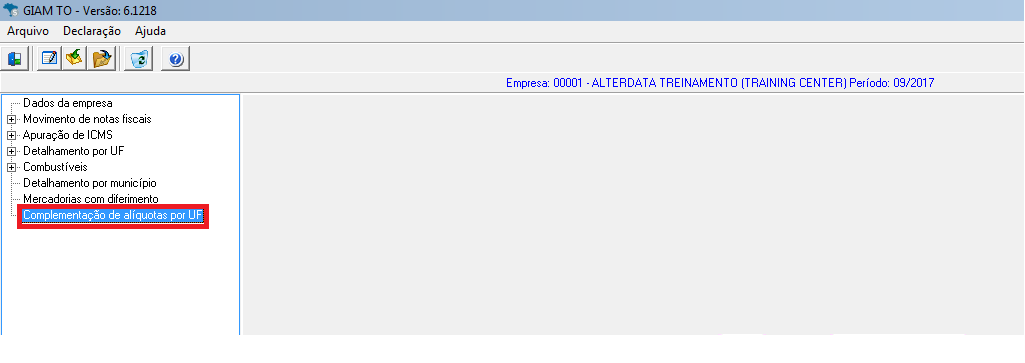
O Segmento Q somente deve ser gerado para empresas do Simples Nacional, por isso a aba "Complementação de alíquotas por UF" somente habilitará para empresas configuradas como Simples Nacional no período. Esse segmento não irá importar nenhuma informação do movimento de notas e será necessário fazer o lançamento dentro do próprio módulo para que a informação seja levada para a GIAM-TO.
Acima de cada movimento constam os seguintes botões:
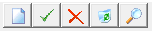
Qual seria a finalidade de cada um deles?
Da esquerda para a direita:
1 - Botão "Folha em branco": Pode-se realizar um lançamento manual, o qual afetará na apuração do ICMS;
2 - Botão "V na cor Verde": Confirma-se a alteração em algum movimento que foi editado. Por exemplo: A modificação de um CFOP que foi importado da Movimentação Fiscal.
3 - Botão "X na cor Vermelha": É o oposto do segundo botão, pois serve para cancelar alguma modificação implementada nos dados a serem gerados. Por exemplo: Feita a modificação incorreta de um CFOP, ao clicar nesse botão o sistema restaura o CFOP anterior.
4 - Botão "Lixeira": Exclui o movimento selecionado.
5 - Botão "Lupa": Localiza-se um movimento.
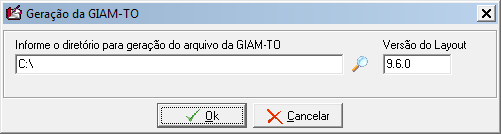
6 - Após serem efetivados os possíveis ajustes e visualização, acessa-se o menu "Declaração > Gerar Arquivo":
7 - Informa-se o "diretório para a geração do arquivo" (a ser validado) e a "Versão do Layout":
Download do Validador
Acessa-se o site: http://giam.sefaz.to.gov.br/ e clicar sobre o botão "GIAM (versão mais recente)" para efetuar o download:
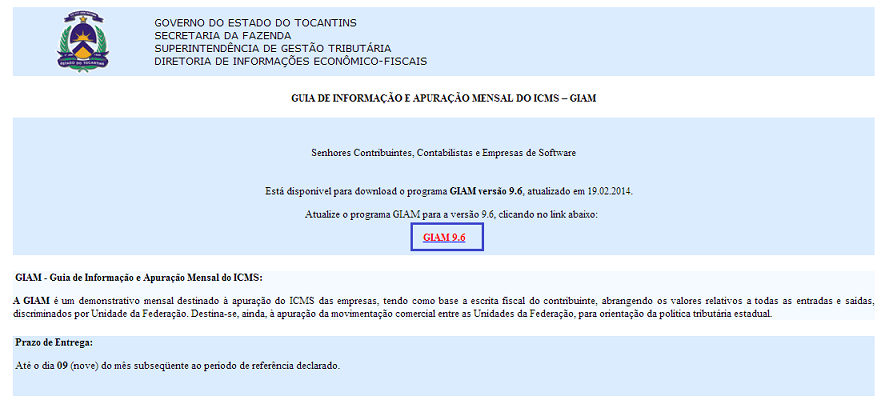
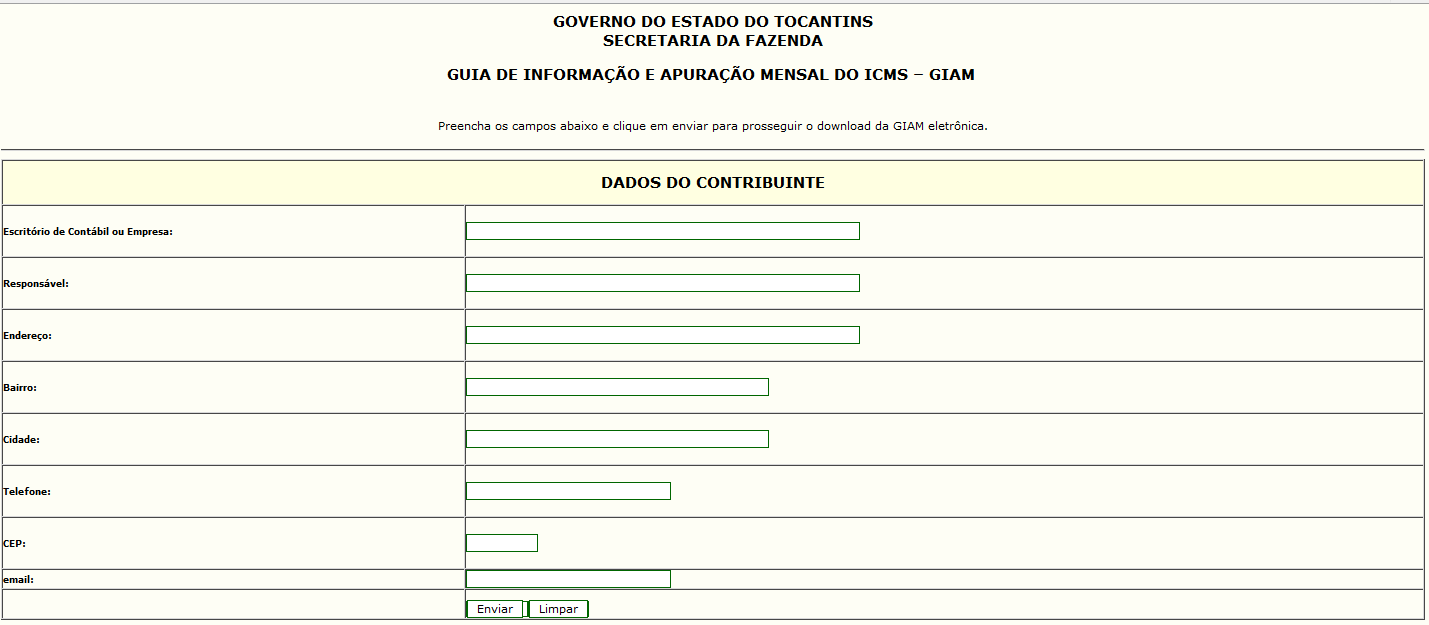
Na tela seguinte, o contribuinte deve preencher as informações solicitadas para possuir acesso ao download:
Validação
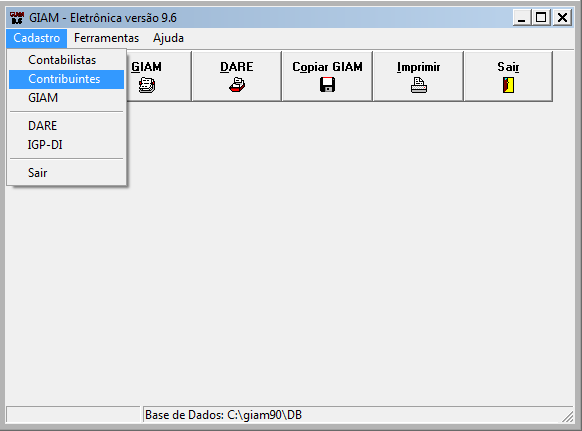
1 - Antes de importar a declaração deve-se cadastrar a empresa com as mesmas informações presentes no sistema. Para isso acessa-se o menu "Cadastro > Contribuintes" para proceder com o cadastro:
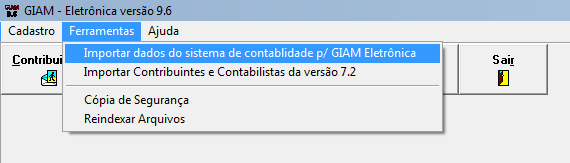
2 - Para importar o arquivo, clique no menu "Ferramentas >> Importar dados do sistema de contabilidade p/ GIAM Eletrônica":
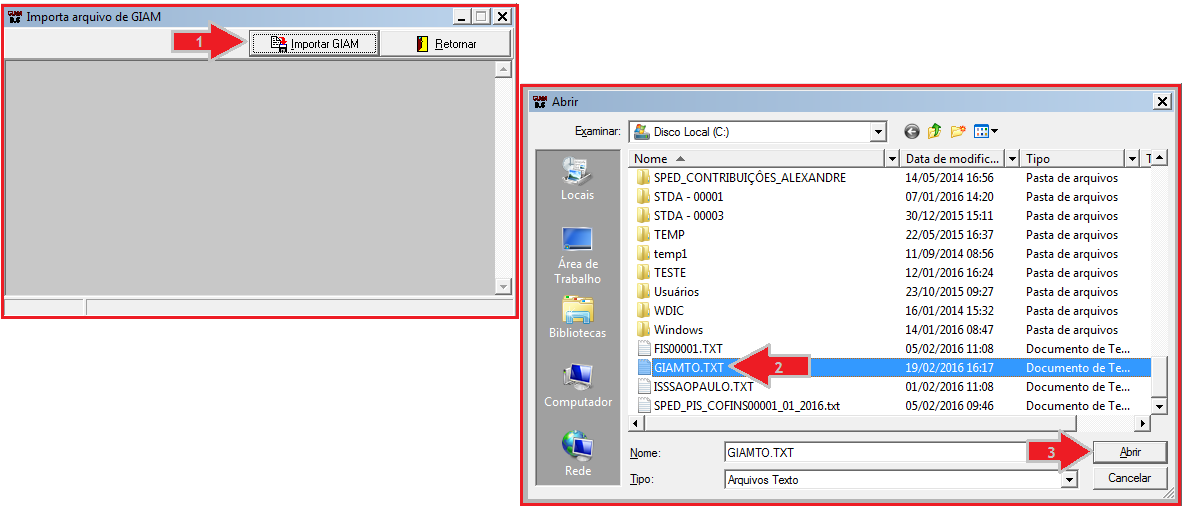
3 - Em seguida, clique no botão "Importar GIAM"; selecione o arquivo e; clique em "Abrir":
4 - Se o arquivo estiver consistente aparecerá a seguinte mensagem:
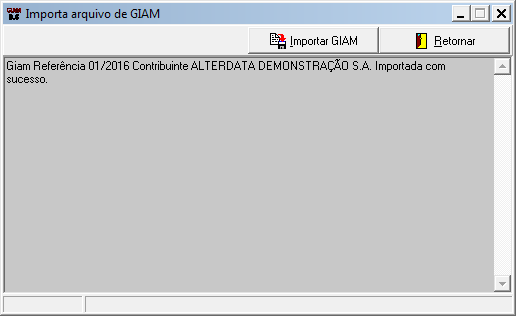
Visualizando a declaração:
Para conferir a declaração importada acesse na tela principal o menu "Cadastro >> GIAM", clique no botão "Localizar GIAM". Na tela seguinte selecione o "Contribuinte", pressione a tecla Enter
e execute um duplo clique na declaração desejada:
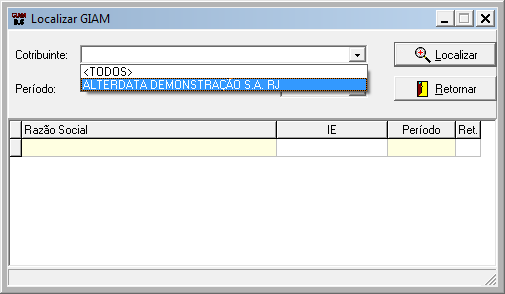
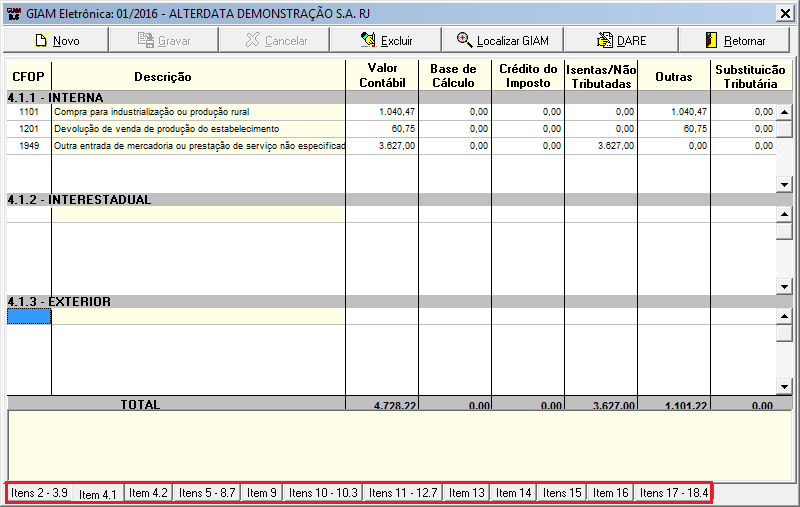
Na tela a seguir pode-se visualizar as informações de acordo com cada quadro:
Inconsistências Encontradas pelo Suporte
1 - No momento da validação ocorre a mensagem: "Tamanho do segmento "A" inválido!"
Solução: Deve-se verificar se o campo "CRECI/CRC" no cadastro do Bureau ("Ferramentas > Opções" do sistema WPHD) está preenchido com 10 dígitos, se não alcançar esse valor mínimo, complete o campo com zeros à esquerda.
2 - No processo de validação a seguinte mensagem é apresentada: "Inscrição Estadual não localizada no cadastro de contribuintes."
Solução: Verificar se a empresa está cadastrado no validador da GIAM, dentro do menu "Cadastro > Contribuintes". Se não estiver deve-se inseri-la com os mesmos dados presentes no sistema PHD.
3 - Ao validar o arquivo a seguinte mensagem ocorre: "Atividade Econômica Principal informada, diverge da constante no Cadastro do Contribuinte do Programa GIAM."
Solução: Verificar qual o CNAE cadastrado dentro do validador da GIAM (campo "Atividade Principal Atual"), dentro do menu "Cadastro > Contribuintes"; após acessar o cadastro de empresa do sistema PHD (Aba "Complementar >> sub aba Geral > campo CNAE Fiscal"); assim tanto no validador como no sistema deve haver a mesma numeração.
4 - No momento da validação ocorre a mensagem: "is not a valid floating point value".
Solução: Acessar no sistema Escrita Fiscal o módulo "Consulta Notas Fiscais e Produtos", realizar um filtro das notas e verificar se há alguma no movimento sem CFOP preenchido.