Autor do artigo: Gerson.sup.pack
Informações
Nesta dica veremos como instalar o leitor biométrico para fazer as entregas de EPI e assinaturas de ASOS, siga os passos abaixo para verificar.


1° Passo: Baixar os arquivos de biometria
-
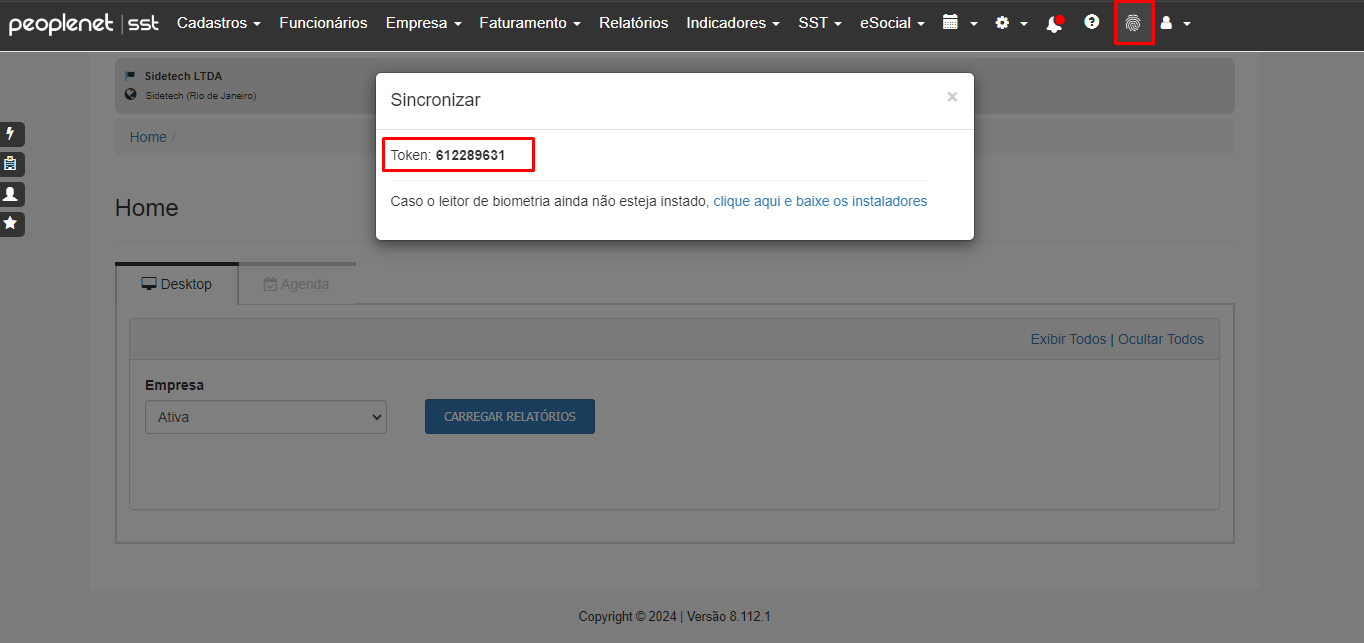
Acesse o Peoplenet-SST - na parte superior direita clique na Biometria

-
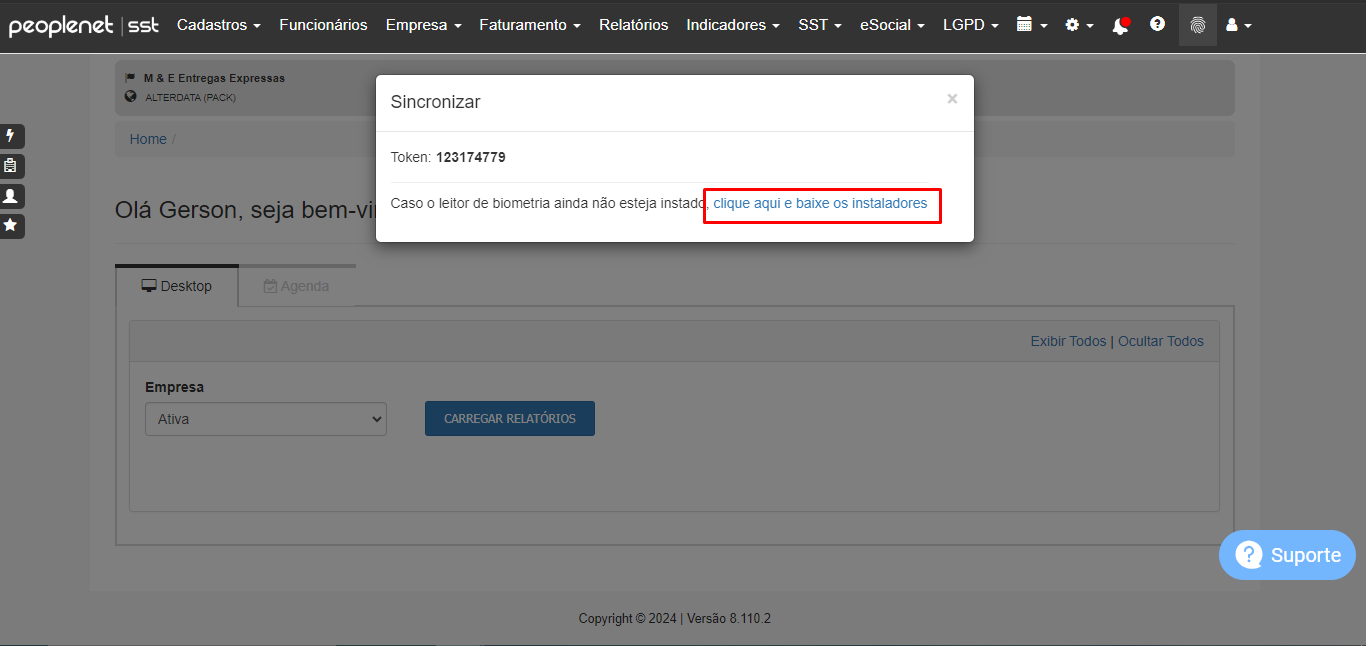
Em seguida clique em clique aqui e baixe os instaladores;
-
Clique em cada um para baixar os instaladores;
-
Será baixado 3 arquivos em Zip.
2° Passo: Executar o Driver
-
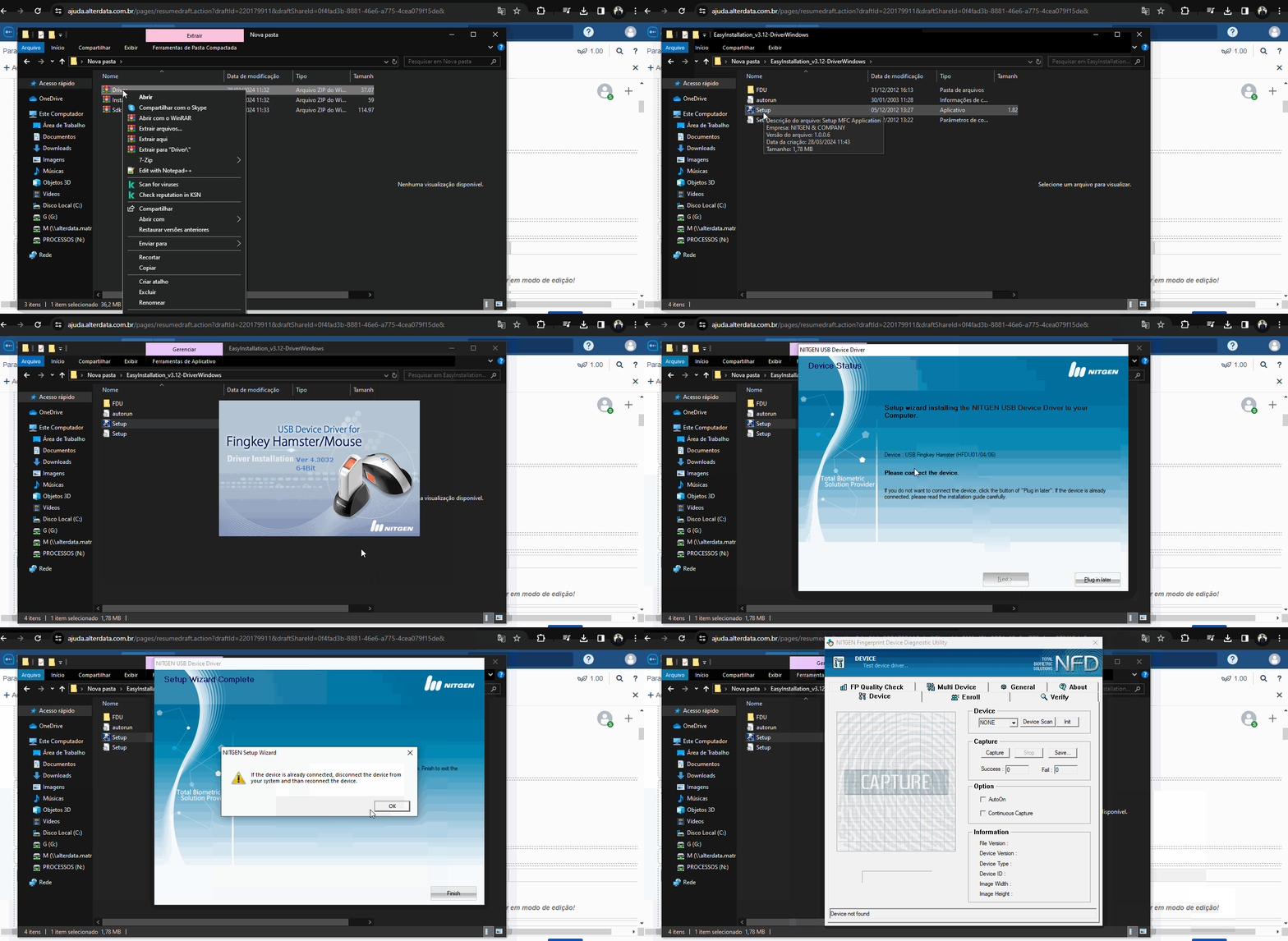
Acesse sua pasta de Download - clique com botão direito no arquivo ZIP com nome Driver;
-
Clique em Extrair aqui - Acesse a pasta EasyInstallation - execute o SETUP;
-
Em seguida clique em USB Fingkey Hamster - clique em Install - sistema pedirá para Retirar o leitor e reconectar;
-
Marque a caixinha Device Diagnostic Tool - em seguida em Finish;
-
Irá abrir a tela de captura da digital - Clique em Device Scan em seguida Int;
-
Será demonstrado todas as informações referente a versão ID e modelo;
-
Clique em Capture e coloque a digital que será reconhecido.
3° Passo: Extrair o SDK
-
Acesse sua pasta de Download - clique com botão direito no arquivo ZIP com nome SDK;
-
Clique em Extrair aqui - será gerado a pasta x64 e x86 e o txt SERIAL;
-
Se o seu processador for x64 Bits abra a pasta x64 caso seja x86 será o mesmo procedimento;
-
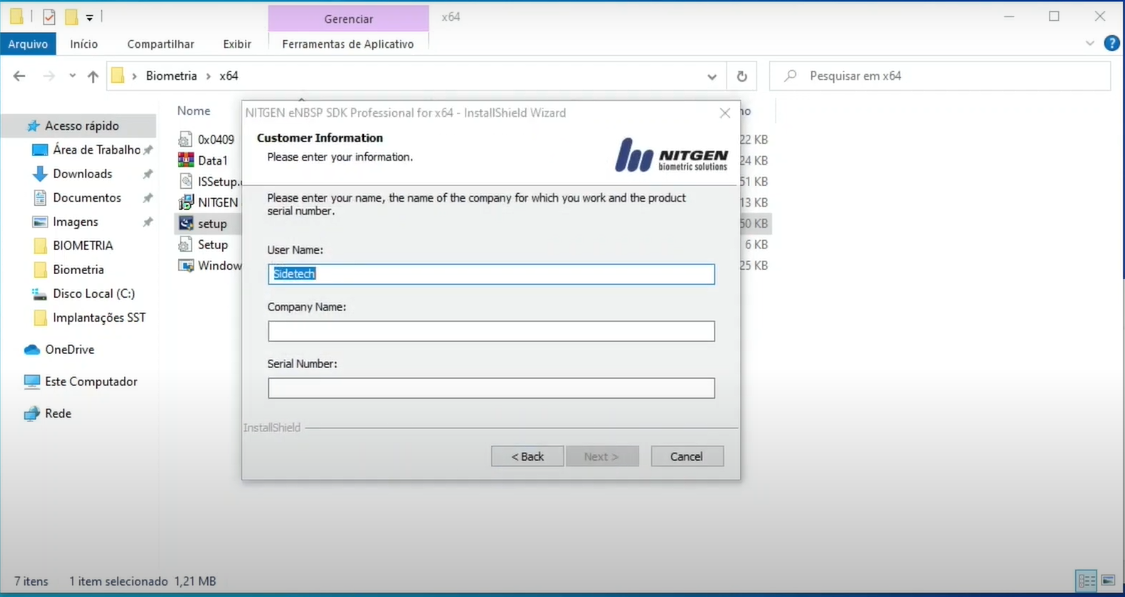
Clique em SETUP e execute - avance até a tela Customer Information - Nesta tela precisa ser colocado o nome da base do sistema que esta sendo utilizado que pode ser encontrado na sua barra de endereço de acesso ao peoplenet;

-
E em Username e Company Name insira o nome da base;
-
No campo Serial - Insira o Serial gerado no tópico 2;
-
Basta avançar até concluir.
4° Passo: Extrair o Instalador Biometria
-
Acesse sua pasta de Download - clique com botão direito no arquivo ZIP com nome InstaladorBiometria;
-
Clique em Extrair aqui - será gerado um exe com nome de InstaladorBiometria execute-o e clique em avançar;
-
Marque Todos - e clique avançar novamente - Em nome da Empresa informe o mesmo nome da base como tópico anterior;
-
Clique em avançar até finalizar
-
Após abrir a Biometria será solicitado o token que pode ser encontrado no Peoplenet na parte superior clicando na Biometria;
-
Insira no Aplicativo da Biometria.