Autor do artigo: Silvana.sup.pack
Introdução
Neste artigo vamos mostrar alguns dos principais relatórios que geralmente são gerados no momento da admissão de um colaborador, onde encontrá-los dentro do WDP, quais são os layouts padrões do sistema e algumas opções diferentes dos que já vem selecionados e que podem ser utilizadas.
Contratos de Trabalho
Para gerar os modelo de Contrato de Trabalho dentro do sistema acesse:
-
Aba "Funcionários";
-
Contrato - "Contratos";
-
Informe o mês em que houve a admissão do funcionário e avance;
-
Selecione o tipo do contrato que deseja. Entre eles temos: Experiência, Prazo Determinado, Aprendizagem, Intermitente e avance;
-
Em seguida informe a empresa onde houve a admissão e avance;
-
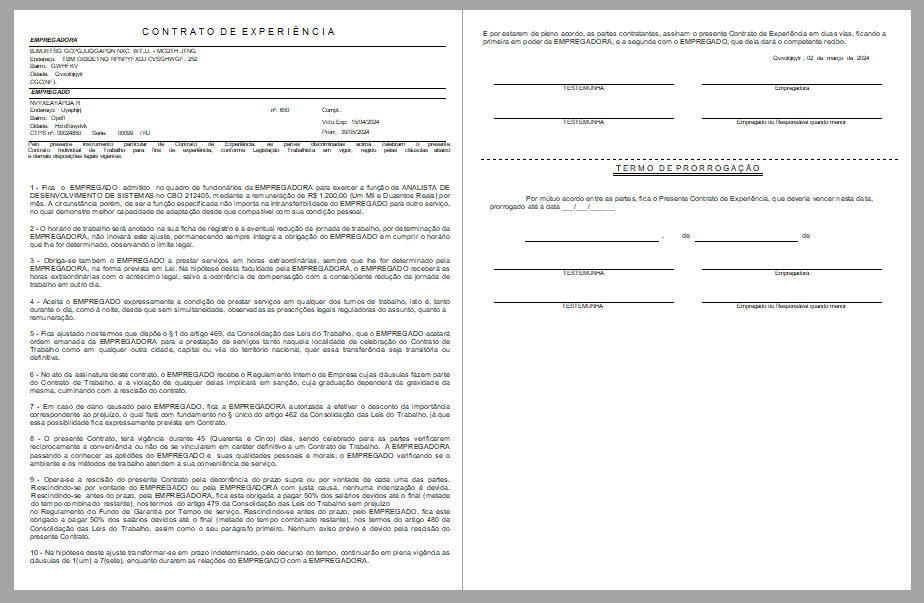
Na tela "Impressão", por padrão para o Contrato de Experiência e Prazo Determinado, teremos o modelo "ContExp.rtm";
-
Na tela "Impressão", por padrão para o Contrato de Aprendizagem, teremos o modelo "VencApr.rtm";
-
Na tela "Impressão", por padrão para o Contrato Intermitente, teremos o modelo "ContratoIntermitente.rtm";
-
Após selecionar o modelo que melhor se adequa a situação da admissão, clique em "Concluir" para visualizar.
Outros modelos de Contratos de Trabalho diversos:
-
ContExp2.rtm;
-
Contrato Experiencia MM.rtm;
-
ContExp_Horista.
Dicas
-
Só é necessário informar o colaborador no momento da geração do contrato caso deseje ver apenas ele. Caso contrário, o sistema buscará todos os funcionários com data de admissão dentro do mês informado na tela "Parâmetros";
-
Para alterar os tipos de layout, na tela "Impressão", clique no icone

Fichas de Registro (Registro de empregados)
Para gerar os modelo de Ficha de Registro dentro do sistema acesse:
-
Aba "Funcionário";
-
"Registro de Empregado";
-
Selecione "Ficha" e avance;
-
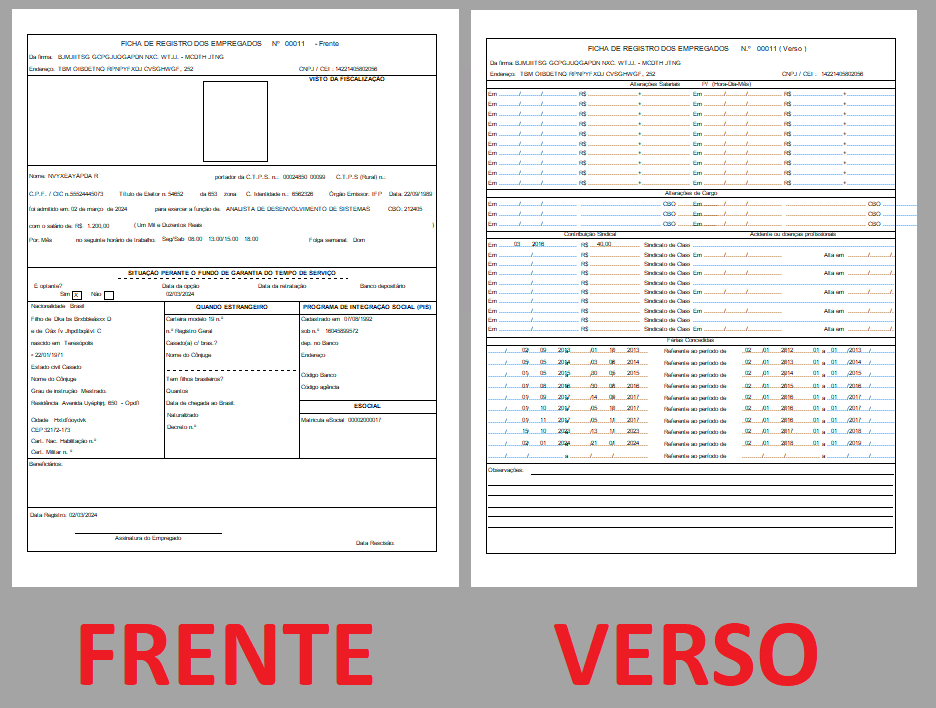
Na tela "Tipos de Relatórios" marque "Ficha Completa (Frente)" e "Ficha Completa (Verso)" e avance;
-
Informe a empresa, e caso deseje, (os) funcionário (os) que precisa visualizar e avance;
-
Na tela "Modelos dos Relatórios", por padrão do sistema, teremos os modelos "FichaCF.rtm" e "FichaCV.rtm".
-
Clique em "Avançar";
-
Clique em "Concluir" para visualizar o modelo "FichaCF.rtm". Será apresentado apenas a parte da frente da ficha, e esta não traz nenhum histórico do colaborador;
-
Clique em "Fechar" e em seguida será exibo o modelo FichaCV.rtm. Neste será apresentado a parte do verso, onde estão os históricos de: salário, alteração de função, contribuição sindical, afastamentos por doença ou acidente e férias do colaborador;
Outro modelo de Ficha de Registro que o sistema tem é o FichaDeRegistro_Prosoft. Para gerá-lo siga os passos abaixo:
-
Repita o passo a passo acima até o item 3;
-
Na tela "Tipos de Relatórios" marque "Ficha Completa (Verso)" e avance;
-
Informe a empresa, e caso deseje, o (os) colaborador (os) que precisa visualizar e avance;
-
Na tela "Modelos dos Relatórios", clique no icone
-
Clique em "Avançar" e após em "Concluir";
Informações complementares
-
O modelo "FichaDeRegistro_Prosoft" não gera frente e verso, todas as informações necessárias ficam apenas na única página que será exibida;
-
Os históricos serão apresentados apenas se o colaborador realmente os tiver. Eles serão: Férias do colaborador, Alteração Salarial, Contribuição Sindical, Afastamentos, e caso haja, os Dependentes do colaborador;
-
Caso o colaborador possua muitas informações de históricos, será criada uma segunda página de sua ficha.
Declaração de Dependentes IRRF
Para gerar os modelos de Declaração de Dependentes dentro do sistema acesse:
-
Aba "Funcionários";
-
"Outros Relatórios";
-
Clique em "Declaração de Dependentes";
-
Selecione "Declaração de Dependentes" e avance;
-
Informe a empresa, e se desejar gerar apenas um colaborador, informe o código do mesmo e avance. Caso não informe o colaborador, o sistema trará todos que possuírem dependentes cadastrados;
-
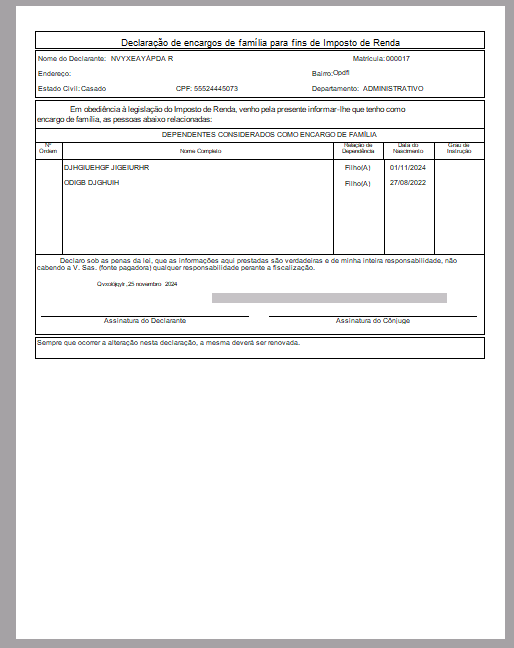
Na tela "Impressão", por padrão para a Declaração de Dependente, teremos o modelo "DeclaDep.rtm";
-
Clique em Concluir.
Outro modelo para "Declaração de Dependente"
-
MDeclDep.rtm
Dica
-
Para alterar o modelo de layout, na tela "Impressão", clique no icone
Declaração de que o funcionário não possui dependentes.
Tem como também gerar a declaração de dependentes para funcionários que não possuem. Sendo assim uma declaração de que o funcionário não tem dependentes:
-
Aba "Funcionários";
-
"Outros Relatórios";
-
Clique em "Declaração de Dependentes";
-
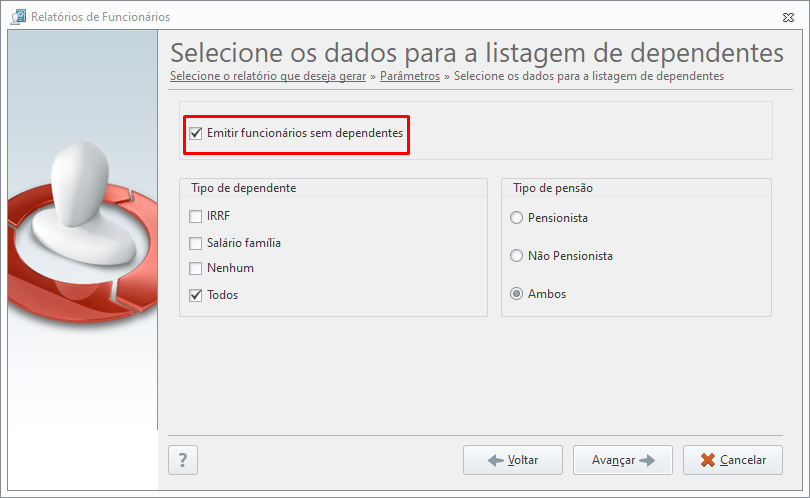
Selecione "Listagem de Dependentes", coloque a referência e clique em "Avançar";
-
Marque "Emitir funcionários sem dependentes", avance;
-
Informe a empresa, e se desejar gerar apenas um colaborador, informe o código do mesmo e avance. Caso não informe o colaborador, o sistema trará todos que possuem e que não possuem dependentes cadastrados;
-
Clique em Concluir.
Etiquetas de CTPS
Para gerar os modelos de Etiquetas de CTPS dentro do sistema acesse:
-
Aba "Funcionários";
-
"Carteira de Trabalho";
-
"Etiquetas";
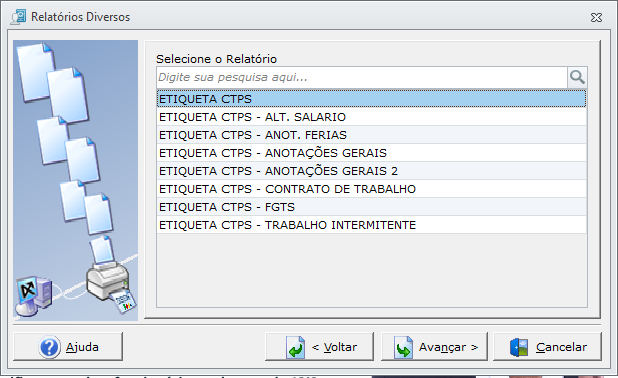
O sistema exibira a tela com todos os modelos de etiqueta padrão que temos.
-
ETIQUETA CTPS: Trará em uma unica página a Etiqueta de Contrato de Trabalho e FGTS;
-
ETIQUETA CTPS - ALT. SALARIO: Trará a Etiqueta com a alteração salarial que e o colaborador tiver, no período informado para a emissão da etiqueta;
-
ETIQUETA CTPS - ANOT. FÉRIAS: Trará a Etiqueta de Anotação de Férias, referente as férias gozadas no período informado para a emissão da etiqueta;
-
ETIQUETA CTPS - ANOTAÇÕES GERAIS: Trará a Etiqueta de Prorrogação de Experiencia;
-
ETIQUETA CTPS - ANOTAÇÕES GERAIS 2: Trará um segundo modelo de Etiqueta de Prorrogação de Experiencia;
-
ETIQUETA CTPS - CONTRATO DE TRABALHO: Trará apenas a Etiqueta de Contrato de Trabalho;
-
ETIQUETA CTPS - FGTS: Trará apenas a Etiqueta de FGTS;
-
ETIQUETA CTPS - TRABALHO INTERMITENTE: Trará a Etiqueta de Contrato de Trabalho especifica para colabores intermitentes. Ela só será gerada se houver convocação para o colaborador.
-
Informe a empresa e o (os) colaborador (res), caso não deseje gerar para toda a empresa;
-
Avance até concluir.
Outros modelos de Etiqueta de CTPS:
-
EtiquetaCTPS_Prosoft: Trará a etiqueta de Contrato de Trabalho, Contrato de Experiência e Insalubridade juntas.
-
EtiquetaCTPS_Prosoft2: Trará a etiqueta de Contrato de Trabalho, Contrato de Experiência juntas.
Dicas
Para alterar os layouts de Etiqueta, quando realizar o passo de número 3 do primeiro passo a passo deste tópico:
-
Clique no botão "Voltar";
-
Selecione "Cadastro";
-
Clique em "Avançar";
-
Selecione "ETIQUETA CTPS";
-
Clique em "Editar";
-
Clique em
-
Digite o nome do layout pelo qual deseja alterar;
-
Clique no botão "Próximo" na parte inferior da tela;
-
Avance até aparecer o botão "Concluir" ;
-
Clique em "Voltar";
-
Selecione "Impressão";
-
Clique em "Avançar";
-
Selecione "ETIQUETA CTPS";
-
Siga a geração normalmente a partir daí.
Recibo de Entrega de CTPS
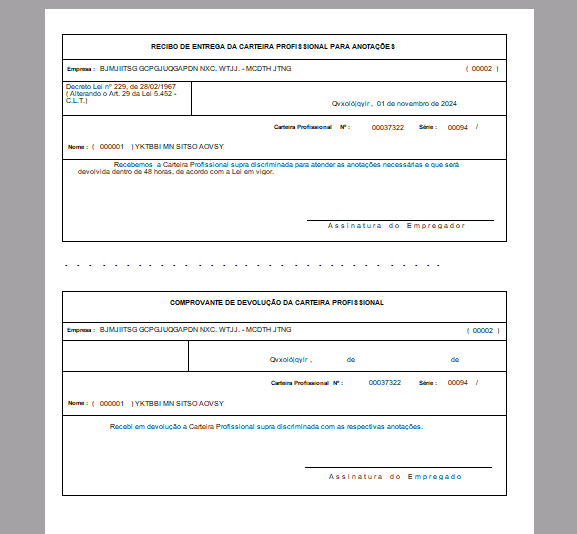
Para gerar o modelo de Recibo de Entrega de CTPS dentro do sistema acesse:
-
Aba "Funcionários";
-
"Carteira de Trabalho";
-
"Recibo";
-
Selecione RECIBO CTPS e avance;
-
Informe a empresa e o (os) colaborador (res), caso não deseje gerar para toda a empresa;
-
Avance até concluir.
Informação complementar
Para o Recibo de Entrega da CTPS não existem outros modelos padrões do sistema.
Acordo de Compensação de Horas
Para gerar o modelo de Acordo de Compensação de Horas dentro do sistema acesse:
-
Aba "Funcionário";
-
"Outros Relatórios";
-
Acordo de Compensação de Horas;
-
Faça as configurações da tela "Parâmetros", preenchendo os campos com as informações solicitadas e avance;
-
Informe a empresa e o (os) colaborador (res), caso não deseje gerar para toda a empresa;
-
Na tela "Horários", será necessário preencher os campos de acordo com o que estára sendo acordado com o colaborador, marcar o dia da compensação na coluna "Dia para Compensação" e o dia para descanso na coluna "Dia para Descanso". Após realizar as parametrizações dessa tela avance;
-
Na tela "Vigência" clique dentro do campo "Horas" e o próprio sistema calculará a quantidade de horas da semana de acordo com o que foi preenchido na tela anterior. Ainda nessa tela informe o "Periodo de Vigência" e avance;
-
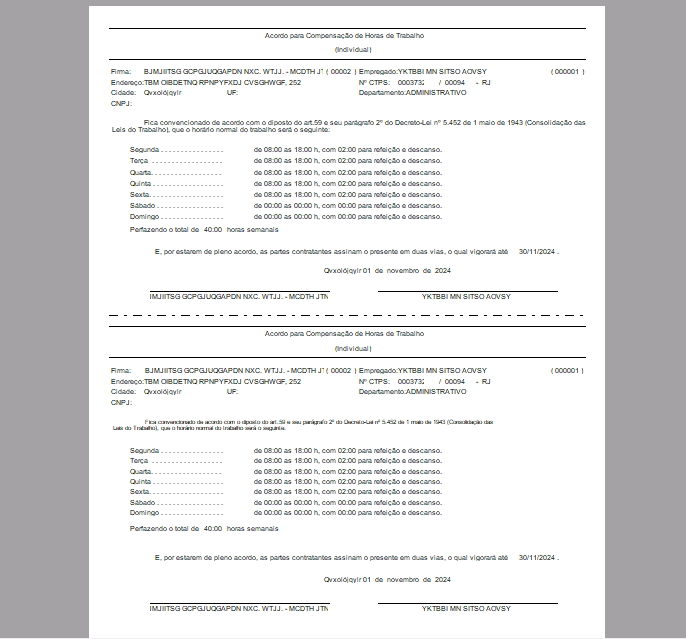
Na tela "Impressão", por padrão para o Acordo de Compensação de Horas, teremos o modelo "AcComp.rtm";
-
Clique em "Concluir" para visualizar o relatório, que será demonstrado em duas vias.
Outro modelo para Acordo de Compensação de Horas:
-
AcComp2.rtm
Dica
-
Para alterar o modelo de layout, na tela "Impressão", clique no icone
Informação Complementar
Todos esses relatórios podem ser gerados ao mesmo tempo no seguinte caminho:
-
Aba "Funcionário";
-
"Admissionais";
-
Selecione os relatórios que deseja gerar e avance até a tela "Layout";
-
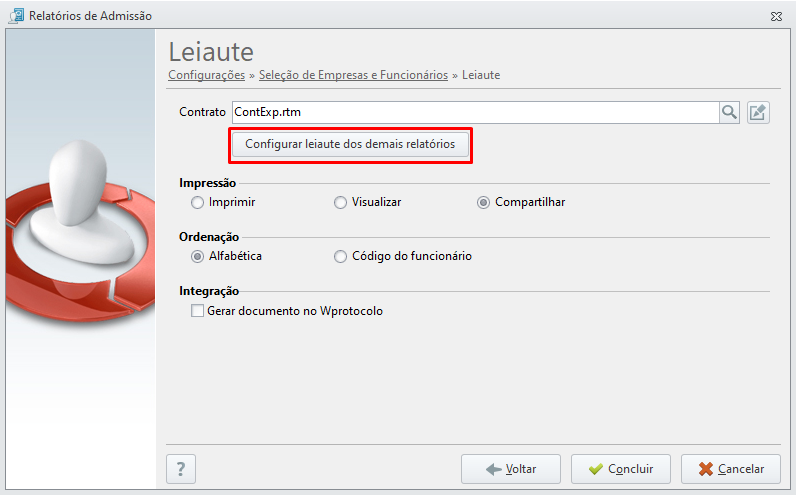
Caso deseje alterar os tipos de layout utilizados, clique no botão "Configurar leiaute dos demais relatórios" e digite em cada campo correspondente os nomes dos layouts mencionados nos tópicos acima.