C158-Baixa de pagamento - baixa de DARF específico da DCTF mensal
Sumário
Sistema: Gerenciador de Aplicativos Prosoft (GAP)
Contexto: Este documento contém as instruções para realizar a Baixa de Pagamento para um DARF específico através da rotina DCTF Mensal, incluindo as parametrizações
Informações Adicionais: Não se aplica.
Resolução
DCTF Mensal
1- Acesse Tributos > DCTF > DCTF Mensal
2- Na DCTF Mensal em casos onde possui mais de um Darf gerado com o mesmo Código de Receita e no mesmo período de apuração, o sistema não permite a escolha de qual Darf será baixado, possibilitando assim, somente a baixa do primeiro para o último Darf
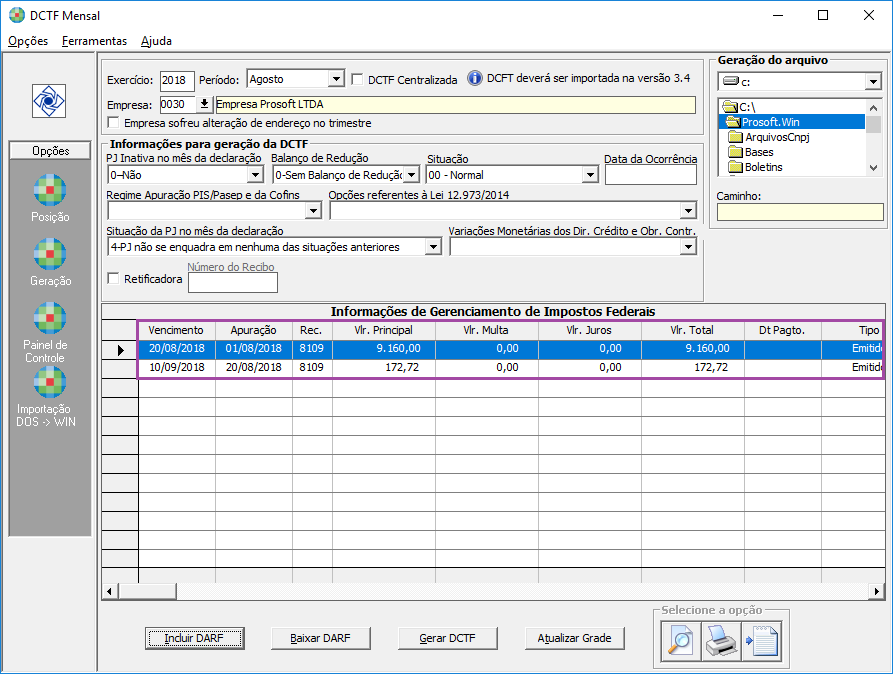
3- Para selecionar o Darf que deseja baixar clique sobre o ícone Baixar Darf dentro da rotina da DCTF
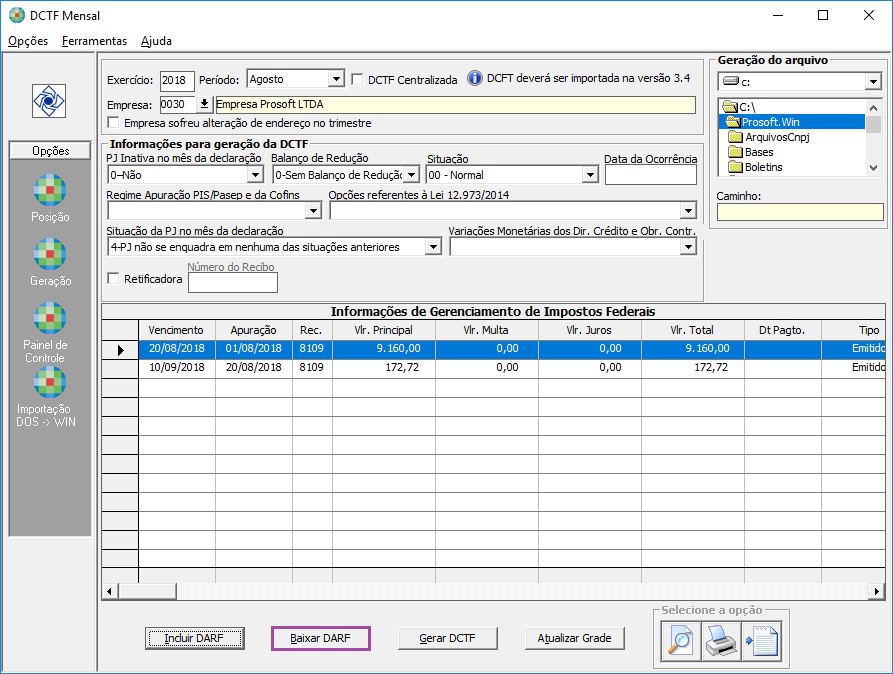
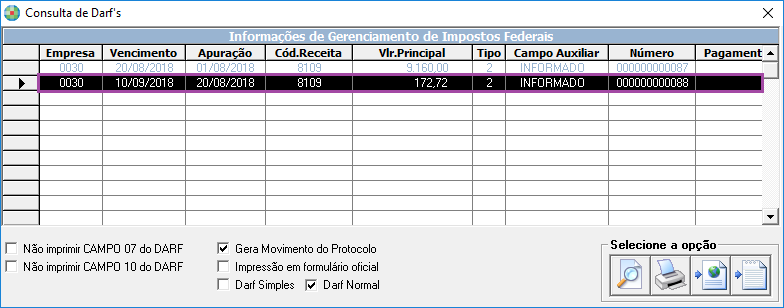
4- Em seguida selecione a empresa e clique no botão de visualização
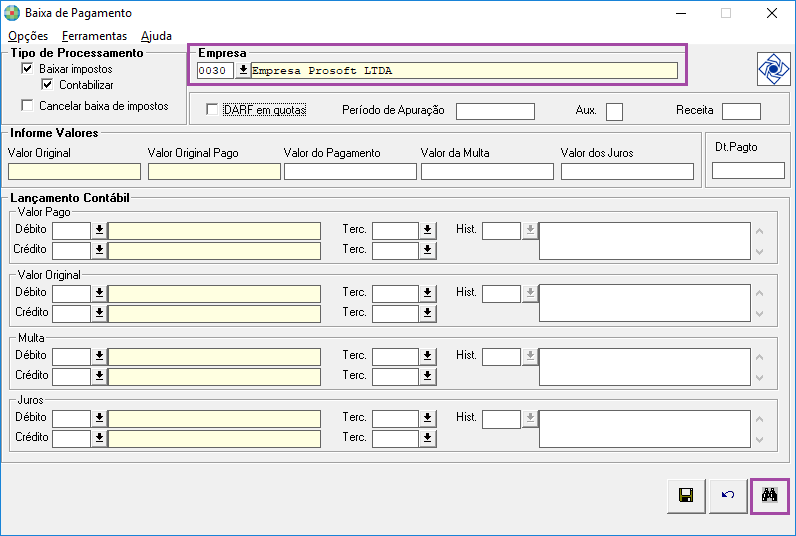
5- Selecione o DARF desejado com duplo clique para que o sistema abra a tela com as informações respectivas ao mesmo e a Baixa de Pagamento possa ser realizada
6- Preencha os campos obrigatórios para realização da baixa na contabilidade e clique em Gravar
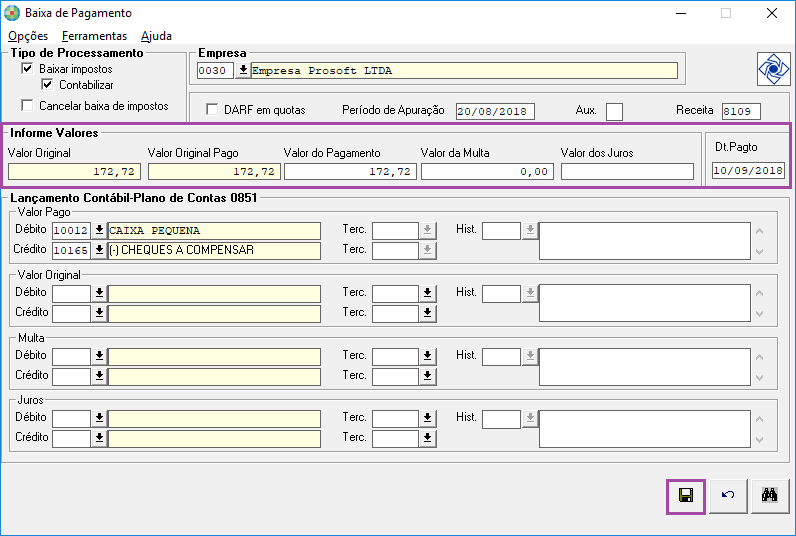
IMPORTANTE: A baixa poderá ser realizada sem contabilizar
7- Após a baixa verifique o lançamento gerado na rotina Contábil > Contabilidade > Processamentos > Digitação dos Lançamentos