C1905 - Analir Web - Configurações - Cadastro de novos Usuários
Este artigo tem como objetivo orientar o usuário administrador a gerenciar, visualizar, adicionar, editar e excluir usuários do sistema, buscando manter o cadastro de usuários organizado, eficiente e atualizado.
-
É com grande satisfação que anunciamos um avanço significativo em nossas soluções: o sistema Prosoft Analir será migrado para uma nova e moderna plataforma 100% web. Esta mudança visa oferecer uma experiência de usuário mais rápida, intuitiva e segura, com acesso facilitado de qualquer dispositivo.
-
Devido à natureza da nova plataforma e para garantir o mais alto nível de segurança e conformidade, é imprescindível que sejam cadastrados novos usuários de acesso, mesmo para os colaboradores que já utilizavam a versão anterior.
-
Este processo é simples, rápido e obrigatório para que sua equipe possa acessar o sistema após a migração. O usuário administrador (responsável pela contratação do Analir) receberá por email com login e senha para primeiro acesso. (email do responsável cadastrado no bimer), em seguida, ele fará o convite dos demais colaboradores, procedimento este que será demonstrado a seguir:
Resolução:
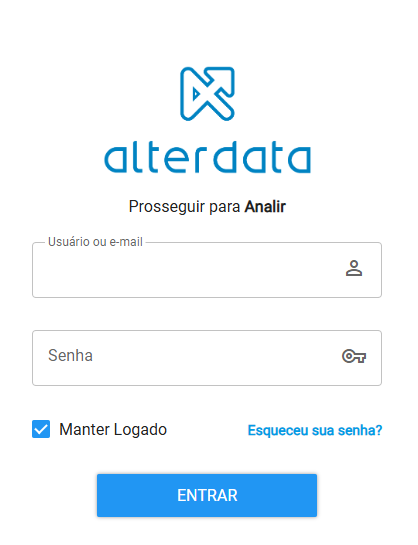
1 - Acesse o Novo Portal Analir Web com login e senha do usuário administrador
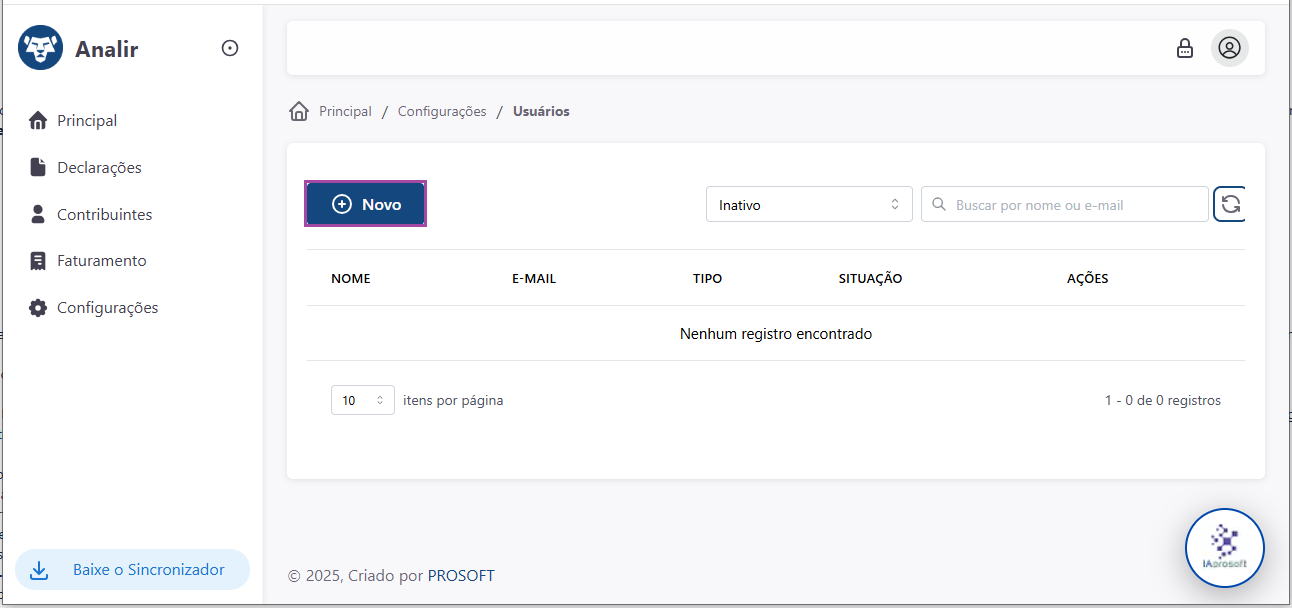
2 - Clique em Configurações > Usuários
-
Por esta opção será possível criar um novo usuário, editar ou excluir.

-
Para Adicionar um Novo Usuário Clique em Novo
-
Informe o Email e defina se será um usuário Tipo Administrador ou Operador. Clique em Enviar Convite
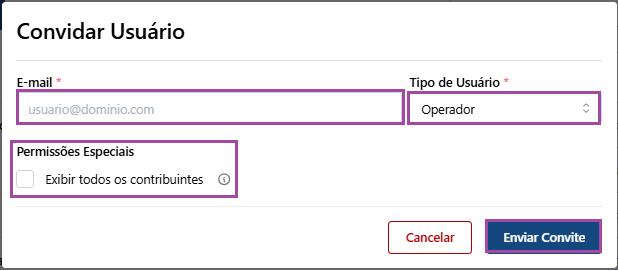
Importante: Existem dois perfis de usuário: Tipo Administrador e Operador. A diferença é que o usuário administrador terá acesso ao menu "Configurações" e o operador, não.
-
Se o usuário tem marcado a opção "Exibir todos os contribuintes", ele poderá ter acesso a todos os contribuintes cadastrados na plataforma.
-
Se o usuário não tem marcado a opção "Exibir todos os contribuintes", o usuário terá acesso apenas aos contribuintes que ele estiver atribuído como "Responsável".
-
Para atribuir "responsável", acesse a rotina de contribuintes.
-
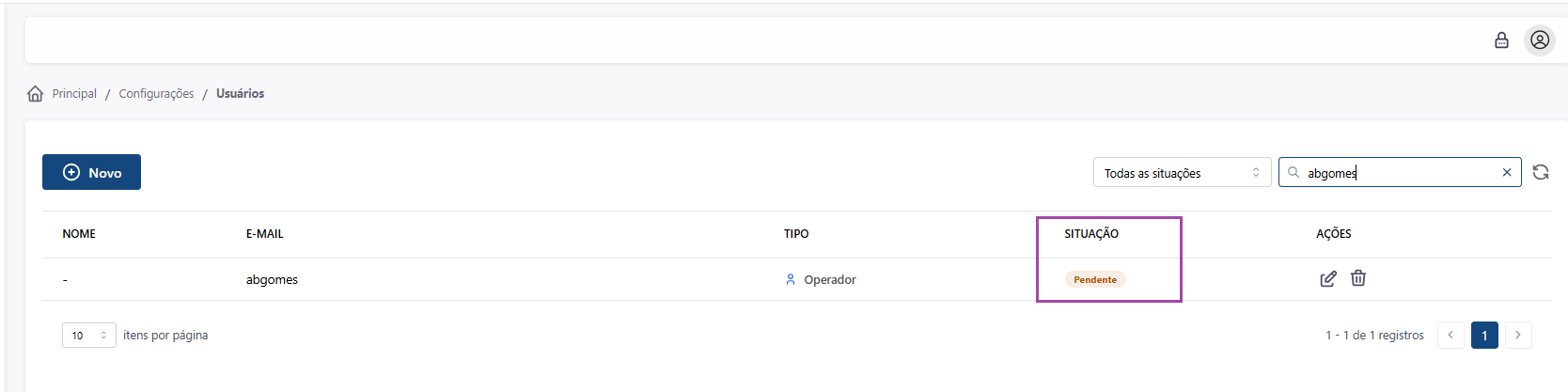
Após envio, usuário será apresentado com Situação de Pendente
-
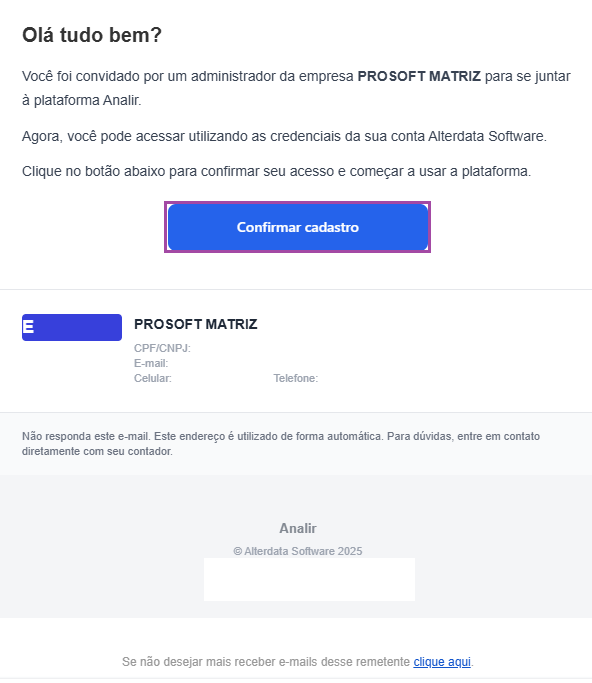
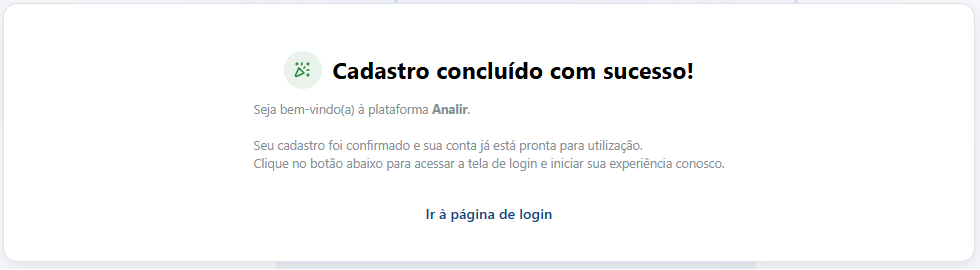
Usuário receberá um email para Confirmar Cadastro
-
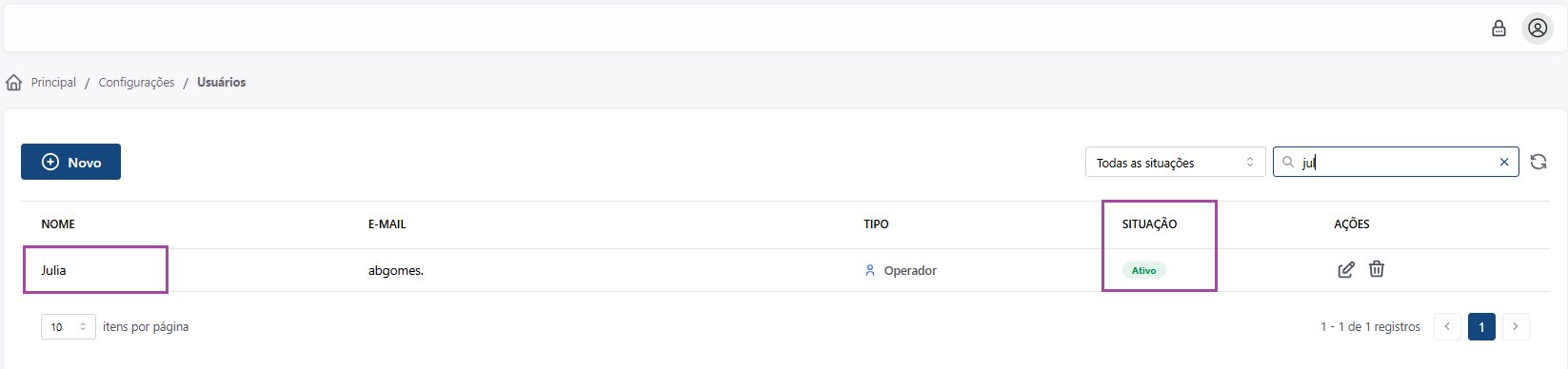
O cadastro do novo usuário será apresentado com Situação Ativo.
-
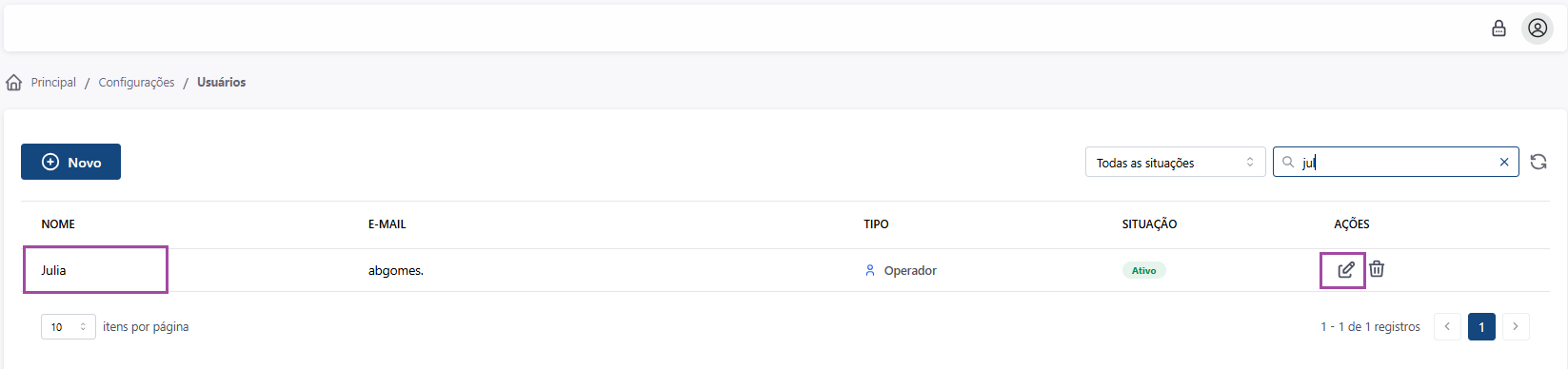
Para Editar o usuário cadastrado clique em Editar.
-
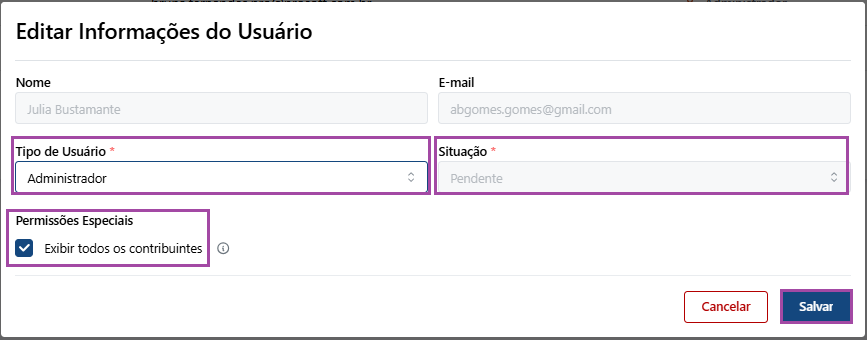
Será possível editar o Tipo de Usuário (operador / administrador), a Situação (Ativo e Inativo) e a Permissão de Contribuintes.
-
Permissões Especiais: Permite visualizar todos os contribuintes cadastrados, inclusive os que não são da responsabilidade deste usuário.
-
Após alteração, clique em Salvar.
-
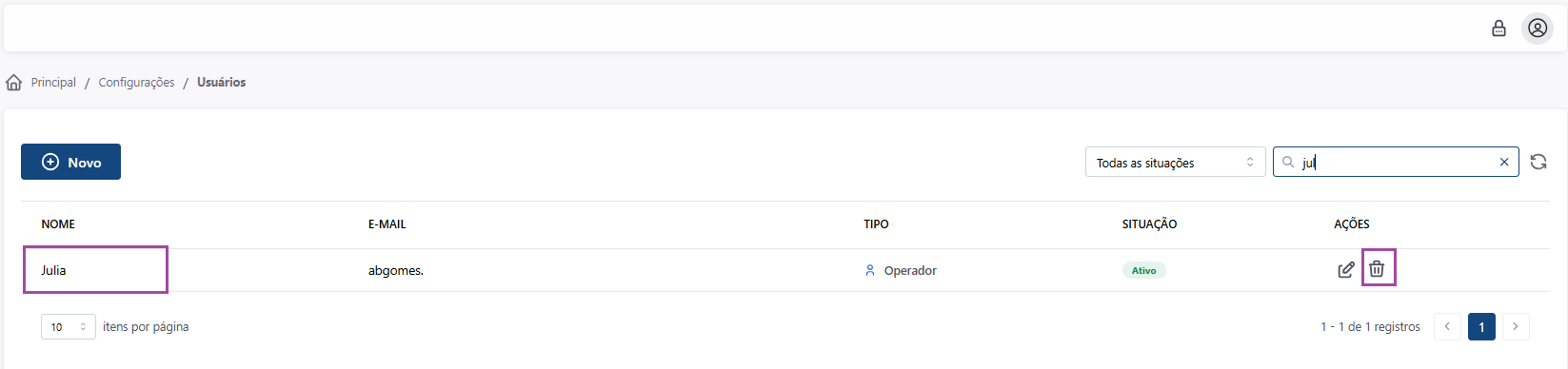
Para excluir o usuário cadastrado clique no ícone da lixeira
-
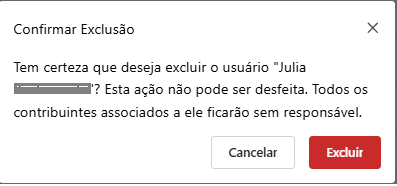
Será apresentado uma tela para Confirmar Exclusão, com a orientação de que todos os contribuintes associados a ele ficarão sem responsável e que essa ação não poderá ser desfeita.
-
Clique em Excluir para concluir o processo.
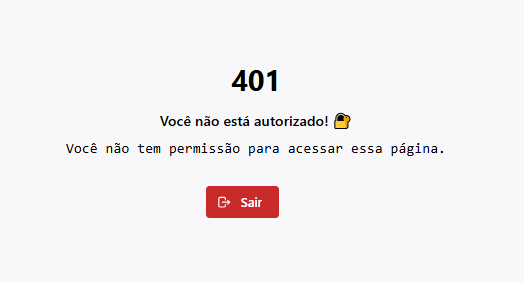
Caso o usuário excluído tente acessar o Analir será apresentado o seguinte alerta: