
C1967 - Analir Web - Faturamento - Como criar orçamentos
Para criar o Orçamento será necessário criar primeiro a tabela de preço. Acesse a base C1966 - Analir Web - Faturamento - Como criar e editar Tabelas de Preços
Resolução
Faturamento
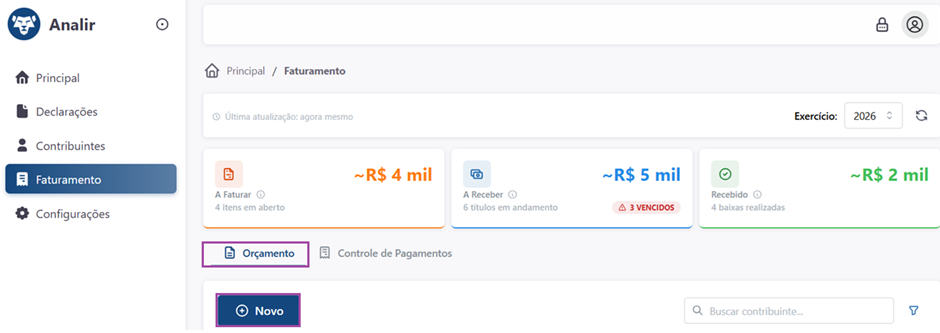
1 - Acesse: Faturamento > Orçamento
-
Clique em Novo para criar um orçamento.
-
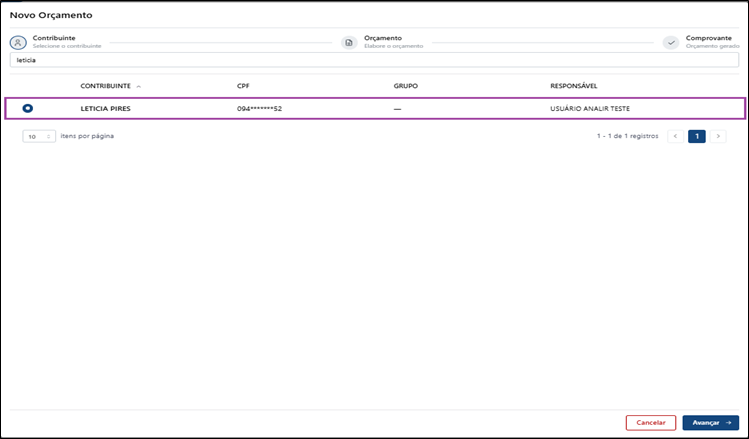
Selecione um contribuinte e clique em avançar
-
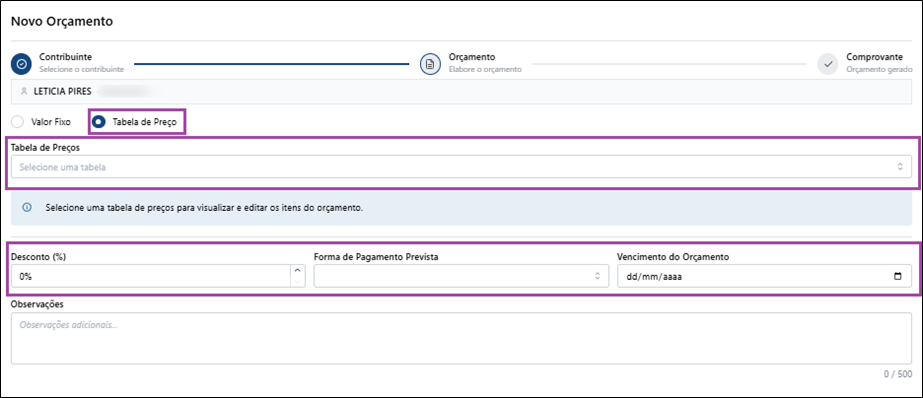
Elabore o Orçamento: Selecione a ‘Tabela de Preços’ (que foi criada em configurações>tabela de preços) ou selecione a opção ‘Valor Fixo’ e informe uma Descrição.
-
Os campos: Desconto (%), Forma de pagamento, e data são opcionais
-
Seleção: ‘Tabela de Preços’:
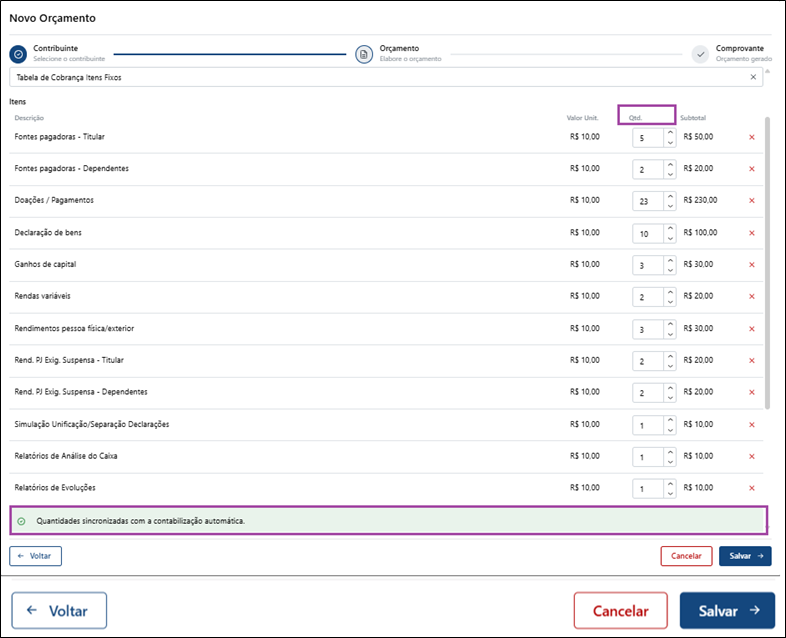
Assim que selecionar a Tabela de Preços, e caso houver item(s) fixo(s) e houver ‘Valor Unitário’ com valor, e o sistema identificar que existe movimentação (arquivo XML do contribuinte) importado no ano exercício selecionado, então será contabilizado automático o campo ‘Qtd.’
Para mais informações acesse o artigo: “Faturamento - Como o sistema efetua a Contabilização do itens automático?”
-
E será apresentada uma mensagem fixa: Quantidades sincronizadas com a contabilização automática.
-
Após conferência, clique em ‘Salvar’.
Será apresentado na tela o Orçamento gerado:
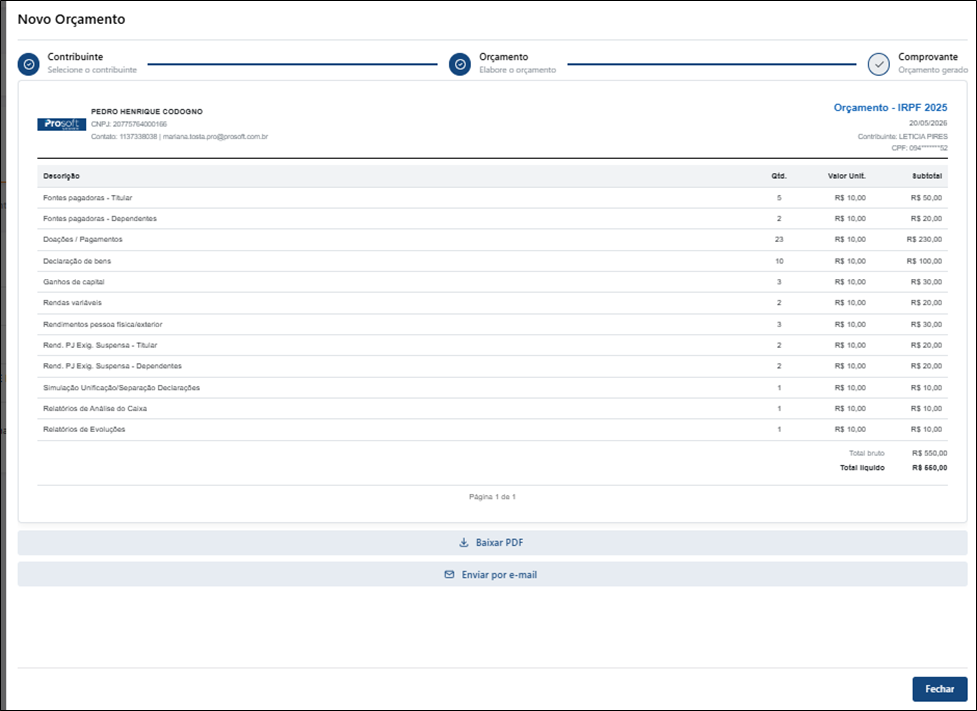
-
Clique em ‘Fechar’
Na tela principal, será apresentado o orçamento com o Status ‘Ag. Aprovação’.
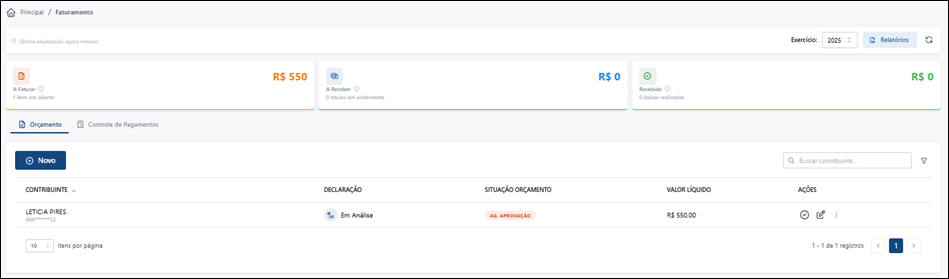
Importante:
-
Através do botão editar é possível realizar alterações (edição de valores e quantidade ou remoção de linhas de serviço, desconto, forma de pagamento ou data de vencimento ) no orçamento que esteja em status “Aguardando aprovação”.
-
Através do botão Aprovar Orçamento realiza a aprovação do orçamento e encaminha para o faturamento (controle de pagamento), uma vez aprovado, o orçamento não pode mais ser alterado.
-
Multi Ações (Três pontinhos), Permite visualizar o orçamento ou excluir o orçamento que ainda foi aprovado.