E1653-GFC Small>Configuração de Licença Bancária
Sumário
Sistema: GFC Small
Contexto: Este artigo tem como objetivo orientar o usuário como parametrizar o sistema para geração de Boletos e Remessas.
Informações Adicionais: Não se aplica.
Resolução
1 - Portadores
Cadastro > Tabelas Auxiliares > Portadores.
-Clique em Incluir:

-Informe o Código do portador e a Descrição desejada:

-Se desejar, preencha as instruções sobre Multa, Juros, Tarifa Administrativa, Acréscimo e Desconto:

-Se desejar, informe as Instruções Caixa e o Local de Pagamento:

-Se desejar, habilite a opção Integrar parcelas baixadas, e informe a Conta bancária para baixa automática:

2 - Inclusão da Carteira de Cobrança
Cadastro > Tabelas Auxiliares > Portadores
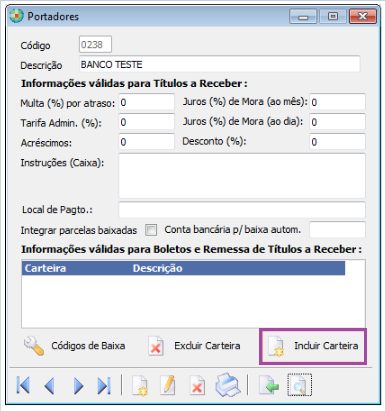
-Na mesma rotina de Tabela de Portadores, clique em Incluir Carteira:
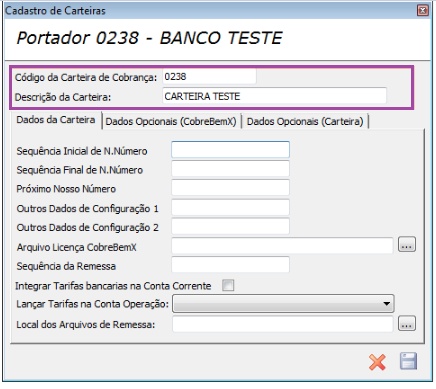
-Informe o [Código da Carteira] e a Descrição:
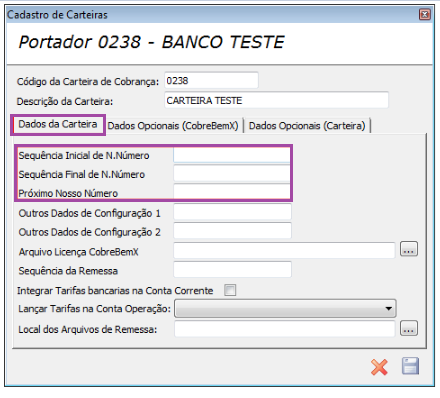
-Informe a Sequência Inicial do Nosso Número, Sequência Final e o Próximo Nosso Número:
Observação: A quantidade de dígitos depende do layout bancário, é necessário verificar essa informação para que os boletos e a remessa possam ser gerados corretamente.
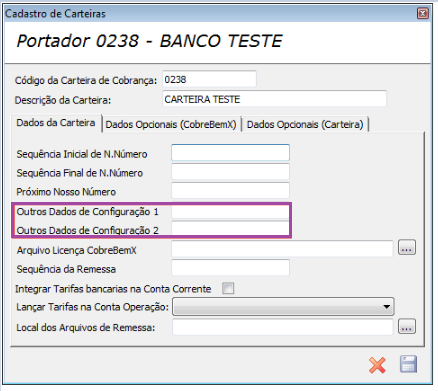
-Preencha os campos Outros Dados de Configuração 1 e 2 se necessário, conforme layout:
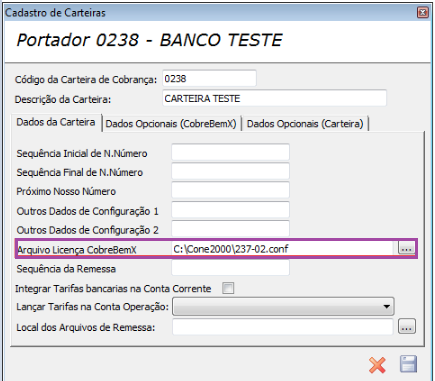
-Localize a Licença Bancária em seu computador:
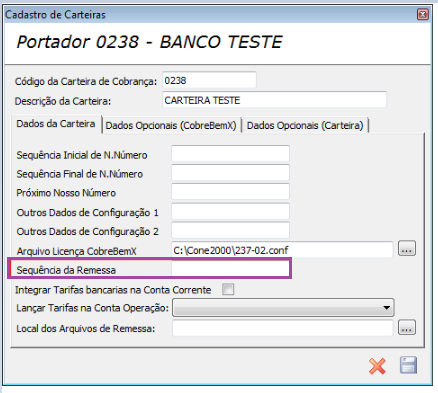
-Informe a Sequência da Remessa:
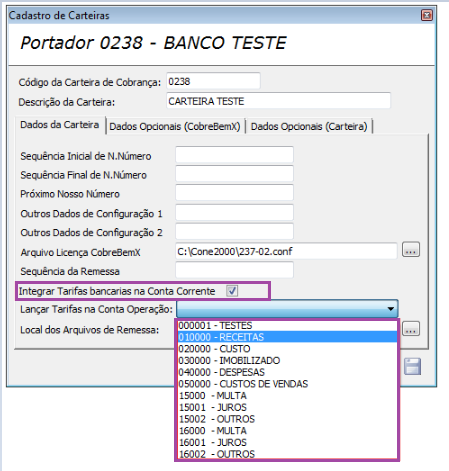
-Se desejar, habilite a opção Integrar Tarifas bancárias na Conta Corrente. Se habilitar esta opção selecione a Conta Operação onde as tarifas serão lançadas:
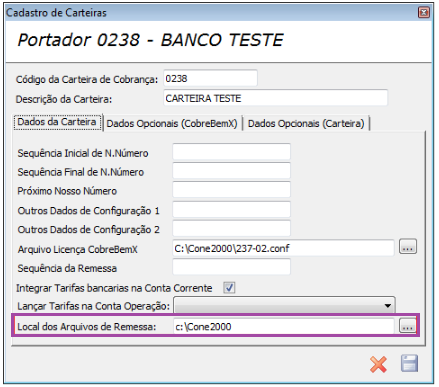
-Informe o Local para Gravação dos Arquivos de Remessa:
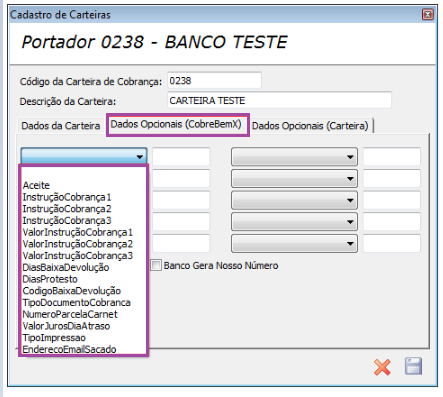
-Se desejar, selecione os Dados Opcionais:
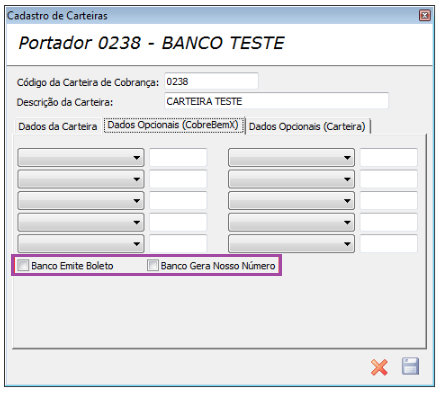
-Se desejar, habilite as opções: Banco Emite Boleto e Banco Gera Nosso Número:
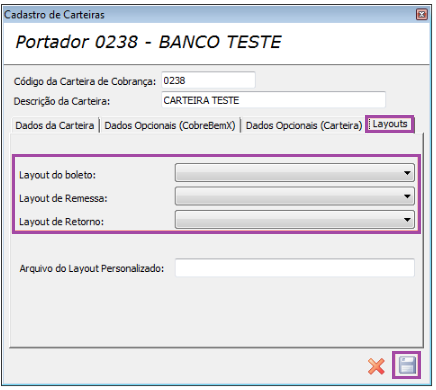
-Selecione os layouts dos arquivos: boleto, remessa e retorno. Se o layout for personalizado informe o caminho onde está localizado o layout. Depois de efetuado todas as parametrizações, clique em Salvar:
3 - Cadastro e Parametrização da Conta Bancária
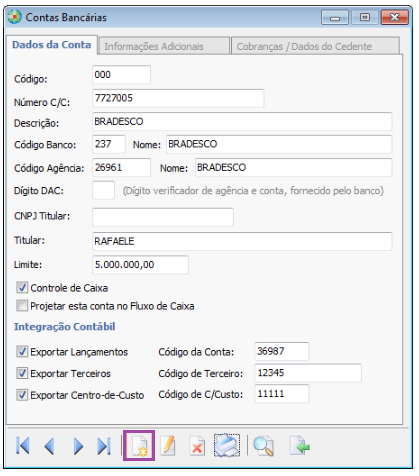
Cadastro > Tabelas Auxiliares > Contas Bancárias.
-Clique em Incluir:
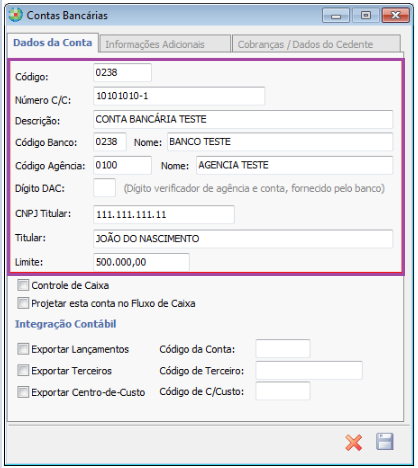
-Preencha os Dados da Conta Bancária:
Observação: As informações devem ser fornecidas pela instituição bancária.
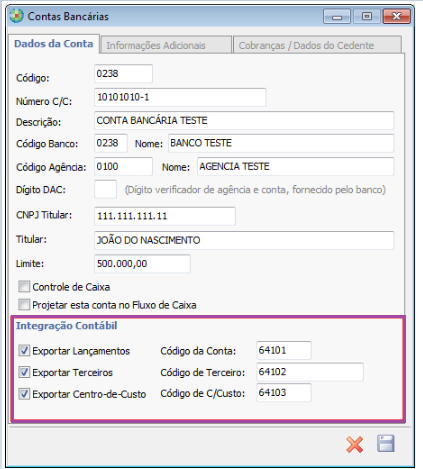
-Informe os dados para Integração Contábil:
Observação: As informações devem ser fornecidas pelo Contado
-Preencha as Informações Adicionais da conta se desejar:

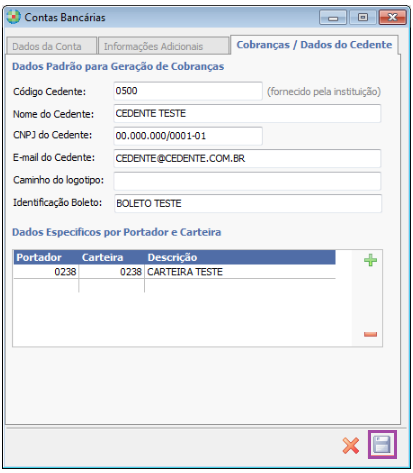
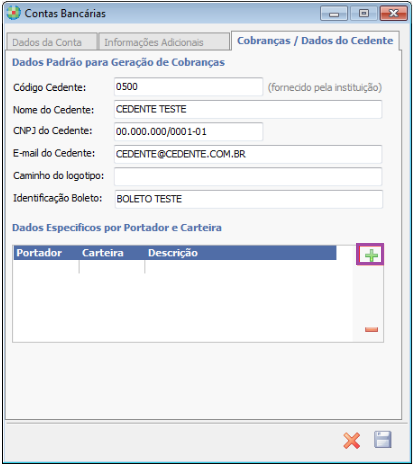
-Informe os dados padrões para geração de cobranças que devem ser fornecidos pela Instituição Bancária, no campo Caminho do Logotipo, informe o local onde está localizada a imagem:
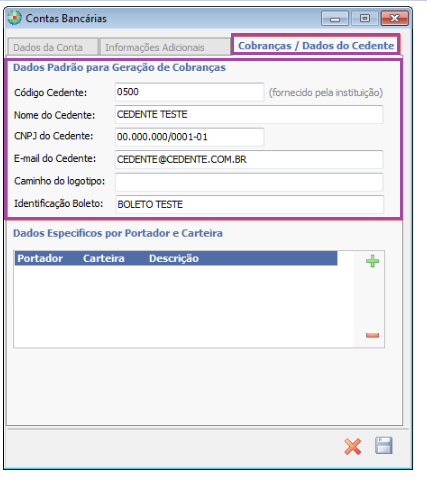
-Clique no botão identificado pelo sinal de +, para adicionar a Carteira:
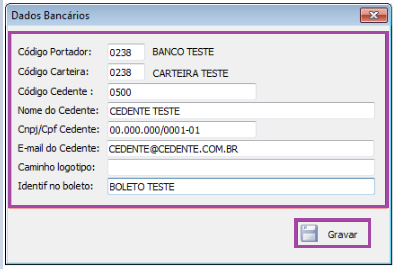
-Informe os Dados Bancários, devem ser utilizadas as informações que já foram cadastradas anteriormente. E clique em Gravar:
-Clique em Salvar: