E1703-Conemp/GFC Small > Pedido de Vendas com Reserva de Mercadoria (Estoque).
Sumário
Sistema: Conemp / GFC Small.
Contexto: Este artigo tem como objetivo orientar o usuário sobre como realizar o cadastro de Pedido de Vendas como Reserva de Mercadorias (Estoque).
Informações Adicionais: Não se aplica.
Resolução
1 - Caminho da rotina: Pedido de Vendas
-
Conemp > Vendas > Pedido de Vendas
-
GFC Small > Vendas > Pedido de Vendas
2 - Cadastre um novo Pedido de Vendas.
Durante a inclusão do Pedido de Vendas, ao adicionar o produto na aba Mercadorias, selecione a opção: Reservar Estoque:

3 - Após Salvar a inclusão do Pedido de Vendas, podemos observar que o Estágio do Pedido de Vendas se encontra com a descrição: SIS – Mercadoria Reservada:

4 - Caminho da rotina: Cadastro de Produtos / Estoque
-
ProConemp > Cadastro > Cadastro de Produtos e Mercadorias
-
GFC Small > Cadastro > Produtos > Produtos e Serviços
5 - Ao acessar o Cadastro do Produto, na aba Estoque, podemos identificar o registro da quantidade Reservada:

6 - Caminho da rotina: Consulta das Reservas Registradas
-
ProConemp > Vendas > Consultas > Consulta Reservas em Estoque
-
GFC Small > Vendas > Consultas > Consulta Reservas em Estoque
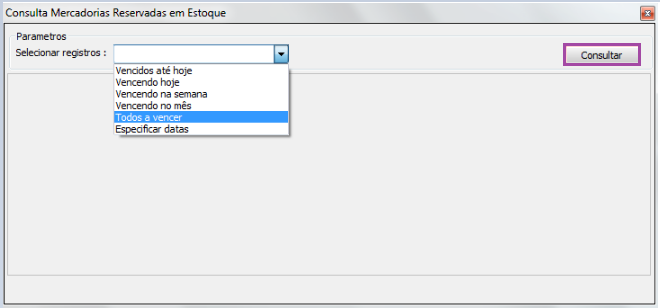
7 - Em seguida, se abrirá a tela para visualizarmos as reservas cadastradas.
No campo Selecionar registros, selecione a opção de visualização das Reservas desejada, e em seguida, clique em Consultar:
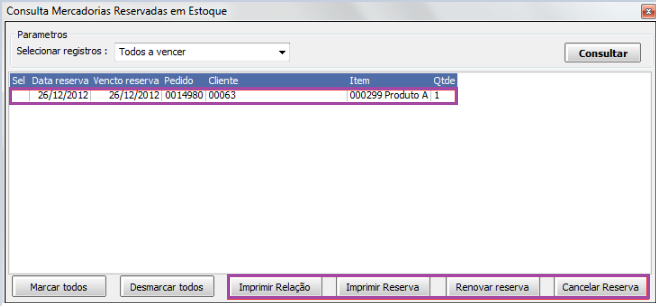
8 - Localizando a Reserva desejada, selecionando a mesma com um Duplo Clique, é possível renovar ou efetuar o cancelamento da reserva selecionada.
-Na opção Imprimir a Reserva, é possível imprimir a reserva selecionada;
-Na opção Imprimir Relação, é possível imprimir a relação de todas as reservas cadastradas.