
A rotina de Recibo de Pagamento de Autônomo (RPA) no Prosoft Folha funciona em um fluxo integrado de duas etapas sequenciais: a digitação dos dados e a emissão do documento. Inicialmente, na rotina de Digitação de Valores de RPA, o usuário registra as informações do serviço e do prestador para que o sistema execute o cálculo das bases, retenções e deduções aplicáveis (como INSS, IRRF e ISS), preparando e gravando os valores no banco de dados. Em seguida, a rotina Emitir RPA permite gerar, visualizar e imprimir o recibo oficial a qualquer momento, atendendo como pré-requisito indispensável que as informações tenham sido previamente processadas e salvas na etapa de digitação.
Antes de começar
-
Confirme a configuração de pastas da empresa para o ano da competência. A pasta AUTMAAAA, em que AAAA representa o ano utilizado no processamento, deve existir dentro de PROEMPXX, em que XX corresponde ao número da pasta da empresa.
-
Confirme que o Cadastro de Autônomos está parametrizado com o indicador Emite RPA definido como Sim, para habilitar a impressão automática do recibo após a gravação.
-
Verifique se as tabelas de INSS e IRRF estão atualizadas para a competência utilizada no processamento.
Digitação e Processamento do RPA
-
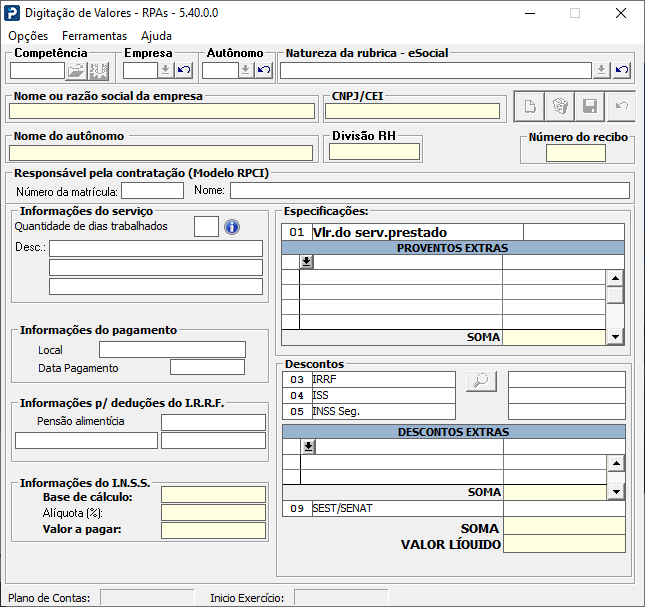
Acesse Social > Controle de Autônomos > Processamentos Mensais > Digitação de Valores - RPAs.
-
Informe a Competência no formato MM/AAAA. Essa competência será usada como referência para o processamento do RPA e para a localização das informações da empresa e do autônomo.
-
Clique no botão Parâmetros e configure as regras de cálculo do INSS. Utilize a opção de recolhimento de 20% sobre o valor do serviço quando houver contribuição patronal da empresa; selecione Não calcular o INSS quando a empresa for isenta; ou escolha Confirmação individual para decidir o cálculo durante a digitação de cada RPA.
-
Selecione a Empresa para a qual o serviço foi prestado. A empresa informada será considerada nas parametrizações, cálculos, recolhimentos e demais validações da rotina.
-
Selecione o Autônomo cadastrado que receberá o RPA. Confira se o cadastro está atualizado, principalmente indicadores de cálculo, dependentes e informações que impactam deduções e retenções.
-
Preencha a Natureza da rubrica - eSocial, quando o campo estiver disponível ou for exigido. Essa informação classifica o lançamento para fins trabalhistas e de envio ao eSocial.
-
Informe o Responsável pela contratação, quando for utilizado o Modelo RCPI. Esse dado identifica o responsável vinculado à contratação do serviço prestado pelo autônomo.
-
Preencha as Informações do serviço, incluindo a quantidade de dias trabalhados e a descrição do serviço. Esses dados ajudam a compor o histórico do recibo e tornam a emissão mais clara para conferência.
-
Preencha as Informações do pagamento, como Local e Data de Pagamento. A data de pagamento merece atenção especial, pois define o período de apuração do DARF de IRRF e pode estar dentro da competência informada ou na competência seguinte.
-
Revise as Deduções de IRRF. Informe valores permitidos para redução da base do imposto, como pensão alimentícia. Os valores de dependentes e INSS individual são considerados automaticamente conforme o Cadastro de Autônomos e os cálculos da rotina.
-
Informe o Valor do Serviço. Esse é o valor bruto do serviço prestado e será utilizado como base para os cálculos de INSS, IRRF e demais retenções aplicáveis.
-
Preencha os Proventos Extras, quando houver valores adicionais ao serviço principal, e os Descontos Extras, quando existirem retenções ou abatimentos específicos.
-
Confira os descontos automáticos. Para autônomos dos tipos 01 e 04, o sistema calcula automaticamente o SEST/SENAT à alíquota de 2,5% sobre a base de INSS. Para os demais tipos de autônomos, esse cálculo não é aplicado automaticamente.
-
Revise todos os valores, bases, deduções e retenções apresentados na tela e clique em Gravar para concluir o processamento do RPA. Excelente! Após a gravação, o recibo estará pronto para a etapa de emissão.
Emissão do Recibo
-
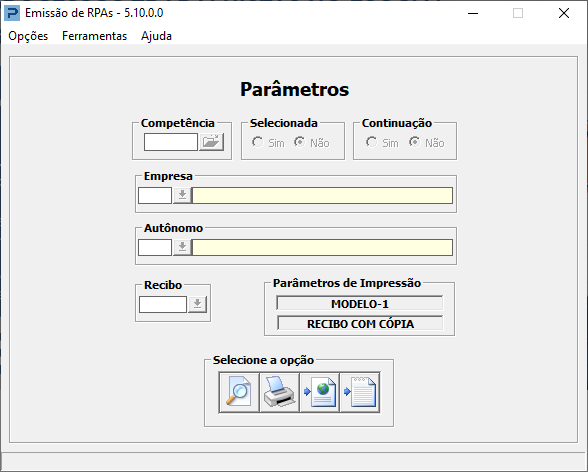
Ainda no menu Processamentos Mensai, acesse Emissão de RPA’s.
-
Informe a Competência desejada para visualizar, imprimir ou emitir os RPA’s já processados e gravados.
-
Defina a Abrangência do processo. Utilize Selecionada para emitir recibos de uma empresa específica ou Continuada para seguir uma sequência de empresas, conforme a necessidade da rotina.
-
Selecione a Empresa, quando aplicável, para limitar a emissão.
-
No campo Autônomo, informe o código do prestador para emitir o recibo de um autônomo específico. Para emitir os RPA’s de todos os autônomos da empresa selecionada, deixe o campo em branco e avance.
-
No campo Recibo, selecione um recibo específico quando houver mais de um RPA processado para o mesmo autônomo na competência. Se necessário, utilize o botão de pesquisa para localizar e selecionar os recibos já gravados.
-
Verifique os Parâmetros para Impressão de RPA, no menu Processamentos Mensais pois o sistema utilizará o modelo e o layout definidos para a emissão do RPA.
-
Após conferir os filtros e parâmetros, prossiga com a emissão, visualização ou impressão do recibo.