Sumário
Sistema: Gerenciador de Aplicativos Prosoft (GAP)
Contexto: Este artigo tem como objetivo, orientar aos usuários sobre as particularidades dos arquivos, referente ao Conhecimento de Transporte Eletrônico (CT-e), facilitando a importação dentro do Intax.
Informações Adicionais: Não se aplica.
Resolução
Como importar CT-e no Intax?
Principais Regras do CT-e
Para o modelo de documento CT-e foram disponibilizadas Regras Padrões e adicionadas aos Planos de Regras Padrões existentes.
Lembrando que, tanto as regras padrões como os planos padrões são identificados com o símbolo de “*”.
Caso o escritório possua um Plano de Regra criado por ele mesmo, será necessário incluir as regras padrões do CT-e nos planos utilizados.
Também é possível criar regras do CT-e (entrada ou saída), da mesma forma como já está disponível para os outros modelos de documentos no Intax.
Foram disponibilizadas 33 regras padrões para o CT-e, sendo que as principais são:
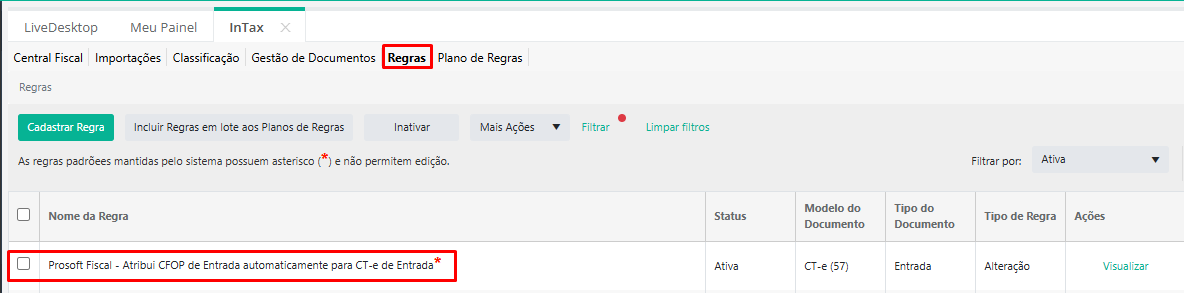
1-Prosoft Fiscal - Atribui CFOP de Entrada automaticamente para CT-e de Entrada*
Regra responsável em determinar qual CFOP será considerado no CT-e de entrada. Nesta regra foram definidos os CFOPs mais utilizados para o CT-e de Entrada, e caso não atenda completamente as necessidades é possível efetuar a cópia desta regra e incrementar com outros CFOPs.
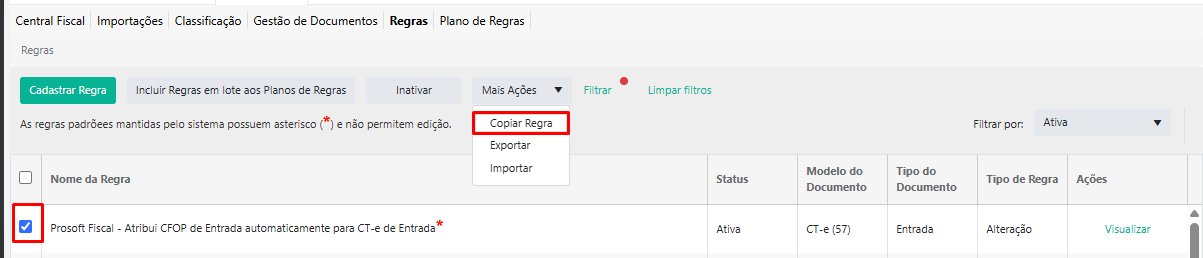
Para efetuar a cópia de uma regra padrão, basta acessar Regras, marcar a regra que será copiada, ir em “Mais Ações” opção “Copiar Regra”.
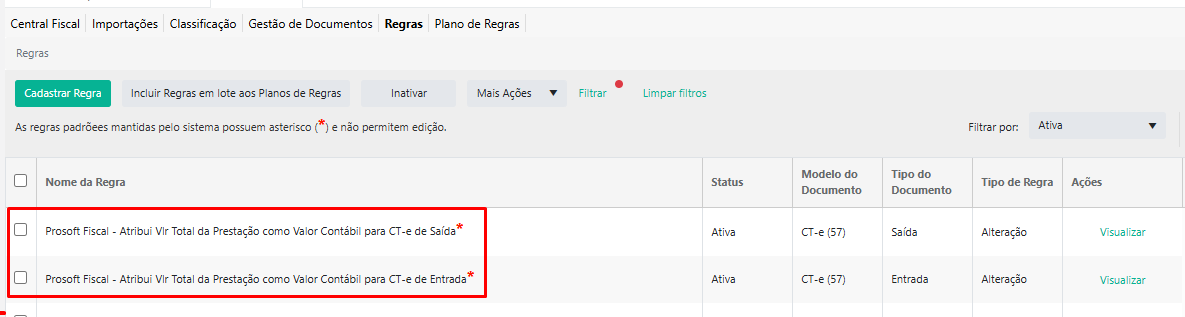
2- Prosoft Fiscal - Atribui Vlr Total da Prestação como Valor Contábil para CT-e de Entrada*
Por esta regra é definido que será considerado o Valor Total da Prestação como Valor Contábil do CT-e de Entrada.
Esta regra é considerada também nos Planos Padrões do Intax.
Existem casos em que o escritório quer definir como Valor Contábil a “Soma dos Componentes do CT-e”, para esses casos deverá ser utilizada a regra “Prosoft Fiscal - Atribui a Soma dos Componentes como Valor Contábil para CT-e de Entrada*”.
As regras citadas acima estão disponíveis tanto para CT-e de Entrada como para CT-e de Saída.
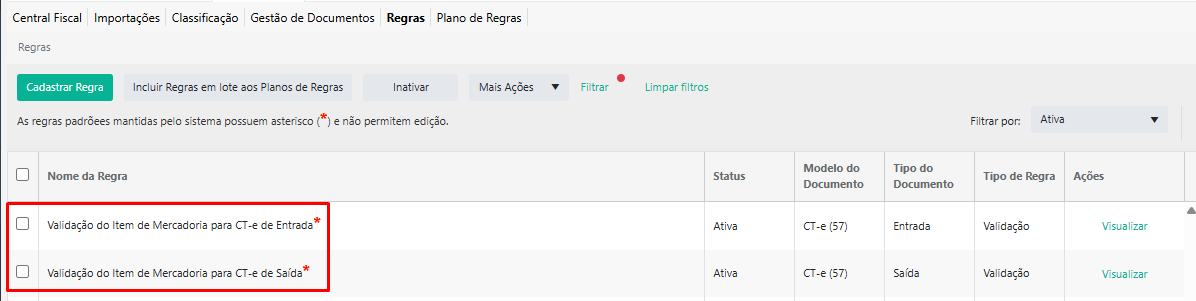
3- Validação do Item de Mercadoria para CT-e de Entrada*
Regra responsável em validar se foi atribuído um item de mercadoria para o CT-e, desta forma, o CT-e será apresentado na Gestão de Documentos como advertência por não tem o item.
Está regra somente deverá estar presente no plano de regras se o CT-e precisa ser integrado com o Prosoft Fiscal com o item de mercadoria.
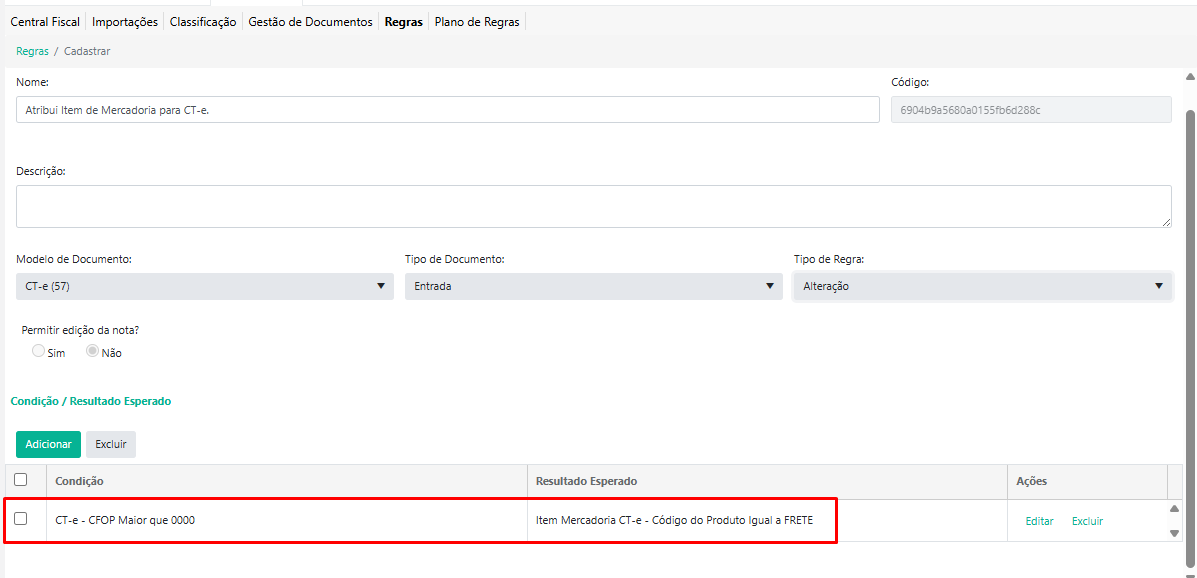
4- Atribui Item de Mercadoria para CT-e
-
IMPORTANTE: Não está disponível uma regra padrão para determinar qual será o “produto” considerado no item de mercadoria, isto porque NÃO temos como saber qual o produto definido para cada empresa conforme imagem abaixo.
-
Desta forma, se o CT-e precisa ser integrado com Prosoft Fiscal com o item de mercadoria, será necessário criar uma regra e incluí-la no plano utilizado pela empresa.
-
A regra pode ser criada de diversas formas, como sugestão pode ser informado a lista de CFOPs utilizados, e no resultado esperado deverá ser informado o código do produto no campo “Item Mercadoria CT-e - Código do Produto”
Definir espécie no Monitoramento (GAP)
Para que o CT-e seja integrado com o Prosoft Fiscal é necessário antes definir qual espécie é utilizada para o modelo de documento CT-e, sem a espécie definida o CT-e não será integrado.
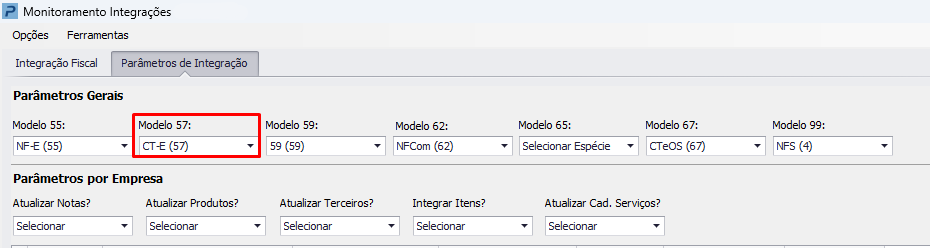
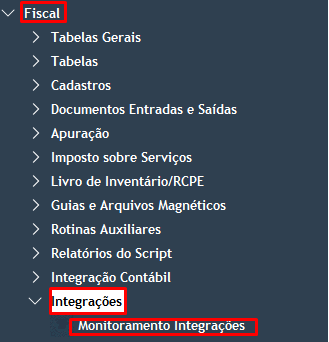
A definição deverá ser feita acessando a opção “Monitoramento Integrações” disponível em Fiscal > Integrações.
Ao acessar a rotina, clique em “Parâmetros de Integração” e selecione o modelo do documento no campo marcado abaixo: