
mário
Sistema: Gerenciador de Aplicativos Prosoft (GAP).
Contexto: Este artigo o objetivo de auxiliar o usuário a verificar o que pode estar causando a não integração dos documentos fiscais do InTax para o Prosoft Fiscal.
Informações Adicionais: Não se aplica
Resolução
A integração dos documentos do InTax para o Prosoft Fiscal pode estar ocorrendo pelos motivos citados abaixo, e que deverão ser analisados.
1- Verificar os serviços utilizados na integração:
-
Apache CouchDB
-
Prosoft Guardião
-
Wkb.Integra.Local.API
-
Wkb.Integra.Local.Health
-
Wkb.Integra.Local.Receiver
-
Wkb.Integra.Local.Sender
Os serviços citados acima deverão estar Em execução, se algum deles estiver parado a integração não funcionará.

Informações adicionais sobre
Funcionalidades dos Serviços:
-
Apache CouchDB: Serviço que gerencia o banco de dados do CouchDB.
-
Prosoft Guardião: O serviço guardião mantém os serviços Wkb.Integra.Local.API, Wkb.Integra.Local.Health, Wkb.Integra.Local.Receiver e Wkb.Integra.Local.Sender iniciados no Windows
-
Integra.Local.API: Serviço responsável pela leitura dos documentos no CouchDB, como também é responsável pela chamada da reintegração dos documentos.
-
Integra.Local.Health: Serviço responsável em monitorar o serviço do banco de dados CouchDB. Caso o CouchDB pare, o serviço wkb.integra.local.health é responsável em inicia-lo novamente.
-
Integra.Local.Receiver: Serviço responsável em buscar os documentos no serviço web nuvem (IntegraWeb) e gerenciar o plugin responsável pelo processamento dos documentos.
-
Integra.Local.Sender: Serviço responsável pela subida para a nuvem (WebHook) do status final do documento processado.
2- Reiniciar os serviços:
Mesmo com a apresentação dos serviços “em execução” algum serviço pode estar paralisado ou não respondendo, para verificar se é isto que está ocorrendo, deverá ser efetuado o seguinte procedimento:
Acessar os Serviços do Windows:
Primeiro Passo: Pare o serviço:
Prosoft Guardião
Segundo Passo: Pare os Wkbs
Wkb.Integra.Local.API
Wkb.Integra.Local.Health
Wkb.Integra.Local.Receiver
Wkb.Integra.Local.Sender
Terceiro Passo: Reinicie o serviço Prosoft Guardião e verifique se os Wkbs reiniciaram automaticamente.
Para reiniciar o serviço, basta selecionar o mesmo, clicar com o botão direito e ir na opção Reiniciar.
No momento em que está sendo reiniciado se apresentar alguma mensagem que não possível executar a ação, isto indica que o serviço está travado e por isto a integração não está ocorrendo, sendo necessário finalizar o mesmo e inicializá-lo novamente.
Para finalizar um serviço que está travado, deverá ser acessa a opção Gerenciador de Tarefas, ir na aba Detalhes, selecionar o serviço que está com problema.
Após selecionar o serviço com problema deverá ser clicado com o botão direito do mouse, e clicar em Finalizar tarefa.
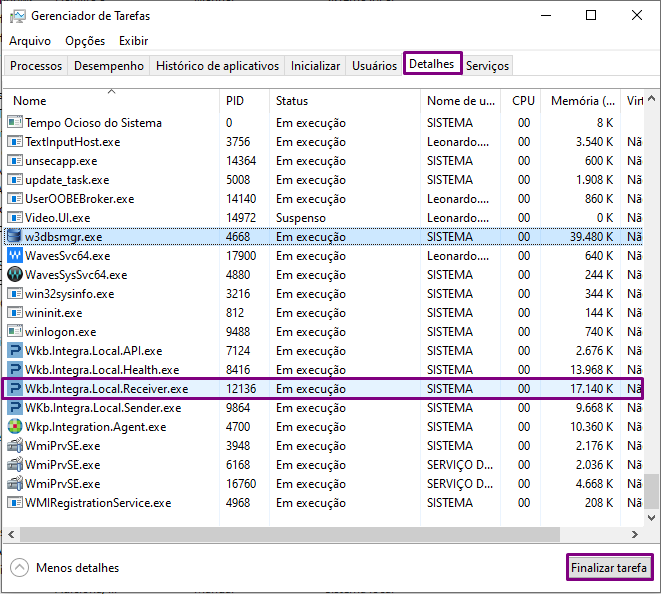
Com o serviço finalizado, deverá ser acessado novamente os Serviços do Windows e iniciar o mesmo.
3- Desinstalar e Instalar novamente o Serviço:
Por algum motivo desconhecido os serviços utilizados na integração não foi instalado corretamente, interferindo no processo de integração dos documentos.
Caso a integração NÃO esteja ocorrendo será necessário desinstalar e instalar novamente o “SERVIÇO DE INTEGRAÇÃO GAP"
Os serviços do Intax são: Wkb.Integra.Local.API, Wkb.Integra.Local.Health, Wkb.Integra.Local.Receiver e Wkb.Integra.Local.Sender
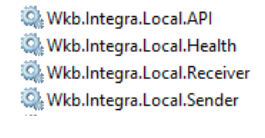
Para remove-los acesse o painel de controle e localize o Serviço de integração:

Selecionando o serviço com botão direito marque a opção "Desinstalar"

Após isso, instale novamente com o auxílio do guia:
F1166-Instalação dos Serviços de Integração para o InTax
4- Verificação e liberação de portas:
Para a integração dos documentos do InTax com o Fiscal é utilizada a porta “9054” referente ao Serviço de Integração, como também a porta “5984” do CouchDB, sendo que, a última porta citada pode ser configurável pelo GAP.
E uma ou as duas portas estiverem bloqueadas os documentos não serão integrados com o Fiscal.
Caso ocorra dúvidas em como liberar a porta no firewall poderá ser utilizada a base de conhecimento I09-Como liberar portas no Firewall?.
5- Verificar se é algum bloqueio de Firewall/ Proxy:
Se mesmo com as portas 9054 e 5984 liberadas a integração não estiver ocorrendo, deverá ser verificado se não está ocorrendo algum bloqueio de Firewall/ Proxy. Desta forma, os mesmos deverão ser desativados e efetuado o teste na integração.
Se desativando, a integração ocorrer significa que algo está bloqueando a integração e deverá ser analisado, principalmente se ocorreu mesmo a liberação das portas 9054 e 5984.