Este artigo tem a finalidade de demonstrar o procedimento para importar NFS-e arquivo TXT Prefeitura de São Paulo.
As versões disponíveis para o arquivo TXT que o Intax está ‘habilitado’ para importação são:
-
TXT Posicionado versões 001,002,003 e 004.
-
TXT Tabulado versões 001,002,003 e 004.
Importante: Segue considerações quanto ao processo de importação que será utilizada para importar NFS-e TXT São Paulo.
Importação Manual
No processo de importação “manual” é atendido todas as versões disponíveis
-
TXT Posicionado versões 001,002,003 e 004.
-
TXT Tabulado versões 001,002,003 e 004.
Importação via NFSTock
No processo de importação via integração com “NFStock” é atendido as versões
-
TXT Posicionado versões 001 e 004.
-
TXT Tabulado versões 001,002,003 e 004.
Importação via DF-e
Nesse momento essa funcionalidade não será atendida via Integração DF-e.
Resolução
Portal de Soluções> eFiscal> Intax> Importações
A importação de NFS-e pode ser realizada das seguintes formas:
-
Upload manual de arquivos
Realizando o upload manual dos arquivos, através da rotina “Importações” diretamente no Intax.
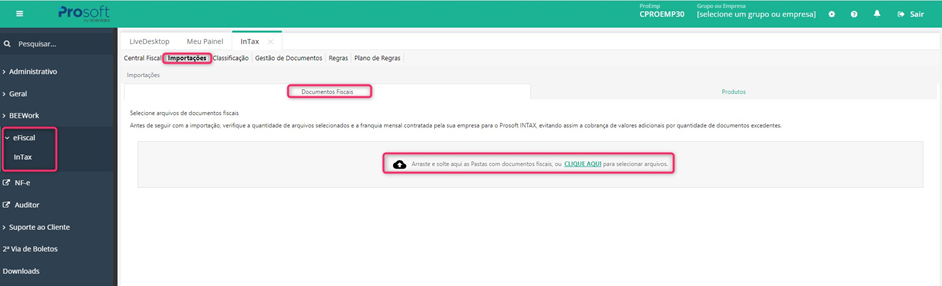
Fluxo de Importação da NFS-e
O fluxo de importação da NFS-e segue essas etapas:
-
Conversão de NFS-e: O arquivo importado sendo em lote ou individual passa primeiro pela etapa de conversão da NFS-e onde o layout do arquivo é convertido para o padrão Abrasf homologado no sistema.
-
Validações Iniciais: Após a etapa de conversão o documento passa pelas validações iniciais sendo uma validação técnica para garantir que o documento esteja dentro das condições para importação.
-
Arquivos Inválidos: Caso a Central Fiscal identifique alguma informação não elegível para importação do documento, o Intax direciona o arquivo para documentos inválidos, e podemos identificar o motivo da rejeição para importação do documento.

-
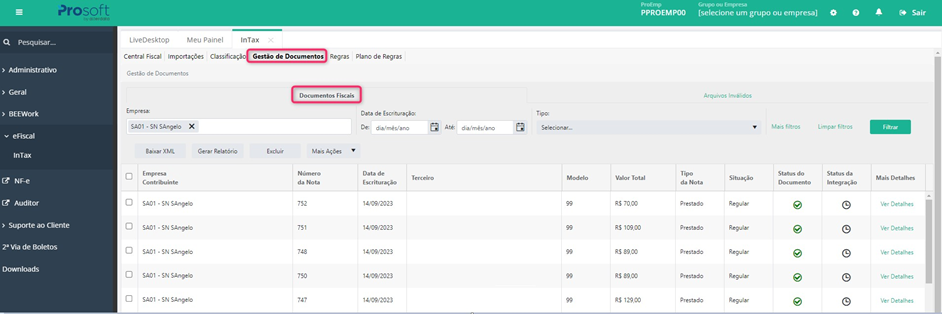
Gestão de Documentos: Após passar pelas etapas de Conversão e Validações Iniciais sendo um arquivo elegível o Intax direciona para a “Gestão de Documentos” e segue com a aplicação e validação das regras contidas no plano para a empresa, ocorrendo as validações com sucesso direciona para o processo de integração com o Fiscal.
Para que a integração ocorra com sucesso é necessário que alguns parâmetros do Fiscal estejam informados, para validação dos parâmetros.
Acesse: Fiscal> Integrações> Monitoramento de Integrações> Parâmetros de Integração. Verifique os parâmetros informado nos campos:
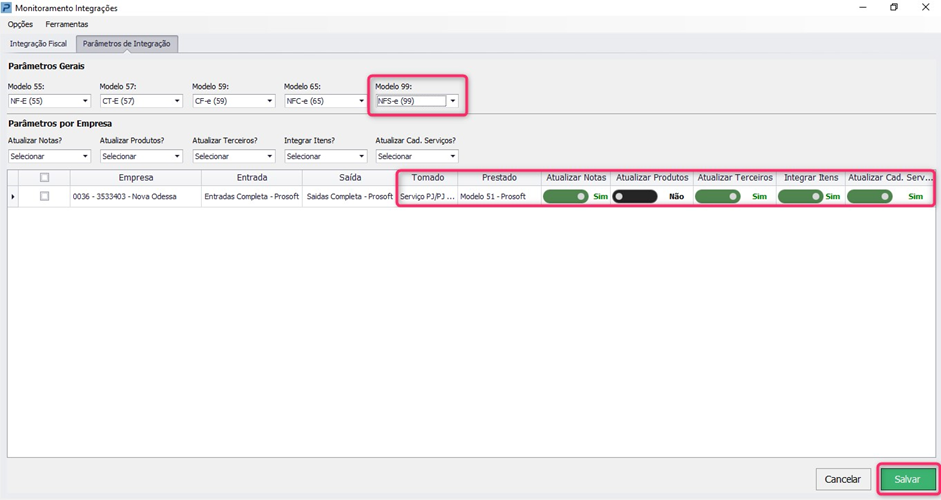
Parâmetros Gerais
-
Modelo 99: Informe a espécie utilizada no lançamento de NFS-e, ao abrir a tela de monitoramento será apresentada a espécie de documento com a sigla NFS-e (99) se possuir o cadastro dessa espécie de documentos no GAP, podendo ser alterada para a espécie desejada para NFS-e. Para cadastrar essa opção de espécie verifique o procedimento para cadastrar espécie de documento no link a seguir: F645-Cadastro da Espécie de Documentos
Parâmetros por Empresa
-
Templates Prestado/Tomado: Valide se na coluna Prestado/Tomado é apresentado o template de digitação de notas de serviços conforme vinculado ao cadastro da empresa.
Caso não seja apresentado nenhuma opção de template, verifique a inclusão no cadastro da empresa conforme procedimento apresentado no link a seguir: F944- Como incluir templates no cadastro da empresa
Para movimentação de serviços possuímos os templates padrões:
-
-
50 - Modelo PJ/PJ - Prosoft - Serviços Tomados
-
51 - Modelo 51 Prosoft - Serviços Prestados
-
53 - Modelo 53 Prosoft - Serviços Prestados
-
-
Atualizar Cad. Serviço: Esse parâmetro indica se o cadastro de serviços no Fiscal será atualizado conforme as informações integradas do InTax, estando na condição “desabilitado” o sistema considera apenas a inclusão de cadastros novos e não processa a atualização de cadastros já existentes.
Os campos atualizados quando parâmetro com habilitado como “sim” são:
-
Descrição do Serviço: Será atribuído como descrição o mesmo código do serviço contido no documento Fiscal.
-
Cód. Tipo de Serviço EFD-Reinf: Será cadastrado de acordo com as informações preenchidas no Intax.
Atenção: Os demais parâmetros “Atualizar Notas”, ”Atualizar Terceiros” e “Integrar Itens” também foram atribuídos ao modelo NFS-e (99), e permanecem com as mesmas funcionalidades atribuídas aos demais modelos de documentos.
-
Atualizar Notas: Esse parâmetro indica se a nota será atualizada conforme alterações realizadas no Intax sem a necessidade de exclusão, ou seja se o parâmetro estiver “habilitado” na condição de “sim”, qualquer alteração que ocorra no Intax com a movimentação automaticamente a informação é atualizada na escrituração sem a necessidade de excluir o movimento e integrar de novo. Se o parâmetro estiver “desabilitado” na condição de “não”, qualquer alteração que ocorra na movimentação no Intax, se faz necessário excluir o documento na escrituração para importá-lo novamente.
-
Atualizar Terceiros: Esse parâmetro indica se o cadastro do terceiro será atualizado conforme as informações integradas do Intax, estando na condição “desabilitado” o sistema considera apenas a inclusão de terceiros novos e não processa a atualização de cadastros já existentes.
-
Integrar Itens: Indica se o item da nota fiscal será integrado ou apenas os dados do cabeçalho da nota. Após indicar os parâmetros de integração clique em [Salvar] para gravar as alterações.
Confira também no Fiscal demais parâmetros para integração verificados pelo Intax:
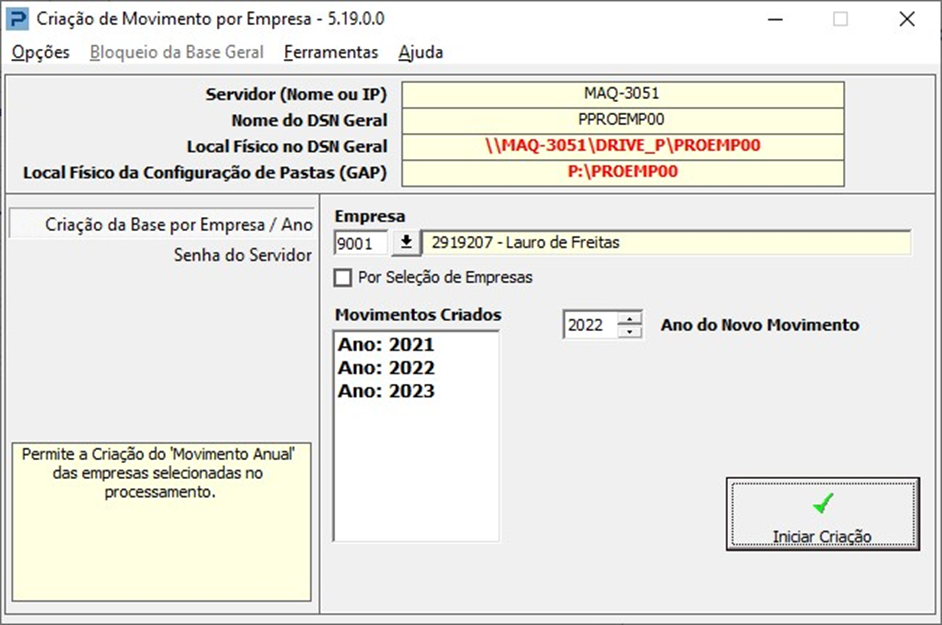
Acesse: Fiscal> Rotinas Auxiliares> Criação de Movimento por Empresa
Criação de Movimento por Empresa: Certifique-se que a empresa tenha movimento criado para o exercício correspondente ao período importado.
Caso a empresa não possua movimento criado execute procedimento indicado no link abaixo:F893-Criação de movimento por empresa
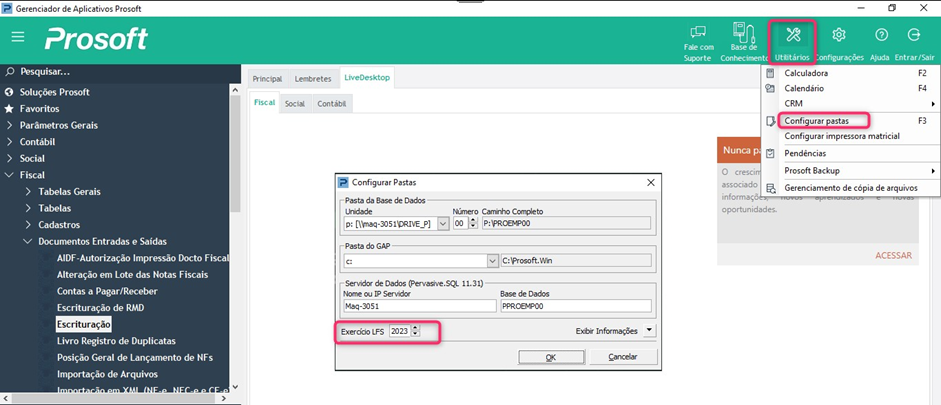
Acesse: Gerenciador> Utilitários> Configurações de Pastas ou (F3) sobre o módulo Fiscal
Configuração de Pastas (F3): Certifique-se de que o exercício apresentado corresponde ao mesmo exercício do período importado.
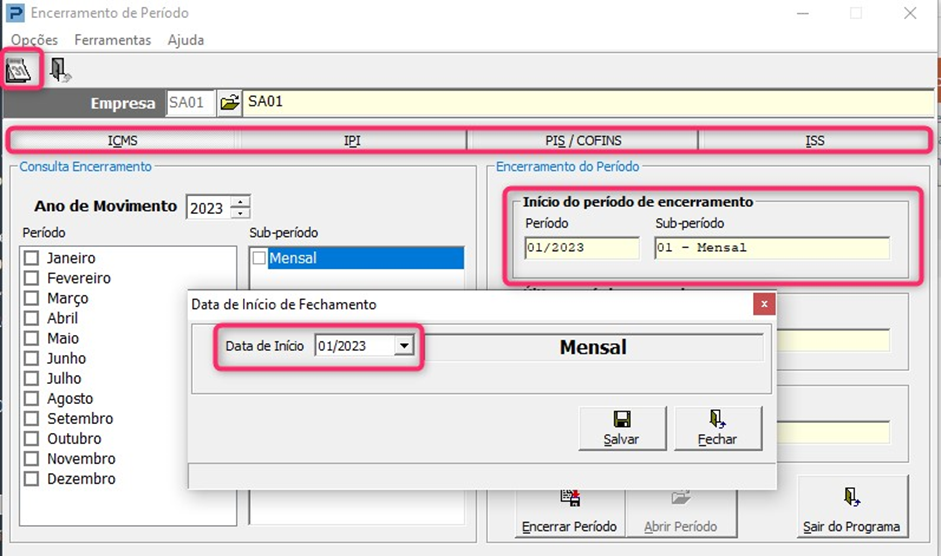
Acesse: Fiscal> Rotinas Auxiliares> Encerramento de Período
Encerramento de Período: Certifique-se que o período não está encerrado, e que a “Data de Início de Fechamento” corresponde ao mesmo exercício do período importado para integração.
A Data de início de fechamento precisa ser a mesma apresentada em todas as abas por tipo de tributo ICMS, IPI, PIS/COFINS, e ISS.
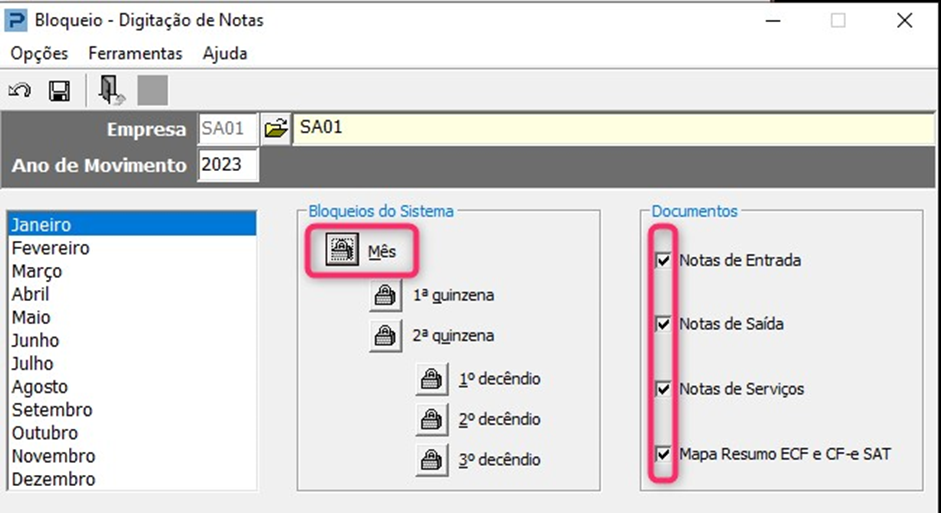
Acesse: Fiscal> Rotinas Auxiliares> Bloqueio - Digitação de Notas
Bloqueio - Digitação de Notas: Certifique- se que o período não esteja bloqueado para digitação de notas.
O bloqueio é indicado pelo cadeado com sinal fechado e o indicador da seleção dos documentos.
Para desbloquear basta clicar sobre o cadeado, desmarcar os documentos selecionados e clicar em [salvar] para que as alterações sejam gravadas.