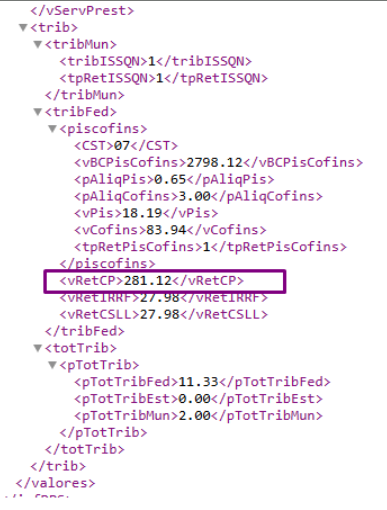
Este artigo tem a finalidade de demonstrar o procedimento para a criação de uma regra para atribuir valores de Contribuição Previdenciária quando, no XML, não forem informadas a base de cálculo e a alíquota, constando apenas o valor da contribuição na tag <vRetCP>.
Sumário
Contexto: Ao realizar a importação de notas NFS-e, caso o valor informado na tag <vRetCP> não corresponda ao cálculo padrão (Valor do Serviço × 11% ou 3,5%) e o arquivo não possua a informação da base de cálculo correta, é necessário criar uma regra para tratar essa particularidade. No exemplo utilizado para este guia, identificou-se que o prestador destacou a base de cálculo apenas no campo de descrição do serviço.

Resolução
1- Acesse: Portal de Soluções > eFiscal > INTAX > Regras > Cadastrar Regra
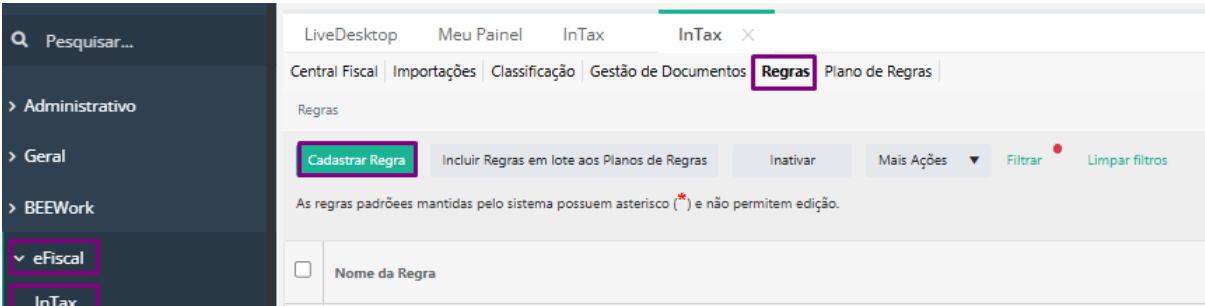
2 - Identificação: Informe o Nome e a Descrição da regra. Selecione o Modelo de Documento: NFS-e (99), o Tipo de Documento (Prestados ou Tomados) e o Tipo de Regra: Alteração. Em seguida, clique em Adicionar.
3 - Condição: Insira as informações de acordo com a necessidade. Neste exemplo, utilizaremos a condição CNPJ do Prestador.
4 - Configuração da Base e Alíquota: Após informar a condição, criaremos o resultado esperado definindo primeiro a Base de Cálculo e a Alíquota (neste exemplo, 11%).
Campo da Nota: Item NFS-e - Contr. Previd. BC Retenção.
Campo da Nota: Item NFS-e - Contr. Previd. Alíq. Ret..
Importante: Em regras de "Alteração", utilize apenas o operador matemático "Igual a".
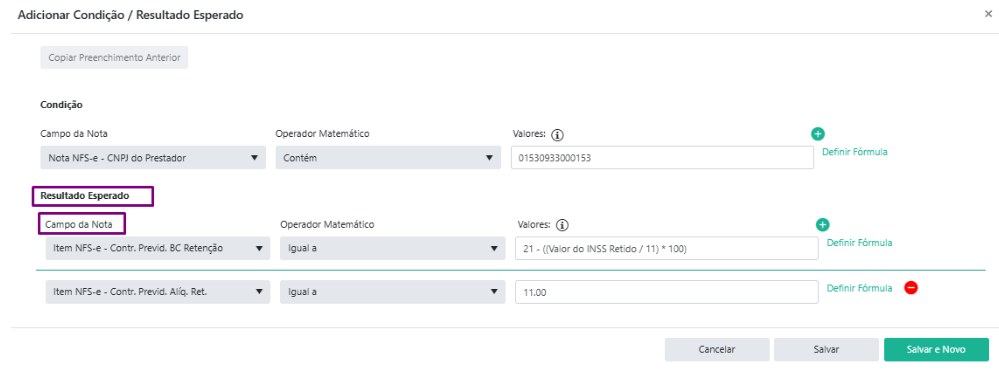
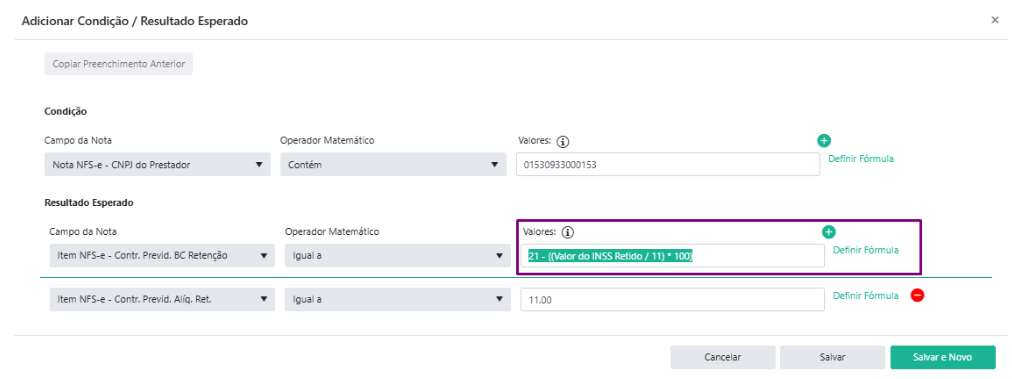
5- Definição da Fórmula: No campo Valores, definiremos a fórmula para que o sistema calcule a Base de Cálculo inversamente, já que possuímos apenas o valor retido e a alíquota de 11%.
Fórmula para Base de Cálculo:
21 - ((Valor do INSS Retido / 11) * 100).
Inclua uma linha adicional para fixar a Alíquota em 11.00.
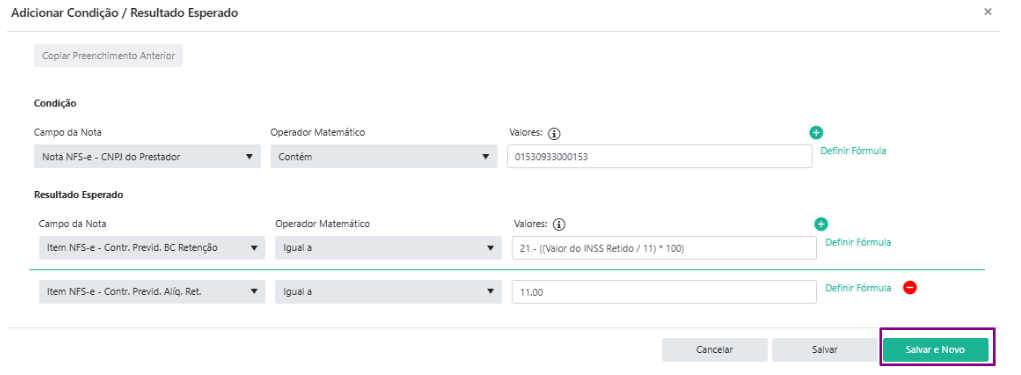
6- Salvar e Prosseguir: Após definir a Condição e o Resultado Esperado, clique em Salvar e Novo.
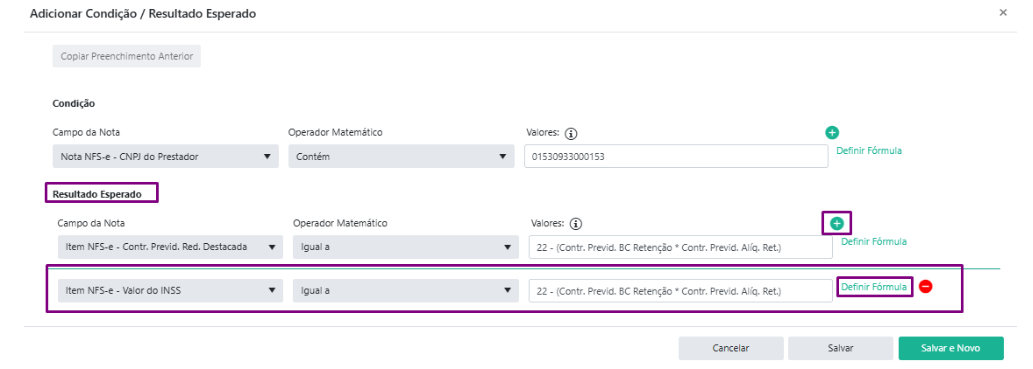
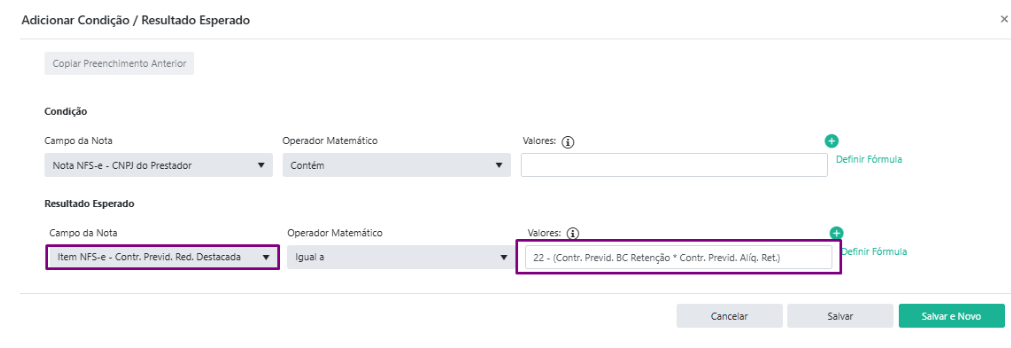
7- Definição de Valor Destacado: Repita o CNPJ do prestador como condição. No Resultado Esperado, selecione o campo Item NFS-e - Contr. Previd. Red. Destacada e utilize a fórmula para cálculo do valor final:
-
Fórmula: 22 - (Contr. Previd. BC Retenção * Contr. Previd. Alíq. Ret.).
8-Finalização: Clique em Salvar para criar a regra. Lembre-se de incluí-la no Plano de Regras utilizado pela empresa.
Verificação na Escrituração
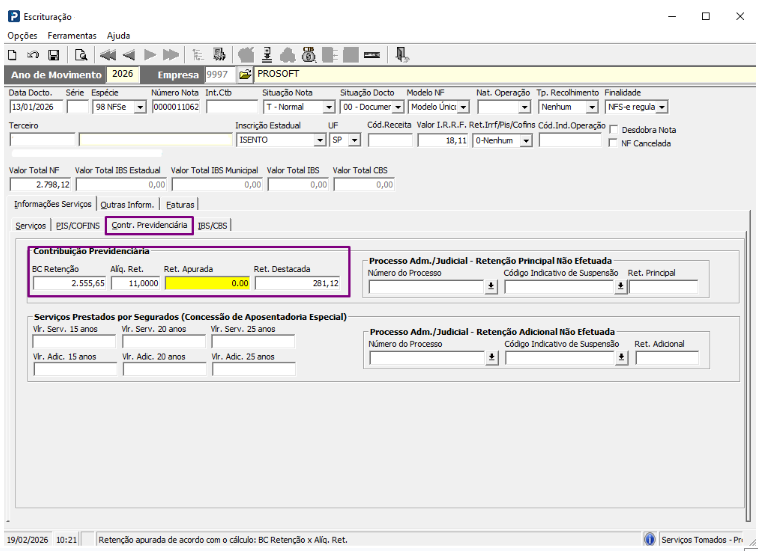
Após a aplicação da regra, ao verificar a nota na rotina de Escrituração (aba Contribuição Previdenciária), os valores de base e retenção estarão preenchidos corretamente.
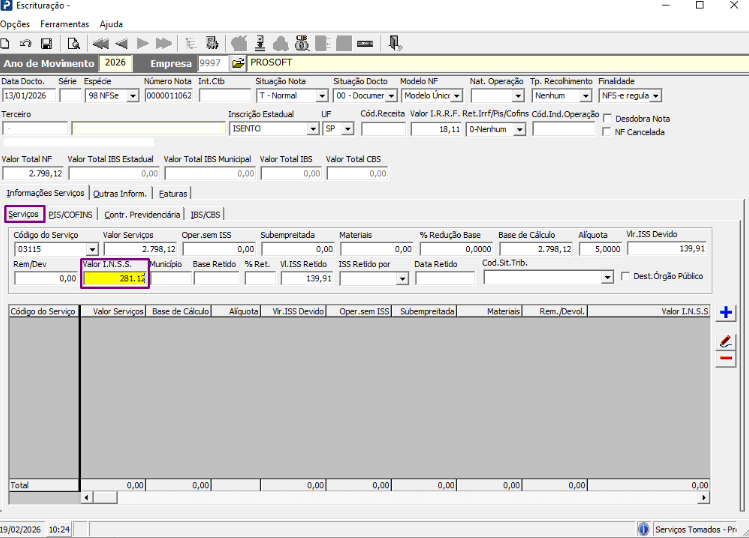
Para que o valor do INSS também seja refletido na aba Serviços (campo Valor I.N.S.S.), adicione mais uma linha à regra configurando o campo Item NFS-e - Valor do INSS com a mesma fórmula de cálculo: 22 - (Contr. Previd. BC Retenção * Contr. Previd. Alíq. Ret.).