Objetivo: Este guia prático tem por objetivo, orientar o usuário sobre como atualizar as alíquotas de Contribuição Previdenciária, Funrural e Senar de Produtor Rural
A partir de 01/04/2026, entram em vigor as novas alíquotas de contribuição previdenciária e terceiros para produtores rurais (Pessoa Física e Pessoa Jurídica). Para adequar o seu sistema a essa mudança, você precisará criar uma cópia das regras atuais dentro do seu Plano de Regras e aplicar as novas fórmulas.
Informações Adicionais: As novas fórmulas foram criadas para modelo 55(NF-E) e modelo 65 (NFC-E)
Resolução:
Abaixo, confira os novos códigos de fórmulas e o passo a passo para realizar a transição de forma segura.
Novas Fórmulas (A partir de 01/04/2026)
1.Produtor Rural - Pessoa Física (PF)
Use estes códigos para as regras que envolvem a comercialização da produção de produtores rurais PF:
|
Código da Fórmula |
Memória de Cálculo |
Alíquota Equivalente |
Destinação |
|
211 |
Valor Contábil * 1,32% |
1,32% |
Contribuição Previdenciária (INSS) |
|
212 |
Valor Contábil * 0,11% |
0,11% |
RAT / GILRAT |
|
213 |
Valor Contábil * 0,20% |
0,20% |
SENAR |
-
Produtor Rural - Pessoa Jurídica (PJ)
Use estes códigos para as regras que envolvem a comercialização da produção de empresas/produtores rurais PJ:
|
Código da Fórmula |
Memória de Cálculo |
Alíquota Equivalente |
Destinação |
|
214 |
Valor Contábil * 1,87% |
1,87% |
Contribuição Previdenciária (INSS) |
|
212 |
Valor Contábil * 0,11% |
0,11% |
RAT / GILRAT |
|
215 |
Valor Contábil * 0,25% |
0,25% |
SENAR |
Passo 1: Acessar o Plano de Regras
No menu principal do sistema, acesse o caminho: EFISCAL > INTAX > PLANO DE REGRAS.
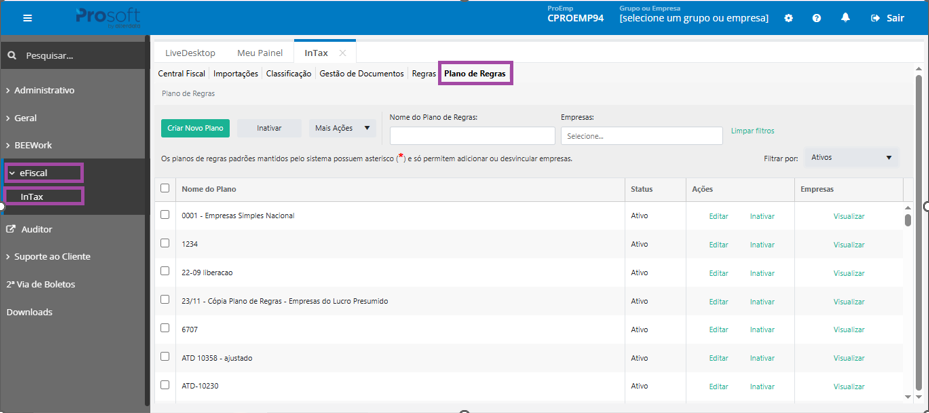
Selecione o Plano de regras que deseja alterar
Passo 2: Localizar e Copiar a Regra
Identifique a regra atual de Contribuição Previdenciária/SENAR que deseja atualizar.
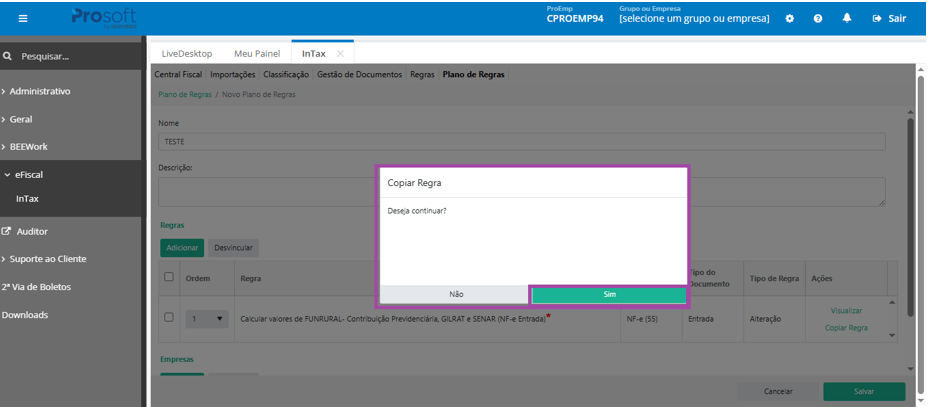
Na coluna Ações da respectiva regra, clique no botão Copiar Regra.
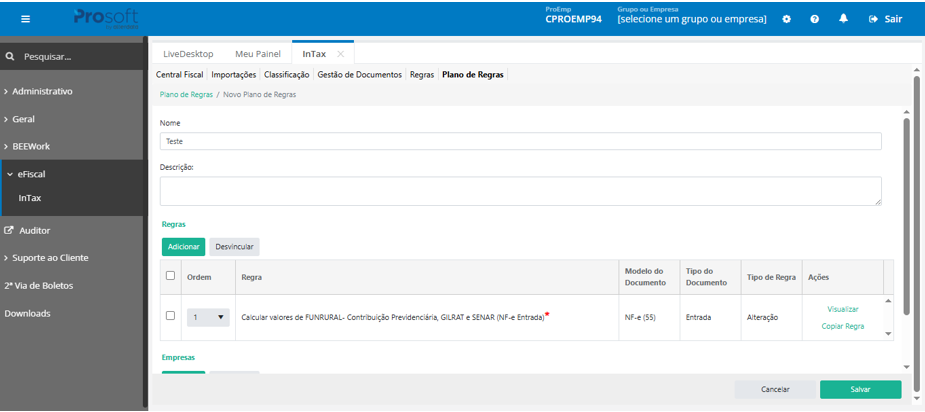
O sistema exibirá uma mensagem de confirmação. Clique em Sim para concluir a cópia.
Passo 3: Editar a Nova Regra Gerada
Observe que uma cópia exata da regra foi criada logo abaixo da regra original.
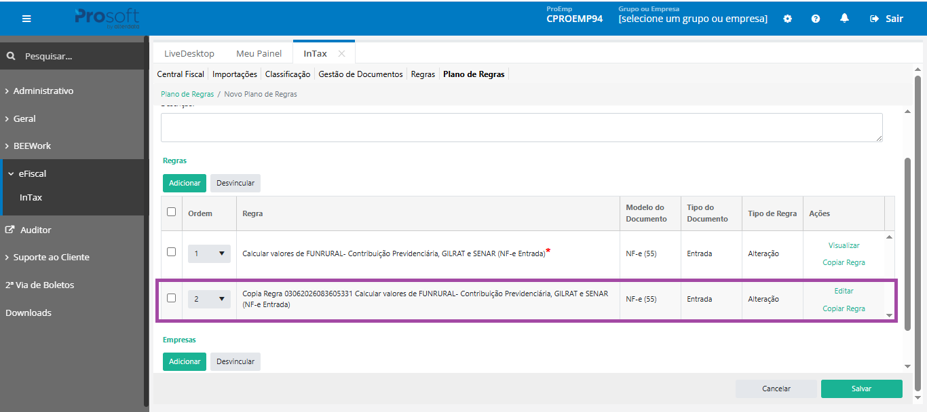
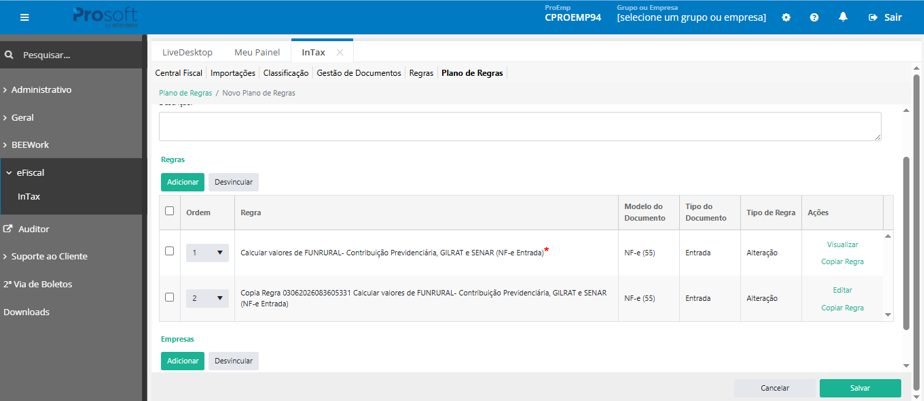
Clique no botão Editar na nova regra gerada para abrir os campos de configuração.
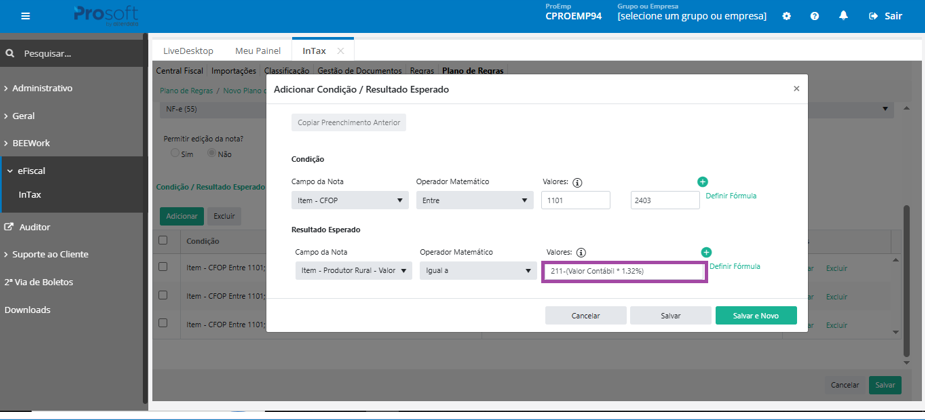
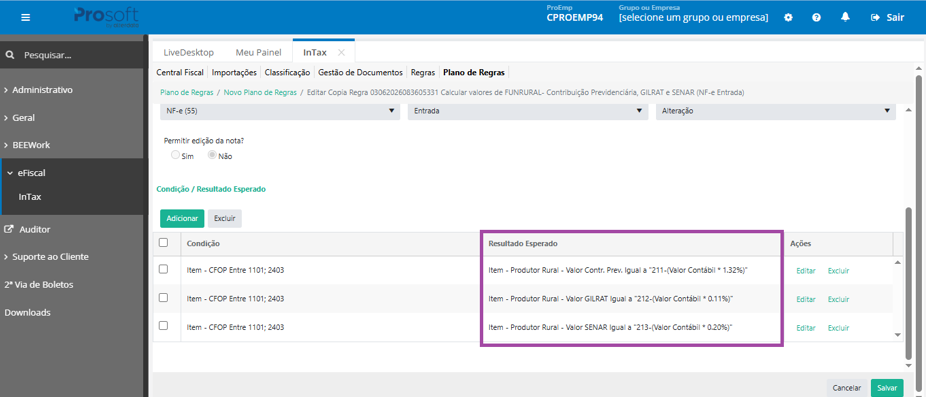
No campo destinado às fórmulas da regra, remova os códigos antigos e vincule os novos códigos criados para o cenário de abril de 2026, conforme a categoria do fornecedor:
Se a regra for para Pessoa Física (PF):
Substitua pelas fórmulas: 211 (1,32%), 212 (0,11%) e 213 (0,20%).
Passo 4: Salvar as Alterações
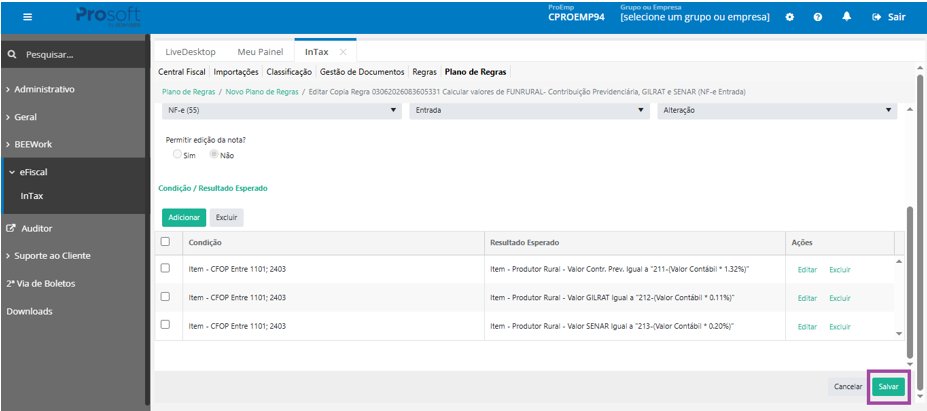
Clique no botão Salvar para gravar as alterações na regra e depois no Plano de Regras.
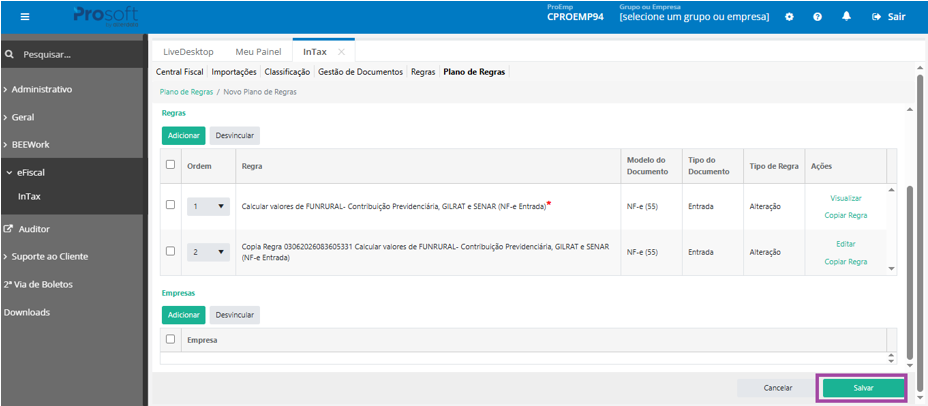
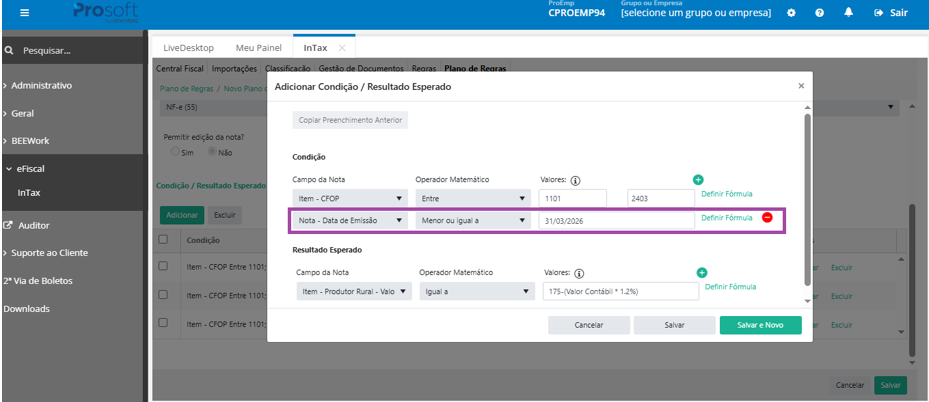
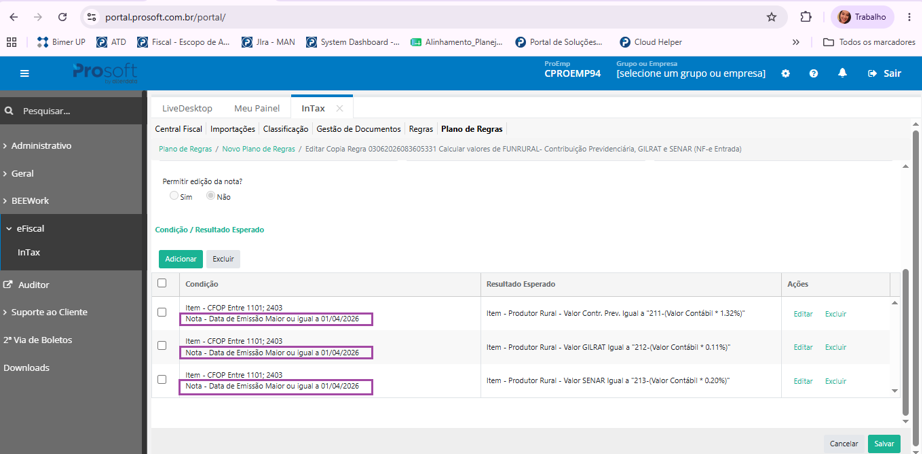
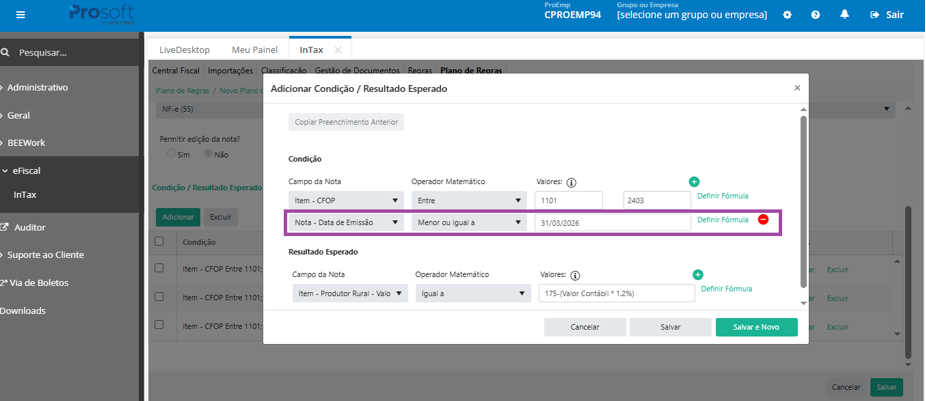
Obs: Se optar por manter as duas regras dentro do mesmo Plano, será necessário incluir na regra anterior, a condição de data menor ou igual a 31/03/2026 e a nova regra possuir a condição de data maior ou igual a 01/04/2026, conforme exemplo abaixo:
Regra anterior:
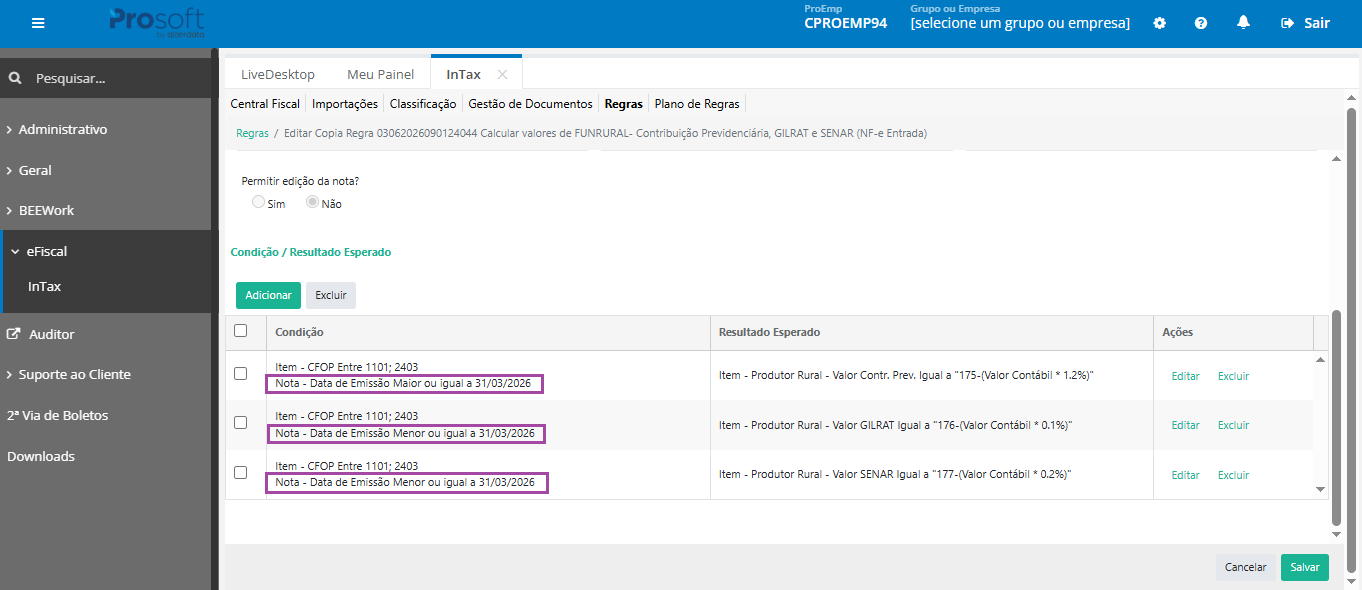
Nova Regra: