Sumário
Sistema: Portal de Soluções
Objetivo: Este guia prático tem por objetivo, orientar o usuário sobre os filtros para pesquisa, apresentados ao vincular novas regras no Plano de Regras.
Informações adicionais: Não se aplica.
Resolução:
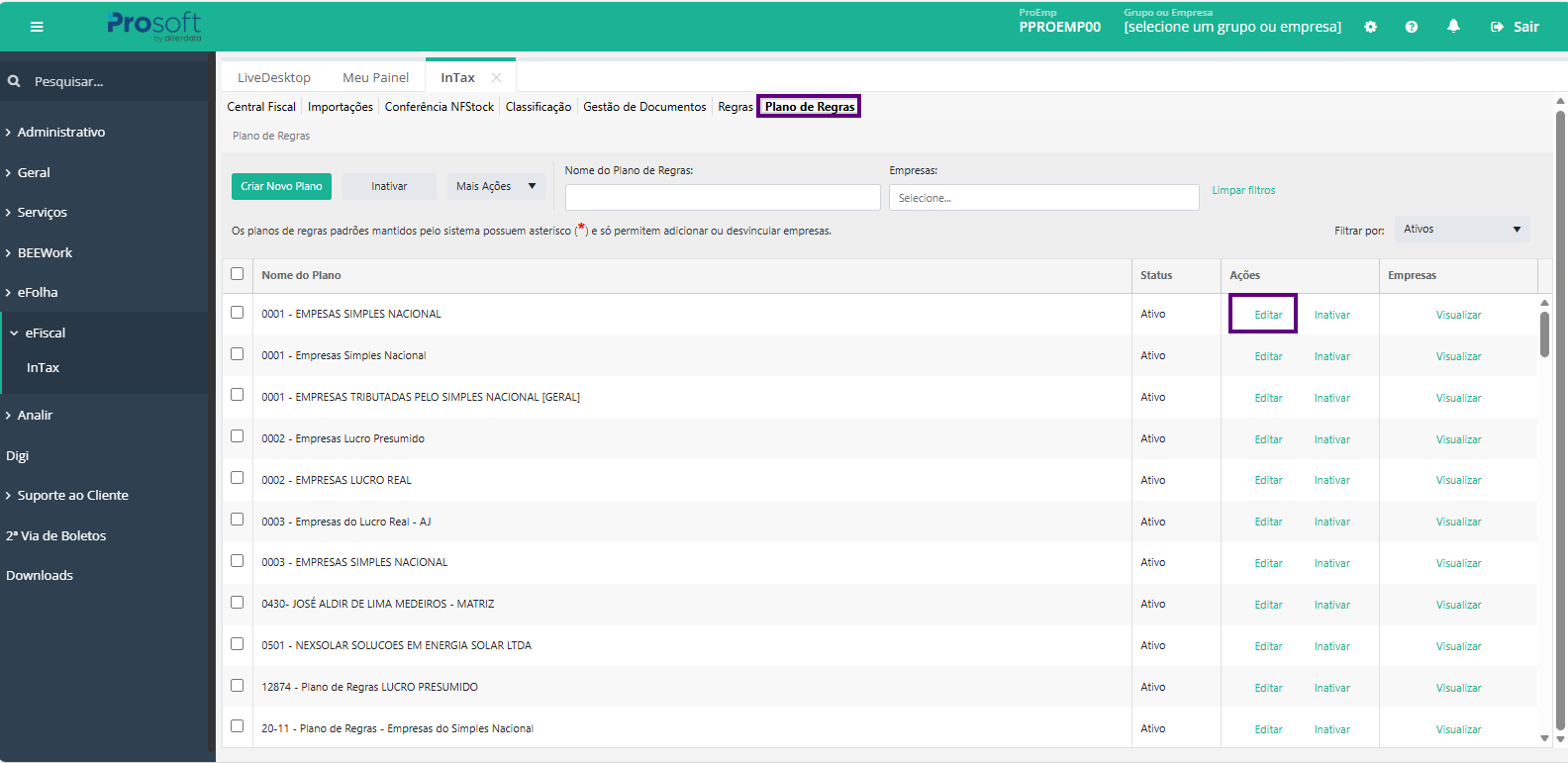
1- Ao vincular uma nova regra no Plano de Regras em: eFiscal > InTax > Plano de Regras, clicando em Editar, pode-se observar diversas opções de filtros:
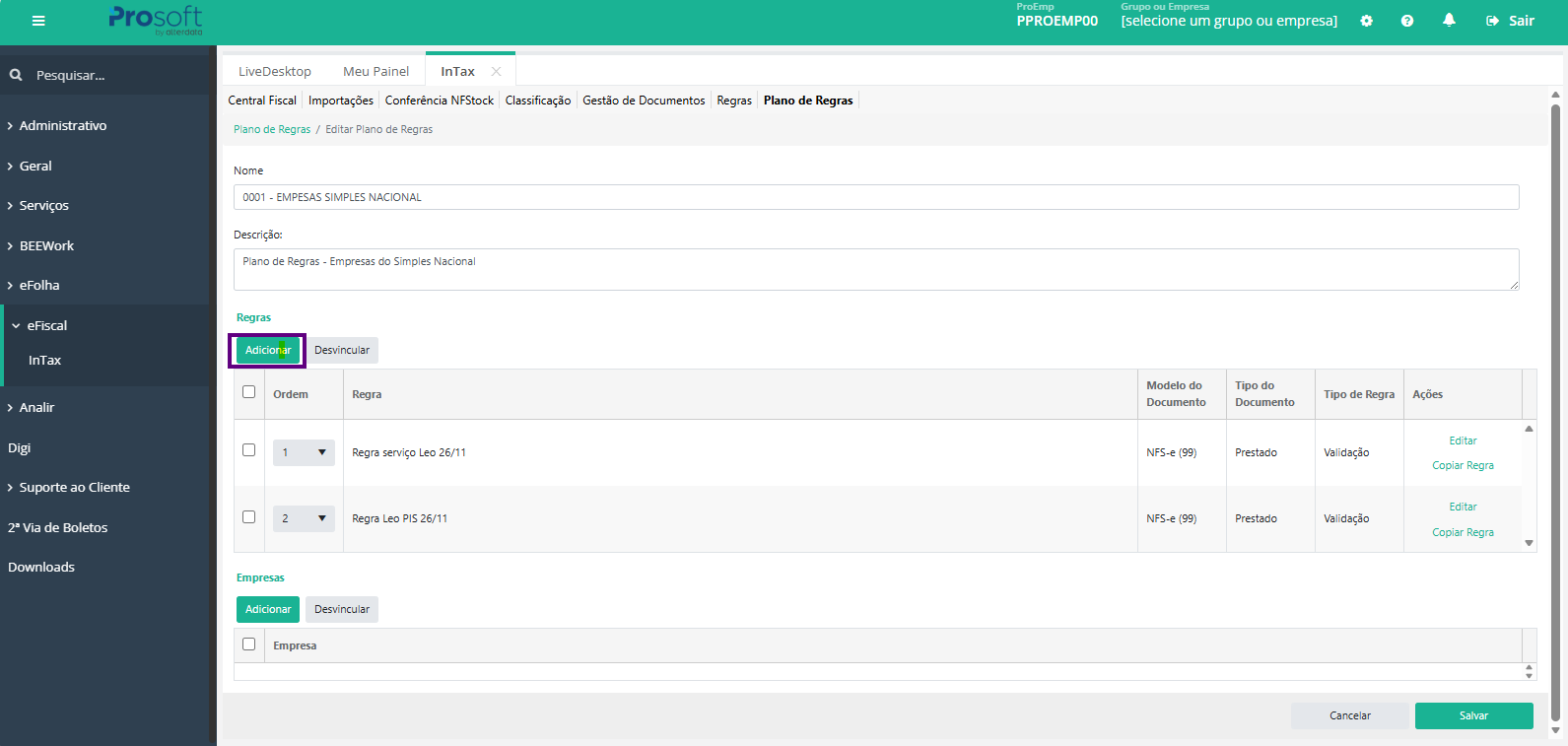
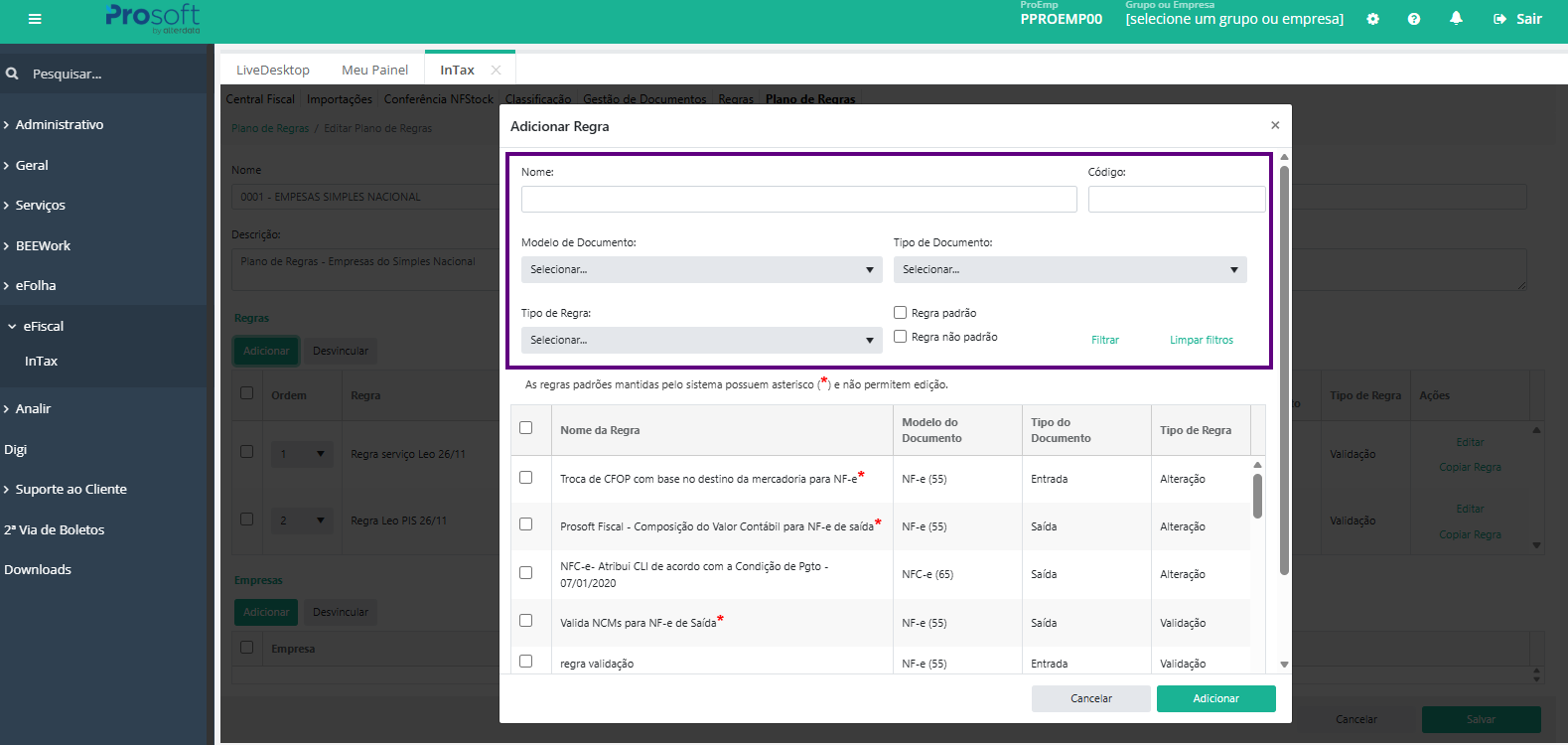
Estão disponíveis os seguintes filtros:
-
Nome: Poderá ser utilizado para identificar regras que contenham determinado nome ou palavra;
-
Código: Poderá ser utilizado para identificar uma regra específica, cujo o código (ID DA REGRA) seja igual à EX: 12345abc;
-
Modelo de Documento: Deve ser utilizado para determinar a busca de regras por Modelos de Documento (55,57,59,65 e 99);
-
Tipo de Documento: Deve ser utilizado para determinar busca de regras por Tipos de Documento (Entrada; Saída, Entrada Própria, Prestados, Tomados);
-
Tipo de Regra: Deve ser utilizado para determinar busca de regras por Tipos de Regra (Alteração ou Validação);
-
Regra Padrão: Deve ser marcado para determinar a busca de Regras Padrão.
-
Regra não Padrão: Deve ser marcado para determinar a busca de Regras criada pelo usuário.
Importante: Os filtros podem ser utilizados de forma combinada, porém se utilizado o filtro Código junto à outra opção, sempre será respeitada a busca pelo campo Código. Partindo do princípio que os códigos de regra são únicos e ao informá-los, será pesquisada uma regra em específico.
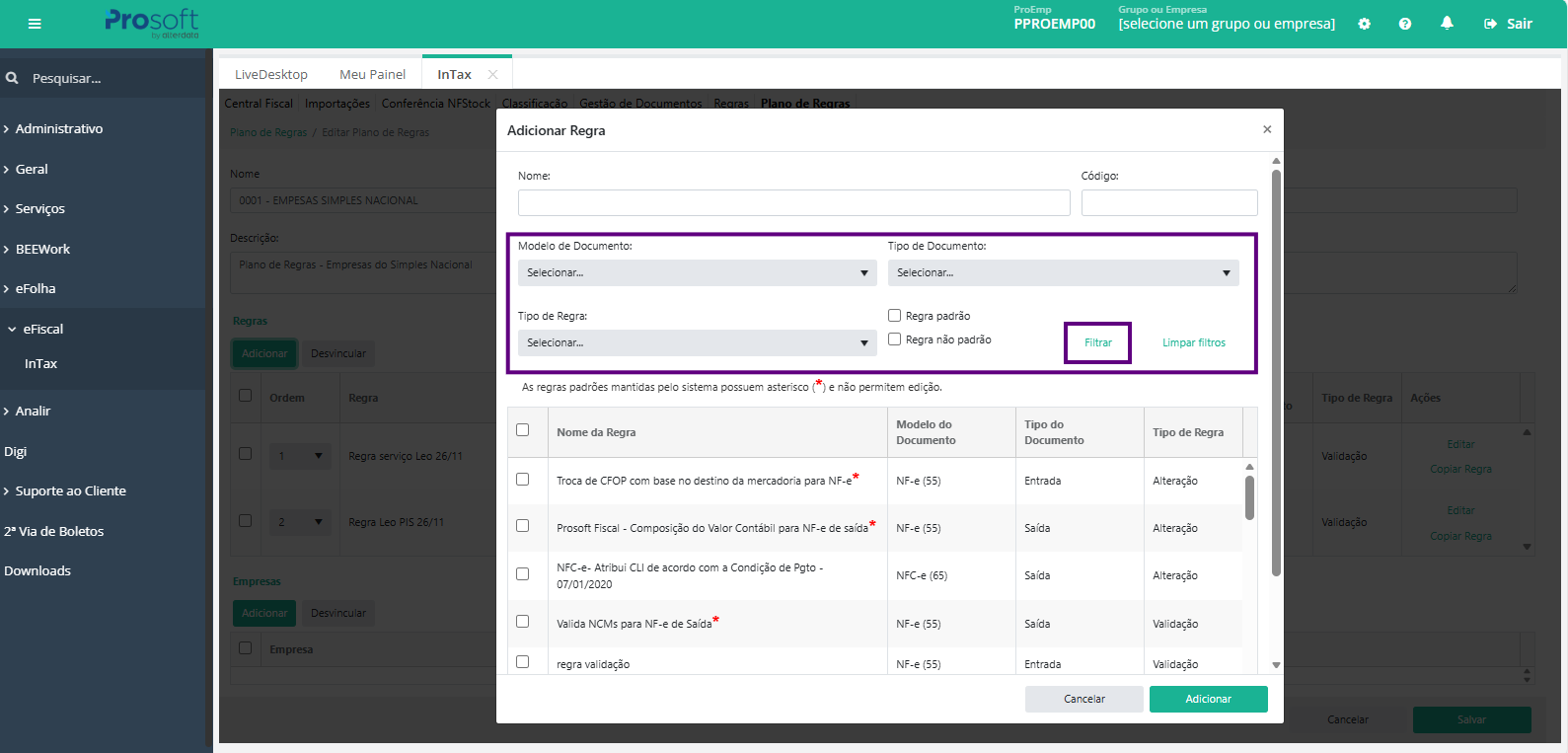
2- Definidas as opções, clique em Filtrar para realizar a pesquisa:
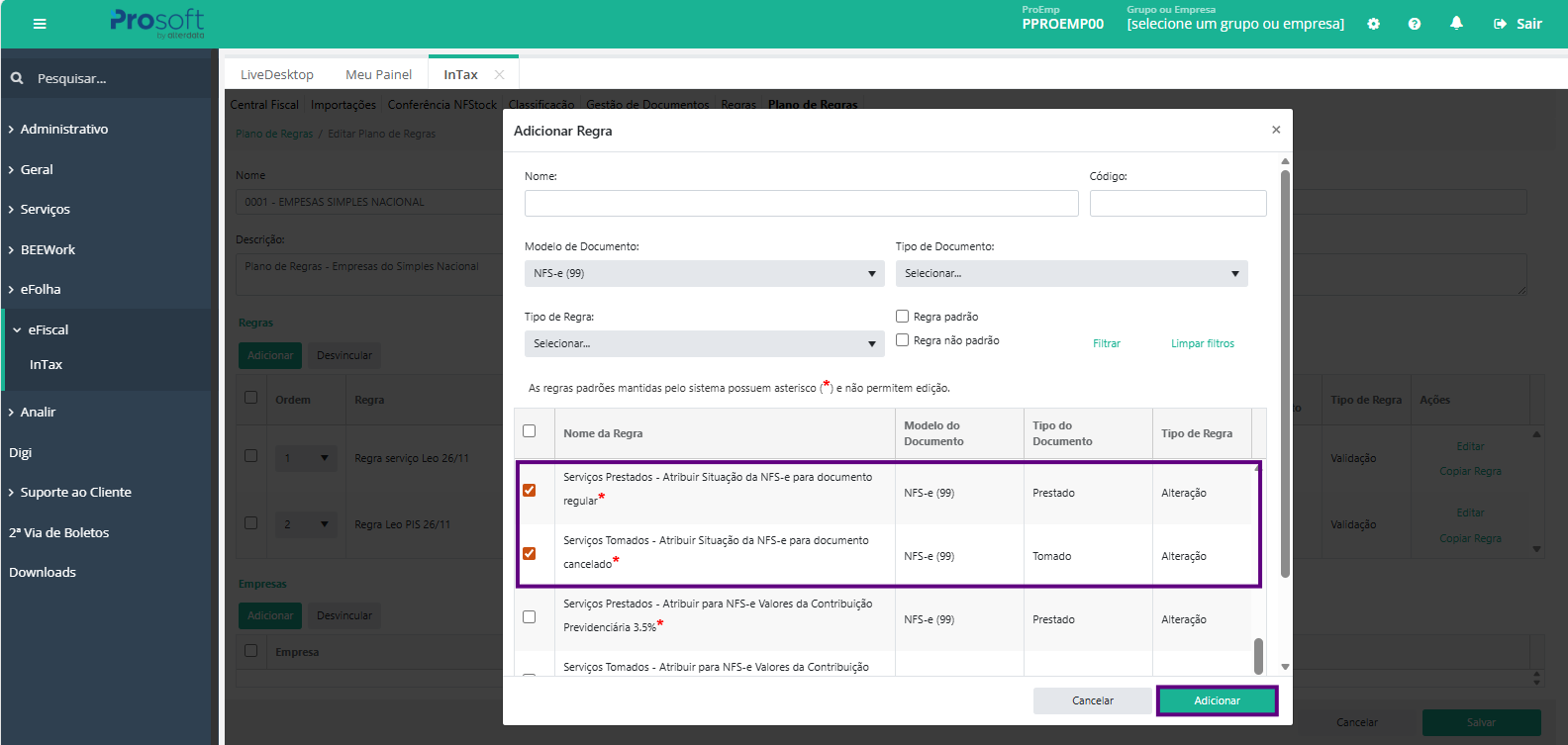
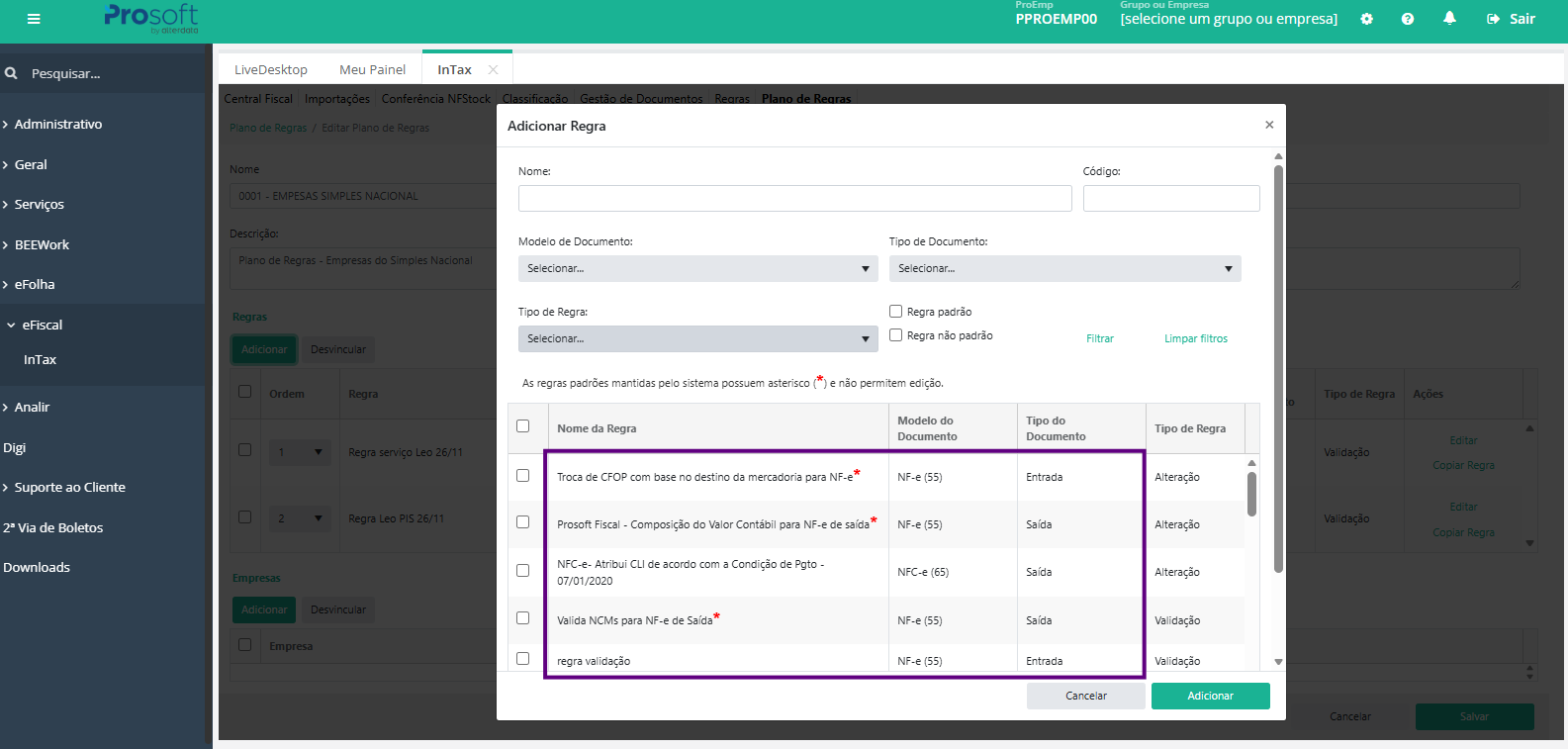
Veja que na tela, foi retornada pesquisa com base no filtro anteriormente selecionado:
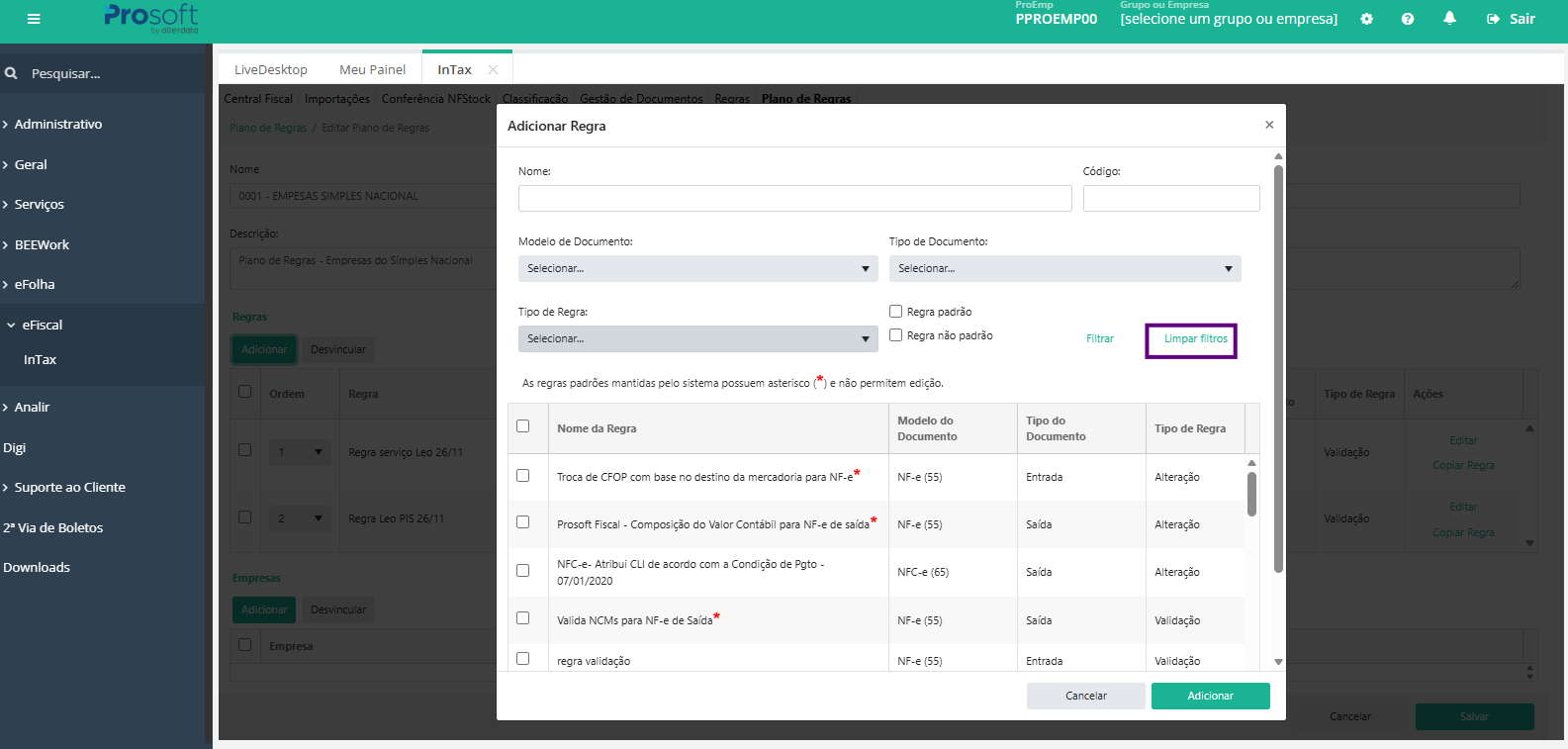
Caso deseje desfazer o filtro, clique em Limpar Filtros:
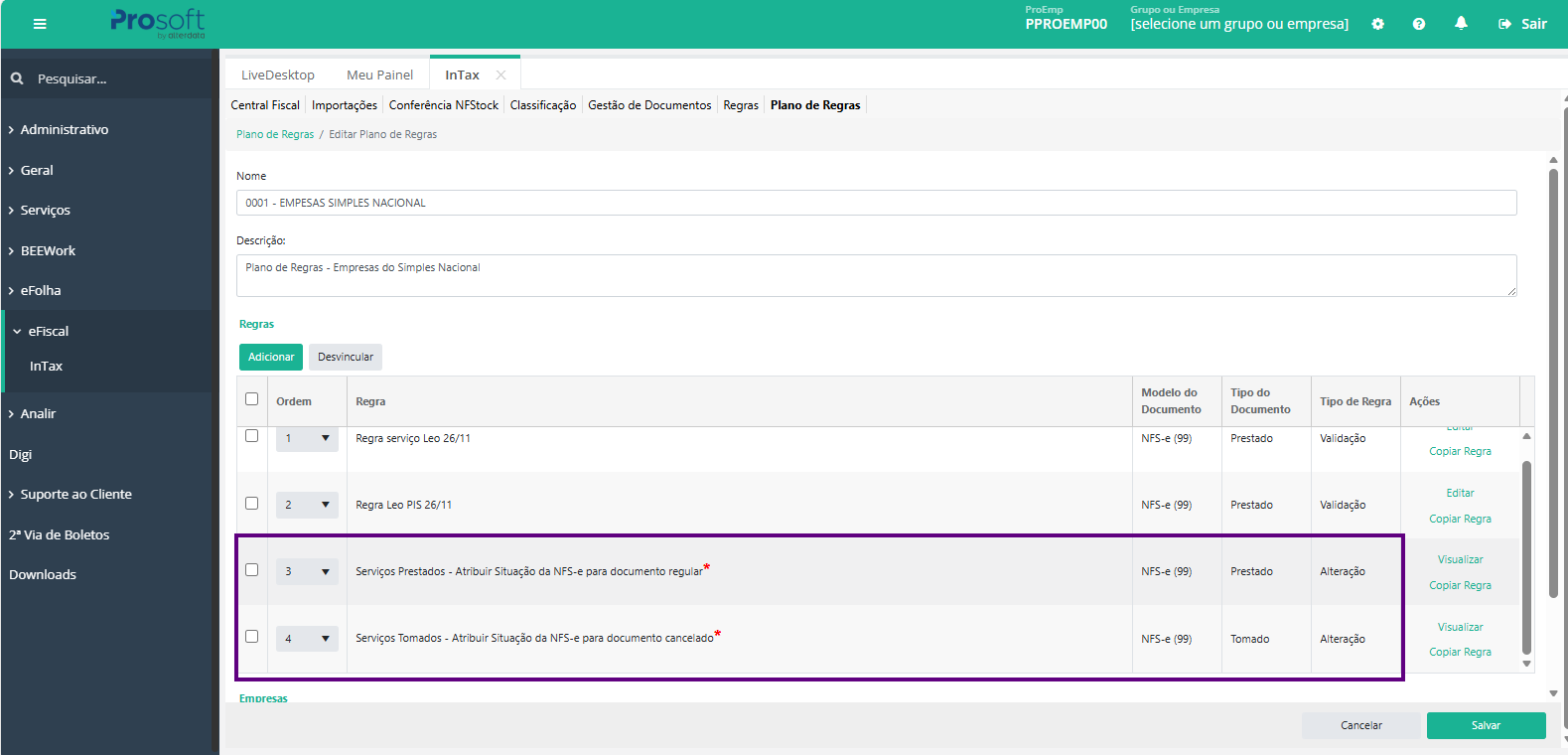
3- Escolha as regras a serem vinculadas marcando a checkbox e clique em adicionar, para que deste modo as mesmas sejam apresentadas no Plano de Regras editado.