
Sistema: Portal de Soluções
Objetivo: Este guia prático tem por objetivo orientar o usuário sobre a importação de Ct-e Simplificado modelo 57 no InTax.
Informações Adicionais: Não há.
Resolução:
Como importar Ct-e Simplificado no Intax?
Para importar o Ct-e Simplificado no InTax, siga o mesmo processo das demais importações em xml conforme F1113 - Intax - Como importar arquivos XML para o Intax .
Campos para criação de regras de CT-e Simplificado
No InTax já existem campos disponíveis para criação de regras de CT-e modelo 57 que poderão ser utilizados. Porém novos campos específicos do Ct-e Simplificado também foram disponibilizados, são eles:
|
CT-e Simp - Código do Regime Tributário |
|
CT-e Simp - Tomador do Serviço |
|
CT-e Simp - Identificador do papel do tomador |
|
CT-e Simp - CNPJ do Tomador |
|
CT-e Simp - CPF do Tomador |
|
CT-e Simp - Inscrição Estadual do Tomador |
|
CT-e Simp - Razão Social ou Nome do Tomador |
|
CT-e Simp - Inscrição na SUFRAMA |
|
CT-e Simp - Logradouro do Tomador |
|
CT-e Simp - Número do Logradouro do Tomador |
|
CT-e Simp - Compl. do Logradouro do Tomador |
|
CT-e Simp - Bairro do Tomador |
|
CT-e Simp - Cód. do Município do Tomador |
|
CT-e Simp - CEP do Tomador |
|
CT-e Simp - UF do Tomador |
|
CT-e Simp - Cód. do País do Tomador |
|
CT-e Simp - Núm. identicador do item agrupador da prestação |
|
CT-e Simp - Código do Município de início da prestação |
|
CT-e Simp - Código do Município de término da prestação |
|
CT-e Simp - Valor da Prestação do Serviço |
|
CT-e Simp - Valor a Receber |
|
CT-e Simp - Valor Total da Prestação do Serviço |
|
CT-e Simp - Valor Total a Receber
|
Fórmulas para criação de regras de CT-e Simplificado
No InTax já existem fórmulas disponíveis para criação de regras de CT-e modelo 57 que poderão ser utilizadas. Porém novas fórmulas específicas do Ct-e Simplificado também foram disponibilizados, são elas:
|
26-(CTe-Simplificado - Valor Total da Prestação de Serviço) |
|
27-(CTe-Simplificado - Valor Total da Prestação de Serviço - Pedágio) |
|
28-(CTe-Simplificado - Valor Total da Prestação de Serviço - ICMS) |
|
29-(CTe-Simplificado - Valor Total da Prestação de Serviço - BC ICMS) |
|
30-(CTe-Simplificado - Valor Total da Prestação de Serviço - ICMS Outra UF - ICMS - Pedágio) |
|
31-(CTe-Simplificado - Valor Total da Prestação de Serviço - ICMS - ICMS Outra UF) |
|
32-(CTe-Simplificado - Valor Total da Prestação de Serviço + Pedágio) |
Principais Regras de Ct-e, utilizadas também para o Ct-e Simplificado
As regras padrões utilizadas para o Ct-e Simplificado, são as mesmas já existentes no sistema para o modelo 57 e serão aplicadas se vinculadas ao plano de regras da empresa.
Lembrando que, tanto as regras padrões como os planos padrões são identificados com o símbolo de “*”.
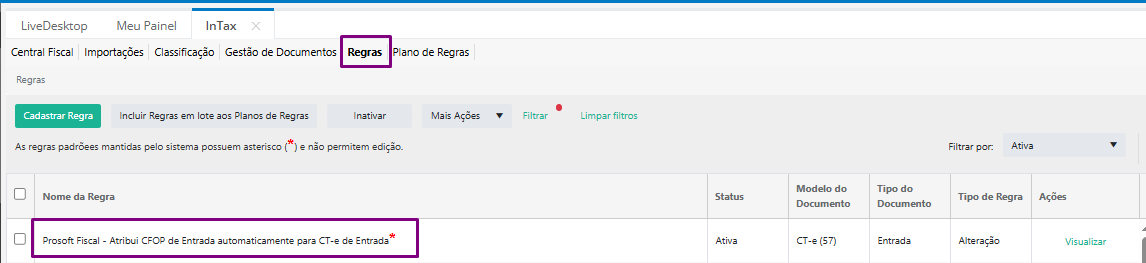
Caso o escritório possua um Plano de Regra criado por ele mesmo, será necessário incluir as regras padrões do CT-e nos planos utilizados.
Também é possível criar regras do CT-e (entrada ou saída), da mesma forma como já está disponível para os outros modelos de documentos no Intax.
Contamos com 35 regras padrões para o CT-e, sendo que as principais são:
1-Prosoft Fiscal - Atribui CFOP de Entrada automaticamente para CT-e de Entrada*
Regra responsável em determinar qual CFOP será considerado no CT-e de entrada. Nesta regra foram definidos os CFOPs mais utilizados para o CT-e de Entrada, e caso não atenda completamente as necessidades é possível efetuar a cópia desta regra e incrementar com outros CFOPs.
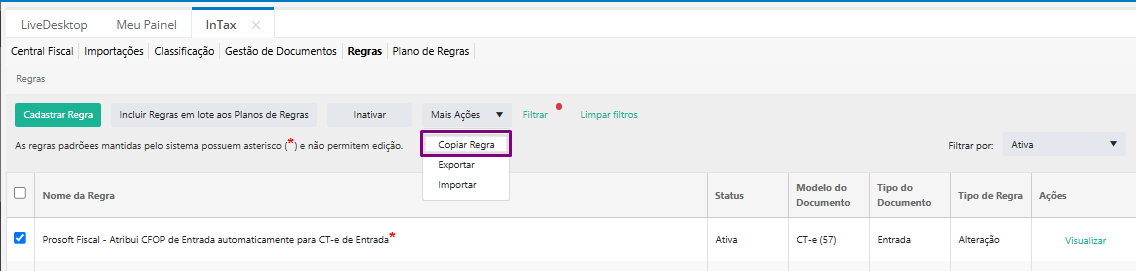
Para efetuar a cópia de uma regra padrão, basta acessar Regras, marcar a regra que será copiada, ir em “Mais Ações” opção “Copiar Regra”.
2- Prosoft Fiscal - Atribui Vlr Total da Prestação como Valor Contábil para CT-e de Entrada*
Por esta regra é definido que será considerado o Valor Total da Prestação como Valor Contábil do CT-e de Entrada.
Esta regra é considerada também nos Planos Padrões do Intax.
Existem casos em que o escritório quer definir como Valor Contábil a “Soma dos Componentes do CT-e”, para esses casos deverá ser utilizada a regra “Prosoft Fiscal - Atribui a Soma dos Componentes como Valor Contábil para CT-e de Entrada*”.
As regras citadas acima estão disponíveis tanto para CT-e de Entrada como para CT-e de Saída.
3- Validação do Item de Mercadoria para CT-e de Entrada*
Regra responsável em validar se foi atribuído um item de mercadoria para o CT-e, desta forma, o CT-e será apresentado na Gestão de Documentos como advertência por não tem o item.
Está regra somente deverá estar presente no plano de regras se o CT-e precisa ser integrado com o Prosoft Fiscal com o item de mercadoria.
4- Atribui Item de Mercadoria para CT-e
-
IMPORTANTE: Não está disponível uma regra padrão para determinar qual será o “produto” considerado no item de mercadoria, isto porque NÃO temos como saber qual o produto definido para cada empresa conforme imagem abaixo.
-
Desta forma, se o CT-e precisa ser integrado com Prosoft Fiscal com o item de mercadoria, será necessário criar uma regra e incluí-la no plano utilizado pela empresa.
-
A regra pode ser criada de diversas formas, como sugestão pode ser informado a lista de CFOPs utilizados, e no resultado esperado deverá ser informado o código do produto no campo “Item Mercadoria CT-e - Código do Produto”
Definir espécie no Monitoramento (GAP)
Para que o CT-e seja integrado com o Prosoft Fiscal é necessário antes definir qual espécie é utilizada para o modelo de documento CT-e, sem a espécie definida o CT-e não será integrado.
A definição deverá ser feita acessando a opção “Monitoramento Integrações” disponível em Fiscal > Integrações.
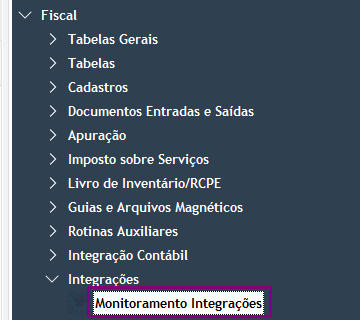
Ao acessar a rotina, clique em “Parâmetros de Integração” e selecione o modelo do documento no campo marcado abaixo:
