Resolução
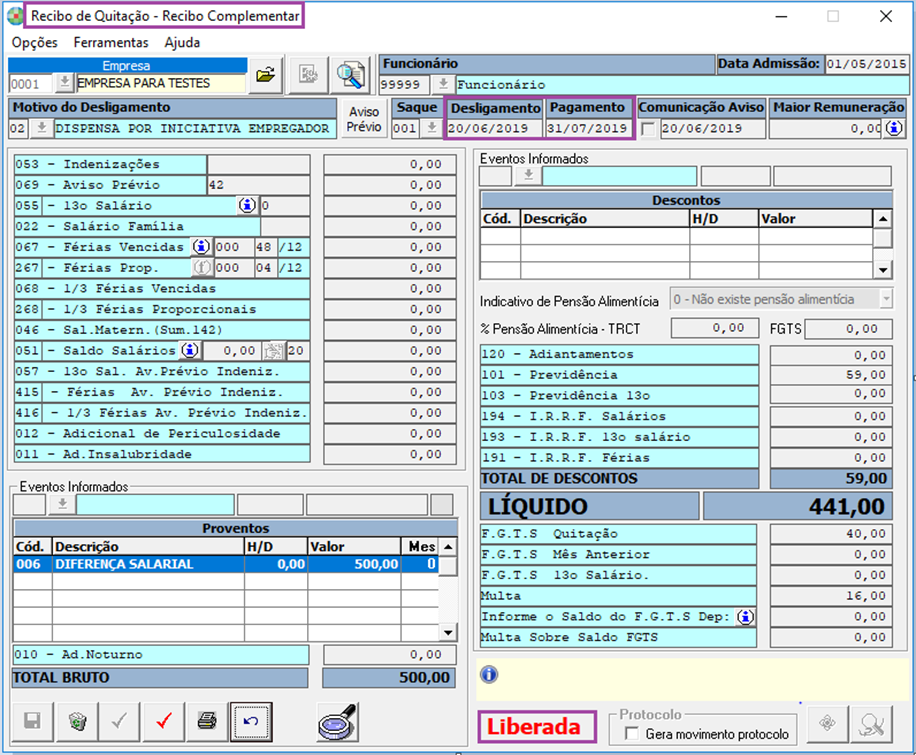
Recibo de Quitação:
1- Acesse: Social > Folha de Pagamento > Processamentos > Quitação > Recibo de Quitação
2- Certifique-se de que existe Recibo de Quitação Complementar liberado.
Folha Eletrônica:
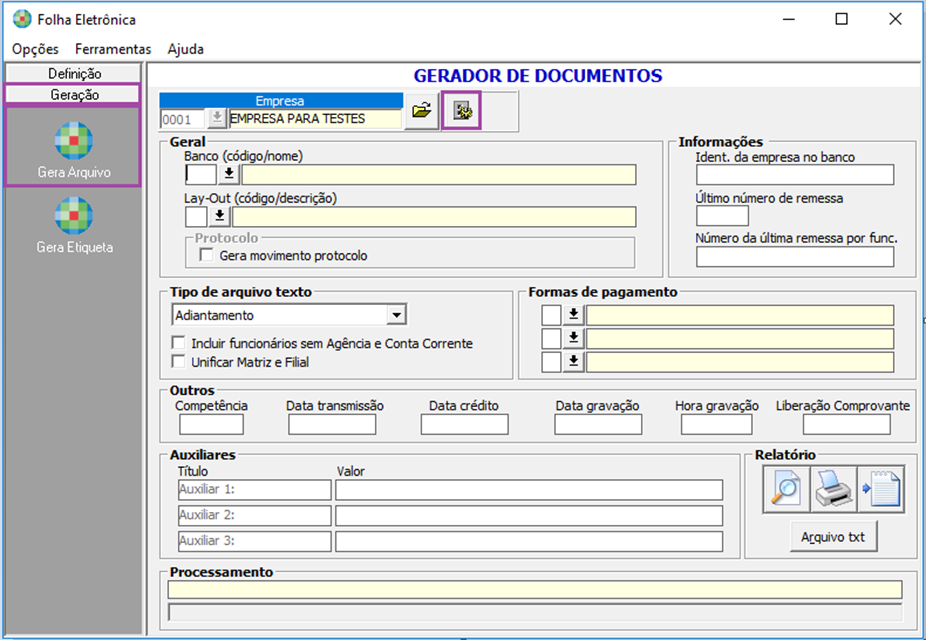
1- Acesse: Social > Folha de Pagamento > Relatórios do Recibo > Folha Eletrônica > guia Geração > sub guia Gera Arquivo
2- Informe o Código da Empresa.
3- Selecione a opção Configurar parâmetros.
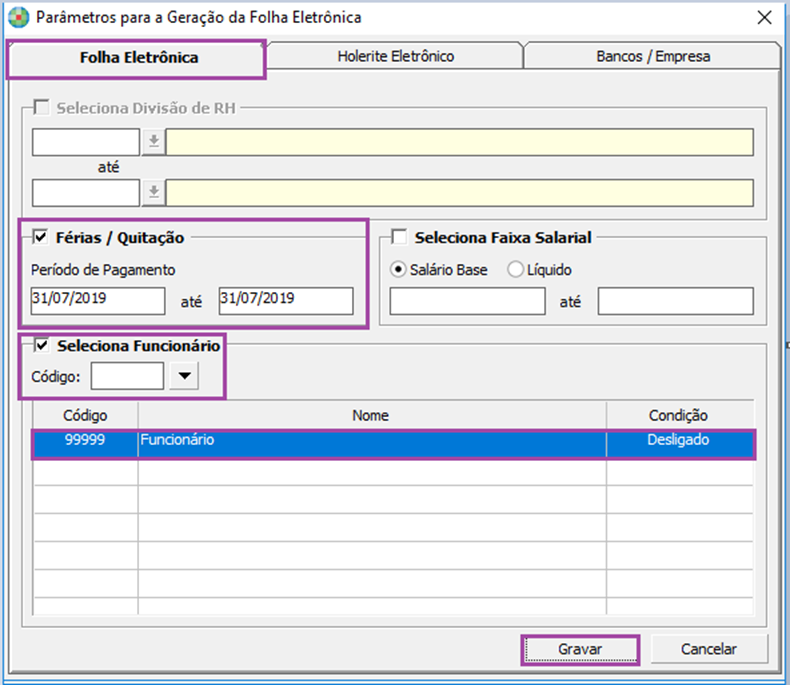
4- Na guia Folha Eletrônica, quadro Férias/Quitação, informe o Período de pagamento.
5- Habilite a opção Seleciona Funcionário.
6- Informe o Código para o qual foi processado Recibo de Quitação Complementar.
7- Clique em Gravar.
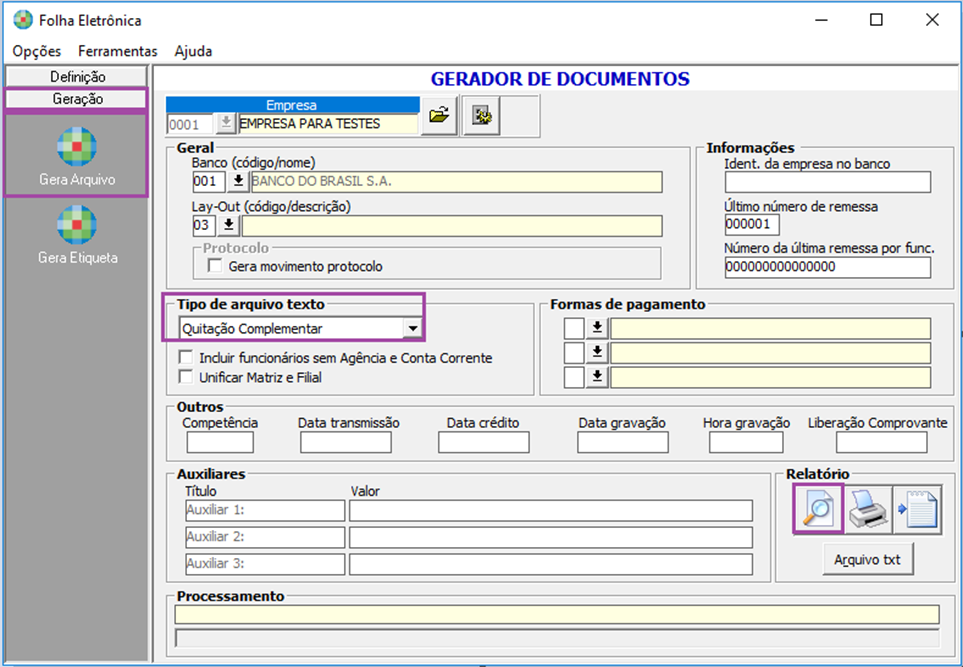
8- Lance demais informações para processamento do arquivo de Folha Eletrônica (Empresa, banco, Lay – Out, Tipo de arquivo texto, Formas de pagamento, Outros)
9- O tipo de arquivo texto selecionado deve ser Quitação Complementar.