
Resolução
Cadastro de Funcionários
1- Acesse: Social > Folha de Pagamento > Manutenção de Arquivo Funcionais > Cadastro de Funcionários
2- Na Aba Salários e Indicadores, é importante que as informações e dados bancários estejam devidamente preenchidos.
3- Neste exemplo, um dos Funcionários possui vínculo ao Banco 001 e outro Funcionário possui vínculo ao banco 041, mas ambos estão parametrizados com a Forma de Pagamento Crédito em Conta Corrente (Código 01).
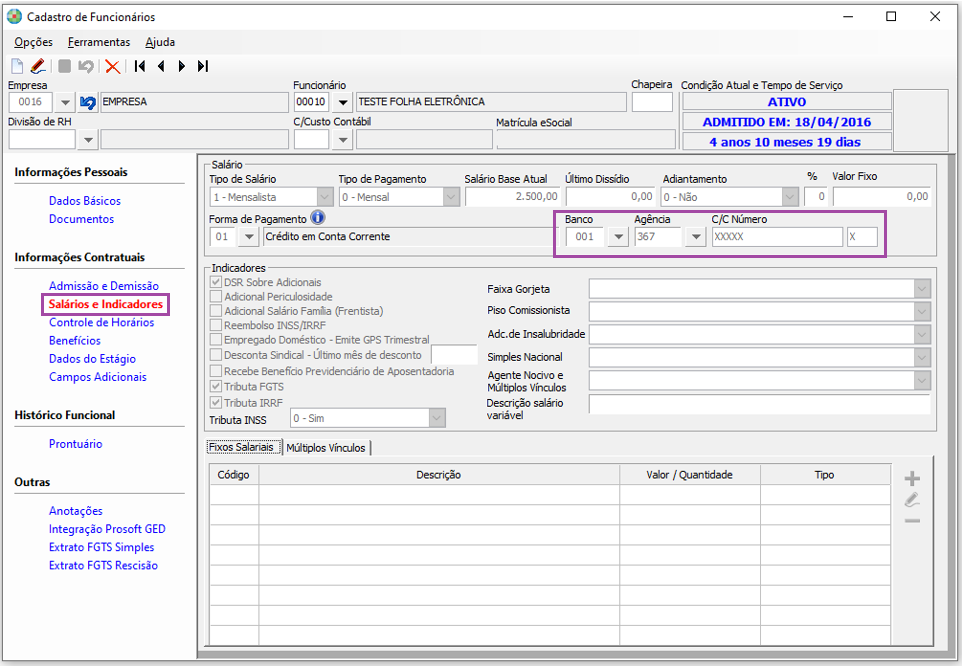
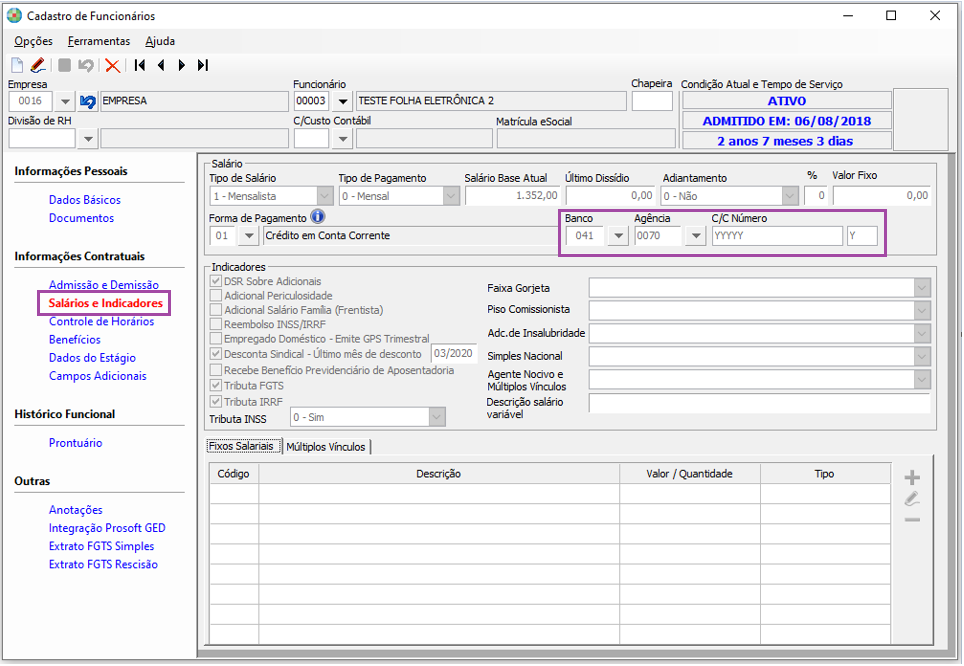
Tabela de Formas de Pagamento
1- Acesse: Social > Folha de Pagamento > Tabelas > Tabelas Auxiliares > Tabela de Formas de Pagamento
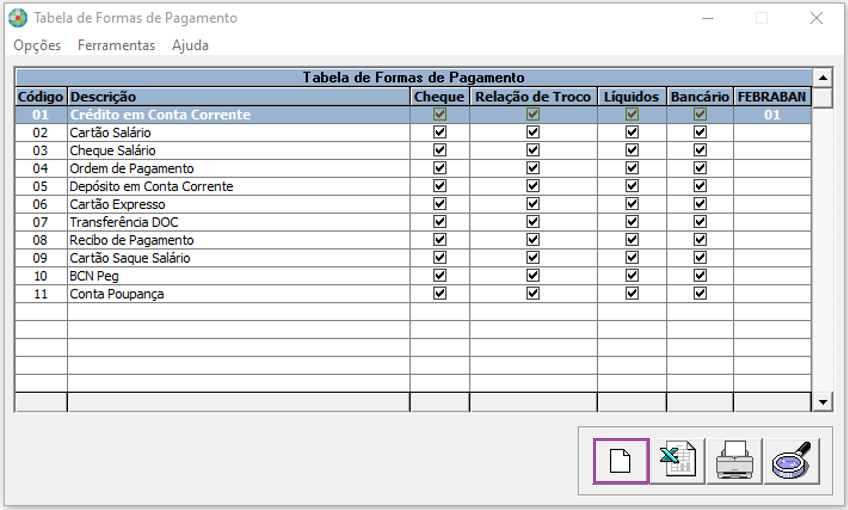
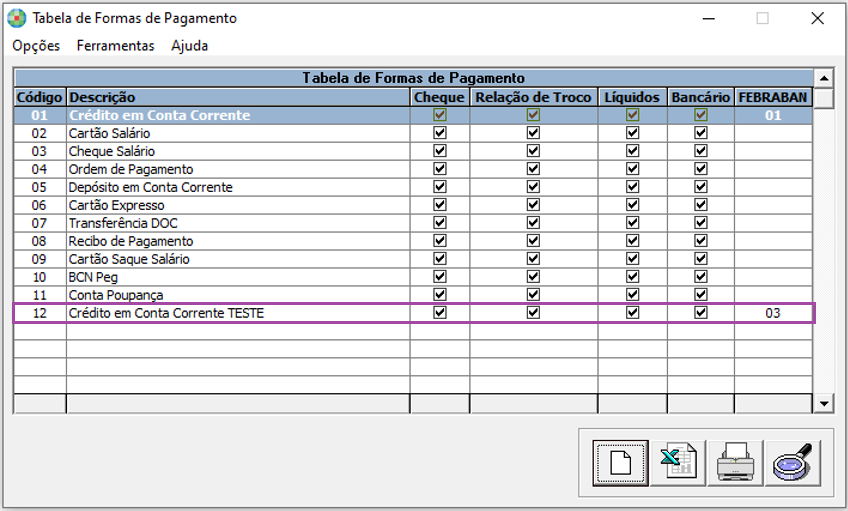
2- Para geração da Folha Eletrônica, será necessário criar uma nova Forma de Pagamento para vincular ao Cadastro do Funcionário (que possui conta em um Banco diferente dos demais Funcionários).
3- Selecionar a opção Novo.
4- Criar uma nova forma de pagamento utilizando o Código Febraban 3.
5- Gravar.
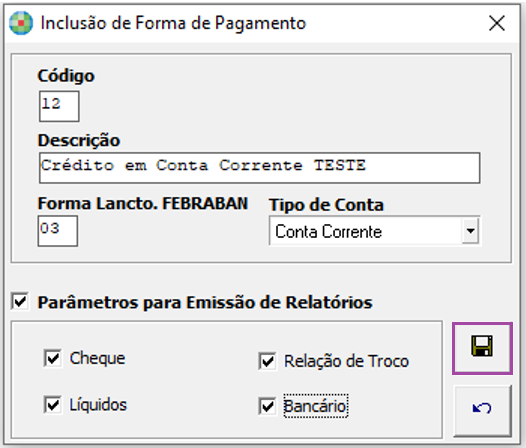
6- Nova forma de pagamento devidamente cadastrada.
Cadastro de Funcionários
1- Acesse: Social > Folha de Pagamento > Manutenção de Arquivo Funcionais > Cadastro de Funcionários > Aba Salários e Indicadores
2- Neste caso, será necessário diferenciar os Funcionários que possuem conta no Banco X daqueles que possuem conta no Banco Y.
3- Funcionário com conta no Banco 001 - Forma de Pagamento tipo 01 - Crédito em Conta Corrente:

4- Funcionário com conta no Banco 041 - Forma de Pagamento tipo 12 (recém criada na Tabela de Formas de Pagamento), para Funcionários que possuem conta em outro Banco (diferente do banco da Empresa).

5- Lembrando que o Código da forma de pagamento pode variar de acordo com a disponibilidade na Tabela de Formas de Pagamento, não necessariamente será ou deverá ser o Código 12 (isto é indiferente).
Emissão de Recibos
1- Acesse: Social > Folha de Pagamento > Processamentos > Processamento de Recibos / Resumos > Emissão de Recibos
2- Processar Recibos da competência.
Resumo de Tributos
1- Acesse: Social > Folha de Pagamento > Processamentos > Processamento de Recibos / Resumos > Resumo de Tributos
2- Gerar Resumo de Tributos da competência.
Folha Eletrônica
1- Acesse: Social > Folha de Pagamento > Relatórios do Recibo > Folha Eletrônica
2- Ao gerar o arquivo de Folha Eletrônica, o usuário deverá informar os tipos de Formas de Pagamento que foram anteriormente parametrizados no Cadastro de Funcionários:
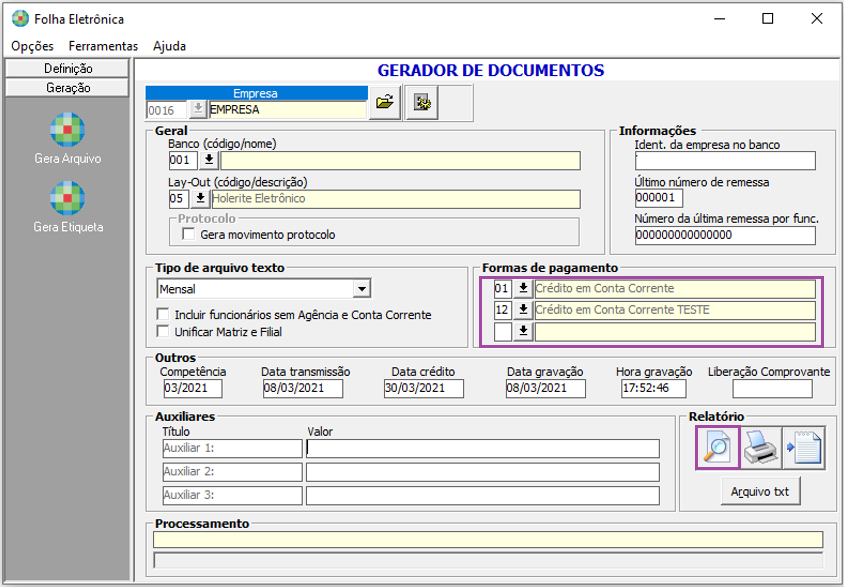
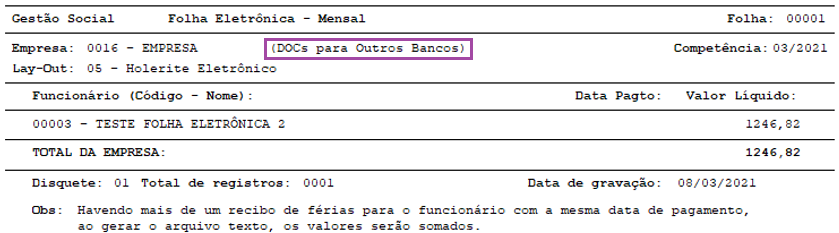
3- Ao visualizar o relatório, serão apresentadas duas páginas, cada uma contendo informações relativas ao Funcionário e seu respectivo Banco.
4- Em um deles irá constar a informação de DOCs para outros bancos:
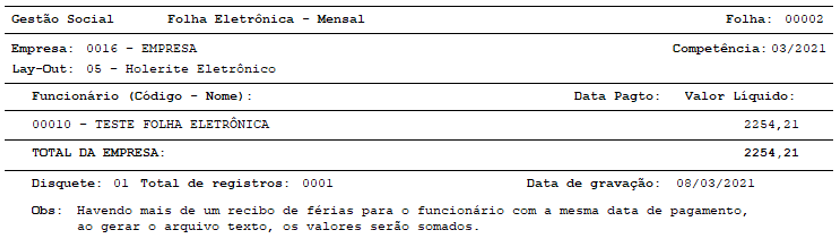
5- Na página seguinte, será demonstrada relação com os demais Funcionários:
6- Gerar arquivo em TXT
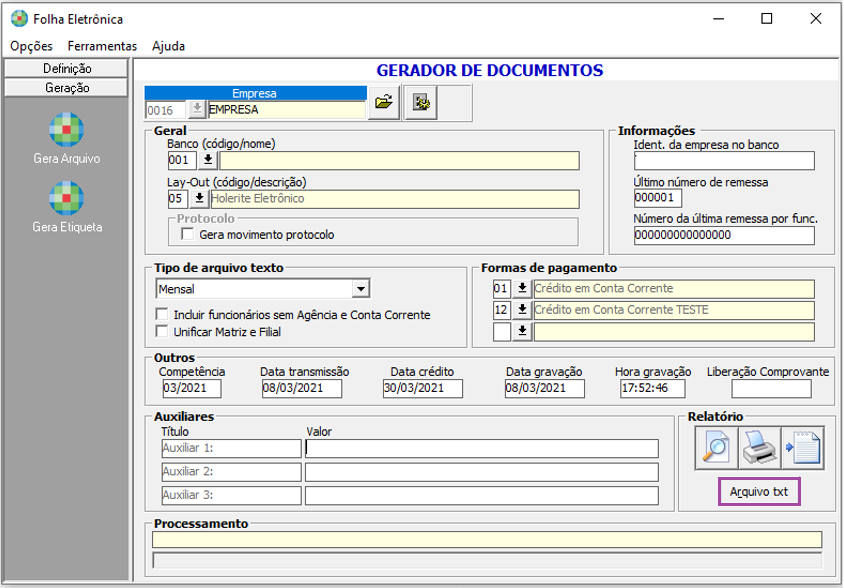
7- Serão gerados dois arquivos, conforme imagem abaixo:
